
En bref
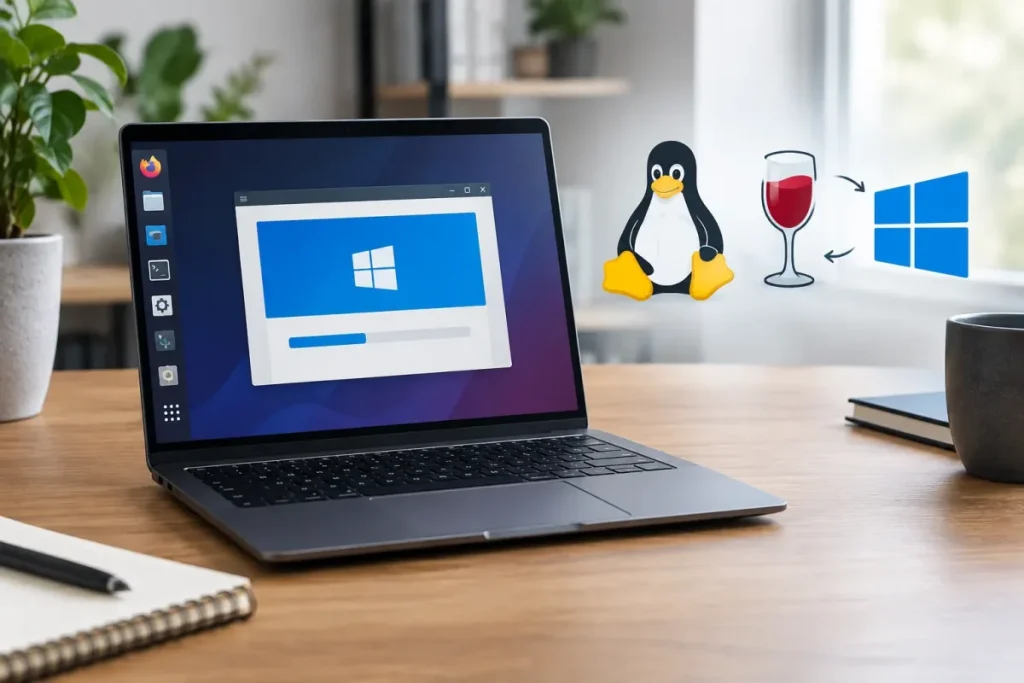
- Wine est une couche de compatibilité qui permet d’exécuter certaines applications Windows sous Linux, sans fournir une machine virtuelle complète.
- Installez Wine avec la procédure adaptée à votre distribution ; les commandes ci-dessous couvrent Ubuntu, Pop!_OS, Fedora, Debian et Linux Mint.
- Lancez un installateur ou un programme .exe avec la commande wine, le menu des applications ou le gestionnaire de fichiers.
- La compatibilité varie selon le logiciel : consultez AppDB, vérifiez les dépendances et l’architecture, et contrôlez la provenance des fichiers.
Oui. Wine permet d’exécuter certaines applications Windows sous Linux. Installez Wine, configurez si nécessaire son préfixe avec winecfg ou Winetricks, puis lancez l’installateur ou le programme .exe. La compatibilité dépend toutefois de chaque application.
Wine permet-il d’utiliser des applications Windows sous Linux ?
Wine est une couche de compatibilité, et non une machine virtuelle ni un émulateur complet de Windows. Il traduit les appels de l’API Windows afin que certaines applications puissent fonctionner avec les composants disponibles sous Linux.
Le résultat varie selon le logiciel. Une application peut nécessiter des DLL, des polices, une version particulière de Windows ou une configuration spécifique. Vérifiez aussi la provenance de l’exécutable avant de le lancer. Les différentes solutions possibles sont comparées dans ce guide consacré aux six méthodes pour utiliser un logiciel Windows sous Linux.
Avant d’installer Wine
Vous avez besoin d’une distribution Linux et d’un compte autorisé à utiliser sudo. Les commandes ci-dessous utilisent les gestionnaires de paquets courants. Pour une version particulière de votre distribution, vérifiez aussi les instructions WineHQ correspondantes si les paquets ne sont pas disponibles.
La version stable est le meilleur point de départ. Les branches de développement ou staging ne sont à envisager que si la fiche de compatibilité de l’application les recommande. Évitez de réutiliser une ancienne commande sans vérifier qu’elle correspond à votre version de distribution.
Installer Wine sous Linux
Ubuntu ou Pop!_OS
Dans un terminal, activez l’architecture 32 bits, actualisez les paquets, puis installez Wine :. Pour une procédure adaptée à Ubuntu, consultez applications Windows sous Ubuntu.
sudo dpkg --add-architecture i386
sudo apt update
sudo apt install wine64 wine32
Si votre version propose un paquet wine regroupant ces composants, vous pouvez utiliser le nom de paquet indiqué par ses dépôts. Vérifiez ensuite l’installation :.
wine --versionFedora
Utilisez le gestionnaire de paquets de Fedora :
sudo dnf install wine
wine --version
Si un programme 32 bits ne démarre pas, vérifiez que les composants 32 bits de Wine sont disponibles dans votre version de Fedora et installez-les selon les noms de paquets proposés. Les étapes propres à Fedora sont détaillées dans ce guide sur les applications Windows sous Fedora.
Debian
Activez i386, actualisez les informations des paquets, puis installez Wine et son composant 32 bits lorsqu’il est proposé :
sudo dpkg --add-architecture i386
sudo apt update
sudo apt install wine wine32
wine --version
Linux Mint
Linux Mint utilise également apt pour cette installation :
sudo dpkg --add-architecture i386
sudo apt update
sudo apt install wine wine32
wine --version
Selon l’édition et la version de la distribution, le nom ou la disponibilité des paquets peut différer. Dans ce cas, utilisez les instructions de ses dépôts ou de WineHQ adaptées à votre version. Pour une procédure adaptée à Linux Mint, consultez ce guide sur les applications Windows sous Linux Mint avec Wine.
Activer le support 32 bits si nécessaire
Certains programmes Windows, notamment les plus anciens, sont en 32 bits. Sur les distributions utilisant apt, activez i386 avant l’installation avec :
sudo dpkg --add-architecture i386
sudo apt update
sudo apt install wine32
Sur Fedora, installez les composants 32 bits proposés par dnf si votre version les fournit. Cette étape n’est pas nécessaire pour chaque application 64 bits. Si le paquet wine32 n’est pas disponible, vérifiez les instructions correspondant à votre distribution et à sa version.
Configurer Wine et son préfixe
Wine utilise un environnement appelé préfixe. Par défaut, il se trouve dans ~/.wine, dans votre répertoire personnel. Son dossier drive_c reproduit l’organisation principale d’un disque Windows, notamment avec Program Files.
Configurer l’environnement par défaut
Lancez :
winecfgVous pouvez notamment choisir la version de Windows présentée à l’application, vérifier les lecteurs et ajuster certains réglages d’affichage, d’audio ou d’intégration au bureau. Commencez avec les valeurs par défaut et ne changez qu’un paramètre à la fois.
Créer un préfixe dédié
Un préfixe séparé permet d’éviter qu’une configuration ou une dépendance d’une application perturbe une autre installation. Par exemple :
export WINEPREFIX="$HOME/.wine-mon-application"
winecfg
Utilisez ensuite le même préfixe pour installer et lancer le programme :
WINEPREFIX="$HOME/.wine-mon-application" wine installateur.exeAjouter des composants avec Winetricks
Winetricks peut aider à installer certaines DLL et polices ou à ouvrir des outils de configuration. Utilisez uniquement les composants demandés par la documentation de l’application ou indiqués dans sa fiche de compatibilité : ajouter des éléments au hasard peut créer de nouveaux problèmes.
Installer une application Windows avec Wine
Avec un installateur .exe
Vérifiez d’abord la provenance du fichier, ouvrez un terminal dans son dossier, puis exécutez :. Si vous utilisez ChromeOS, la procédure pour exécuter un fichier .exe sur ChromeOS est présentée dans ce guide.
cd ~/Téléchargements
wine installateur.exe
Remplacez installateur.exe par le nom réel du fichier. Si l’application est compatible, son assistant d’installation s’ouvre comme sous Windows.
L’installateur téléchargé et le programme installé sont deux fichiers différents. Après l’installation, l’exécutable à lancer se trouve généralement dans le préfixe, sous drive_c/Program Files ou Program Files (x86).
Avec un fichier .msi
Un package Windows .msi se lance avec le service d’installation de Wine :
wine msiexec /i fichier.msiAdaptez le chemin et le nom du fichier à votre installation.
Avec un fichier .inf
Un fichier .inf n’est pas un programme autonome comme un .exe. Il sert généralement à décrire l’installation d’un composant Windows, notamment un pilote. Suivez les instructions fournies avec l’application et vérifiez dans AppDB si ce format est pris en charge par Wine.
Avec l’interface graphique
Selon votre environnement de bureau, cliquez avec le bouton droit sur le fichier .exe, choisissez Ouvrir avec Wine ou sélectionnez Wine dans la liste des applications. Si cette association n’est pas proposée, utilisez le terminal ou créez un lanceur après l’installation.
Winetricks propose également une interface graphique pour certaines applications et certains composants. Cette méthode peut simplifier l’installation, mais elle ne rend pas compatibles tous les logiciels Windows.
Lancer l’application installée
Depuis le menu des applications
Après l’installation, un raccourci peut apparaître dans le menu des applications de votre environnement de bureau. Utilisez-le comme n’importe quel programme Linux.
Depuis le terminal
Pour lancer directement le programme, indiquez son chemin à la commande wine :
wine chemin/vers/programme.exeSi vous avez créé un préfixe dédié, précisez-le à nouveau :
WINEPREFIX="$HOME/.wine-mon-application" wine chemin/vers/programme.exeUn fichier situé sur un CD ou un autre support peut être lancé de la même façon en fournissant son chemin à Wine.
Vérifier la compatibilité
Avant d’installer un logiciel important, consultez Wine AppDB et recherchez le nom exact de l’application ainsi que sa version. Vérifiez les résultats concernant la distribution, l’architecture, les DLL, les polices et les réglages nécessaires.
Les résultats peuvent varier selon la version du programme, la distribution Linux et le préfixe utilisé. AppDB constitue donc un point de départ, pas une garantie de fonctionnement.
Limiter l’accès aux fichiers personnels
Wine peut accéder à certains emplacements de votre compte Linux par l’intermédiaire de ses lecteurs. Pour une application inconnue, utilisez de préférence un préfixe dédié et un dossier de travail séparé. Dans winecfg, vérifiez l’onglet des lecteurs et limitez les chemins exposés à l’application lorsque c’est possible.
Cette précaution ne remplace pas la vérification de la provenance du fichier. N’exécutez pas un programme téléchargé depuis une source douteuse.
Dépanner les problèmes courants
Le programme 32 bits ne démarre pas
Vérifiez l’architecture du logiciel, l’activation de i386 et la présence de wine32 si votre distribution le propose.
Une DLL ou une police manque
Consultez les besoins propres à l’application et utilisez Winetricks uniquement pour installer le composant recommandé. N’ajoutez pas de DLL au hasard.
Le programme démarre mais l’affichage ou le son ne fonctionnent pas
Ouvrez winecfg et contrôlez les réglages d’affichage, d’audio et de version de Windows. Modifiez un seul paramètre à la fois afin d’identifier la cause du problème.
Les droits ou le chemin empêchent le lancement
Vérifiez que le fichier existe, que vous utilisez le bon chemin et que vous lancez l’application avec wine plutôt qu’en essayant de l’exécuter directement comme un programme Linux.
Un ancien logiciel nécessite une imprimante
Certains logiciels anciens peuvent avoir besoin d’une imprimante PDF telle que cups-pdf. Une application 32 bits peut aussi nécessiter une bibliothèque CUPS 32 bits sur un système Ubuntu 64 bits.
Conclusion
Pour utiliser une application Windows sous Linux avec Wine, installez la version adaptée à votre distribution, activez si nécessaire le support i386 et wine32, puis configurez le préfixe avec winecfg. Lancez ensuite l’installateur ou le programme .exe depuis le terminal, le menu des applications ou le gestionnaire de fichiers.
La compatibilité reste propre à chaque logiciel. Consultez AppDB, utilisez un préfixe dédié lorsque c’est utile et n’ajoutez que les composants réellement nécessaires.
Avis d’Expert — Wine est une solution pratique pour de nombreuses applications Windows, mais ce n’est pas une garantie de compatibilité universelle. La méthode la plus fiable consiste à commencer avec une configuration simple, à vérifier le logiciel avant installation et à contrôler la provenance de chaque exécutable.