
À retenir
- Une partition Windows locale se monte comme un volume NTFS ; un dossier situé sur un autre ordinateur Windows utilise SMB/Samba.
- Sous WSL, le lecteur C: correspond à /mnt/c, et C:Users<nom>Project devient /mnt/c/Users/<nom>/Project.
- Avant toute écriture sur NTFS, sauvegardez vos données, arrêtez complètement Windows et vérifiez l’état du volume.
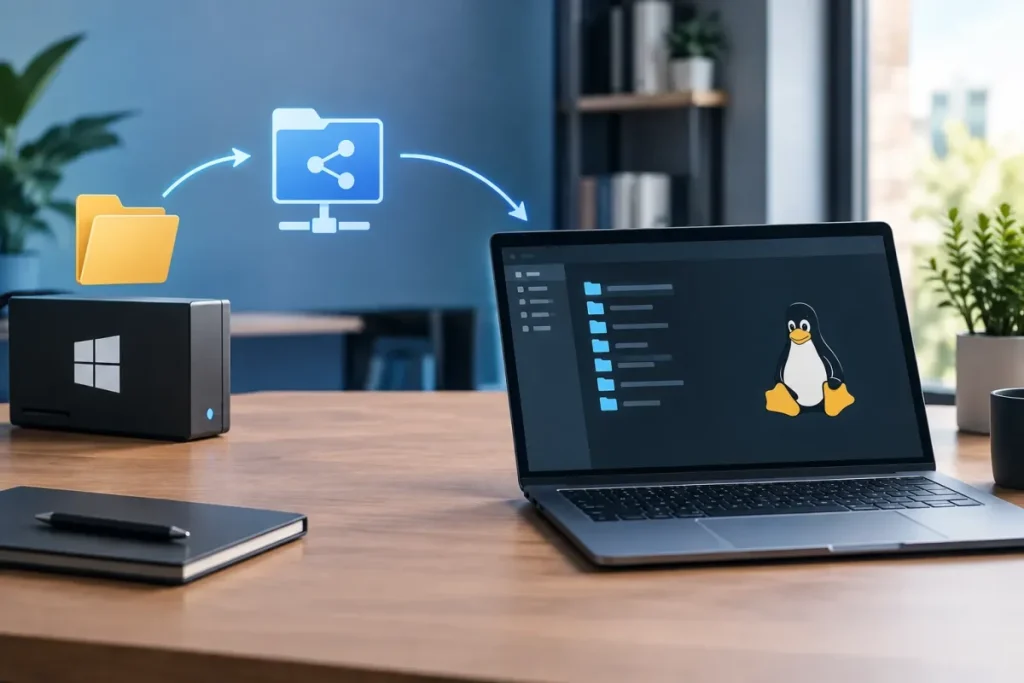
La méthode dépend de l’emplacement des fichiers. Une partition ou un disque Windows local se monte généralement comme un volume NTFS. Un dossier situé sur un autre ordinateur Windows s’ouvre via un partage réseau SMB/Samba. Sous WSL, les lecteurs Windows sont directement accessibles sous /mnt, avec C: correspondant à /mnt/c.
Pour choisir rapidement :
- Partition Windows locale : ouvrez le volume depuis le gestionnaire de fichiers Linux ou montez-le dans un point de montage.
- Partage Windows sur le réseau : utilisez SMB/Samba après avoir vérifié le réseau, le partage et les droits du compte.
- Linux sous WSL : utilisez des chemins comme
/mnt/c/Users/<nom>/Project.
Avant toute écriture sur une partition NTFS, sauvegardez vos données et assurez-vous que Windows est complètement arrêté.
Identifier le type d’accès nécessaire
| Situation | Fichiers à ouvrir | Méthode adaptée |
|---|---|---|
| Linux installé en dual-boot | Partition ou disque Windows présent dans le même ordinateur | Montage local, généralement en NTFS |
| Linux sous WSL | Lecteurs Windows de la même machine | Chemins situés sous /mnt |
| Ordinateur Windows sur le réseau | Dossier publié par Windows | SMB/Samba |
Un partage SMB n’est pas une partition NTFS locale. De même, les chemins WSL ne remplacent pas la procédure de montage d’un volume sur un Linux installé à côté de Windows.
Accéder à une partition Windows NTFS depuis Linux
Utiliser le gestionnaire de fichiers
Sur de nombreuses distributions, un volume Windows détecté apparaît dans la barre latérale du gestionnaire de fichiers. Sélectionnez-le pour demander son ouverture ou son montage, puis parcourez son contenu comme un dossier.
Vous pouvez alors consulter les fichiers et les copier vers un autre emplacement. Pour modifier ou supprimer des données, vérifiez d’abord l’état de Windows et les droits associés au volume.
Un outil graphique comme GNOME Disques, lorsqu’il est disponible, peut également aider à identifier la partition et à gérer son montage. Les écrans et les options varient selon la distribution.
Monter le volume en ligne de commande
Commencez par repérer la partition NTFS et son identifiant, puis créez un point de montage. Cet exemple privilégie la lecture seule :
lsblk -f
sudo mkdir -p /mnt/windows
sudo mount -o ro /dev/sdXN /mnt/windows
ls /mnt/windows
Remplacez /dev/sdXN par l’identifiant réel de la partition affiché par lsblk -f. Le contenu est alors accessible sous /mnt/windows. Pour démonter le volume après utilisation, utilisez :
sudo umount /mnt/windowsNe retirez pas l’option ro avant d’avoir sauvegardé vos données, arrêté complètement Windows et vérifié l’état du volume. Si le montage échoue, ne forcez pas l’écriture et consultez les précautions ci-dessous.
Comprendre le point de montage et les droits
Linux rend le contenu d’une partition accessible dans un répertoire appelé point de montage. Une fois le volume monté, ce répertoire devient l’emplacement où vous parcourez les fichiers Windows.
Les droits appliqués au montage déterminent les opérations possibles : lecture, copie ou modification. Un volume correctement détecté peut donc rester partiellement accessible si l’utilisateur Linux ne dispose pas des permissions nécessaires.
Rendre le montage permanent
L’ouverture depuis le gestionnaire de fichiers correspond généralement à un accès ponctuel. Pour retrouver automatiquement la partition après chaque démarrage de Linux, configurez un montage persistant, généralement avec /etc/fstab ou l’outil de gestion de montage de votre distribution.
Cette configuration dépend de la partition identifiée, de son système de fichiers, du point de montage et des droits à appliquer. Vérifiez ces éléments avant d’enregistrer la configuration et testez toujours le montage manuellement. Une ligne générique copiée sans adaptation peut empêcher l’accès au volume ou compliquer le démarrage.
Précautions avant d’écrire sur une partition NTFS
Arrêter complètement Windows
Avant toute modification depuis Linux, sauvegardez les fichiers importants et effectuez un arrêt complet de Windows. Une session fermée ou un redémarrage incomplet ne garantit pas que le volume est prêt pour une écriture sûre.
Désactiver le démarrage rapide et l’hibernation
Le Démarrage rapide et l’hibernation peuvent laisser la partition NTFS dans un état incompatible avec une modification depuis Linux. Si l’un de ces mécanismes est actif ou si vous avez un doute, limitez-vous à la lecture et vérifiez la partition depuis Windows avant de continuer.
Commencer par la lecture seule
| Opération | Approche recommandée |
|---|---|
| Consulter | Commencez par la lecture et vérifiez que le volume contient les fichiers attendus. |
| Copier | Sauvegardez les données importantes avant toute opération sur le volume source. |
| Modifier ou supprimer | N’intervenez qu’après l’arrêt complet de Windows et la vérification de l’état NTFS. |
Si Linux refuse le montage ou signale une incohérence, ne lancez pas automatiquement ntfsfix. Cet outil n’est pas une réparation universelle. Lorsque cela est possible, commencez par une vérification depuis Windows, puis réessayez l’accès depuis Linux.
Accéder à un dossier Windows partagé sur le réseau
Préparer le partage sous Windows
Si les fichiers se trouvent sur un autre ordinateur Windows, vous n’avez pas à monter une partition NTFS locale. Le dossier doit être publié sur le réseau avec le protocole SMB, souvent associé à Samba dans l’environnement Linux.
Avant de passer à Linux, vérifiez que le dossier est partagé, que le nom du partage est exact et que le compte utilisé dispose des autorisations nécessaires. Les autorisations du partage et celles appliquées aux fichiers Windows doivent être considérées séparément.
Ouvrir ou monter le partage depuis Linux
Dans le gestionnaire de fichiers, saisissez un emplacement de la forme smb://SERVEUR/PARTAGE, puis renseignez les identifiants du compte autorisé si le système les demande. Si le client utilisé est un Mac, consultez l’accès aux fichiers Windows depuis macOS avec SMB.
Pour monter le partage dans un point de montage Linux, adaptez cet exemple au nom du serveur, du partage et de l’utilisateur :
sudo mkdir -p /mnt/partage-windows
sudo mount -t cifs //SERVEUR/PARTAGE /mnt/partage-windows -o username=UTILISATEUR
ls /mnt/partage-windows
Le mot de passe ne doit pas être inscrit en clair dans la commande. Pour démonter le partage après utilisation :
sudo umount /mnt/partage-windowsVérifier le réseau et les droits
Vous devez connaître le nom ou l’adresse de l’ordinateur Windows, le nom exact du partage et, si nécessaire, les identifiants d’un compte autorisé. Vérifiez également que les deux machines communiquent sur le même réseau et qu’un pare-feu ou une règle de sécurité ne bloque pas l’accès.
La procédure dépend de la distribution, du support CIFS installé et du mode d’authentification du serveur Windows. Il faut donc adapter les options à l’environnement utilisé et ne pas confondre ce montage avec celui d’une partition locale.
Protéger les identifiants et automatiser l’accès
Pour un accès permanent, évitez d’inscrire un mot de passe en clair dans une commande ou une configuration accessible à tous les utilisateurs. Un fichier d’identifiants séparé et correctement protégé est préférable lorsqu’il est pris en charge par la configuration retenue.
Comme pour une partition locale, un montage SMB peut être rendu persistant avec la configuration de montage de la distribution, notamment /etc/fstab. Testez d’abord l’accès manuellement afin de vérifier le serveur, le partage, les droits et la connectivité avant de l’automatiser.
Accéder aux fichiers Windows sous WSL
WSL constitue un cas distinct d’un Linux installé en dual-boot. Les lecteurs Windows sont exposés sous /mnt, ce qui permet de les parcourir depuis une console Linux. Pour le parcours inverse, consultez l’accès aux fichiers Linux depuis Windows.
Correspondance des chemins
| Chemin Windows | Chemin sous WSL |
|---|---|
C: |
/mnt/c |
C:Users<nom>Project |
/mnt/c/Users/<nom>/Project |
Ainsi, le dossier Windows C:Users<nom>Project est accessible sous WSL avec le chemin /mnt/c/Users/<nom>/Project.
Cette correspondance ne s’applique pas automatiquement à un Linux classique installé à côté de Windows. Dans ce cas, utilisez le parcours du montage local NTFS.
Choisir l’emplacement d’un projet
Pour un projet principalement utilisé par des outils Linux, le système de fichiers propre à WSL peut être préférable lorsque c’est possible. Les fichiers stockés dans cet espace peuvent offrir de meilleures performances que ceux manipulés via un lecteur Windows monté.
À l’inverse, /mnt/c convient pour retrouver des fichiers existants dans Windows ou les partager avec des outils Windows. Gardez aussi à l’esprit que Windows est généralement insensible à la casse, tandis que Linux y est sensible : Project, project et PROJECT ne sont pas nécessairement équivalents.
Dépanner un accès qui échoue
La partition locale n’apparaît pas
Vérifiez que Linux détecte le disque et que Windows a été complètement arrêté. Si le Démarrage rapide ou l’hibernation est en cause, ne forcez pas l’écriture sur le volume. En cas d’incohérence, effectuez d’abord une vérification depuis Windows lorsque cela est possible.
Le partage réseau est inaccessible
Ne cherchez pas une erreur NTFS si les fichiers sont situés sur un autre ordinateur. Contrôlez successivement la connexion réseau, le nom de la machine, le nom du partage, les identifiants, les autorisations Windows et les éventuels blocages du pare-feu.
Le montage fonctionne mais les fichiers restent protégés
Un montage réussi ne donne pas nécessairement tous les droits à l’utilisateur courant. Distinguez les permissions Linux du point de montage, les droits émulés pour une partition Windows et les autorisations du partage SMB.
Pour un montage automatique, testez l’accès avec les mêmes droits et le même compte que ceux utilisés au démarrage. Vous éviterez ainsi de confondre un problème d’authentification avec un problème de chemin ou de système de fichiers.
Partager des fichiers Linux vers Windows
Le parcours inverse consiste à publier un dossier Linux afin qu’il soit ouvert depuis Windows. Il s’agit d’une configuration distincte, généralement associée à Samba, et non de l’accès à une partition Windows depuis Linux. Gardez séparés les comptes, les droits et les points de montage des deux usages.
Avis d’Expert
Choisissez la méthode selon l’environnement : montage d’une partition NTFS pour un disque Windows local, SMB/Samba pour un dossier partagé sur le réseau et /mnt pour les lecteurs Windows sous WSL. Commencez par la lecture seule, sauvegardez les fichiers importants et n’écrivez sur NTFS qu’après un arrêt complet de Windows. En cas d’incohérence, privilégiez une vérification depuis Windows plutôt qu’une réparation automatique.