
À retenir
- Identifiez d’abord l’emplacement des fichiers : distribution WSL, partition ou disque Linux local, disque USB ou partage réseau.
- Utilisez wsl$ pour parcourir une distribution WSL ; ce chemin ne signifie pas que Windows lit directement une partition EXT4 physique.
- Pour consulter ou copier une partition Linux, privilégiez Linux Reader ou Ext2explore en lecture seule.
- Avant toute écriture avec un outil de montage ou WSL 2, sauvegardez les données et vérifiez la compatibilité de Windows, de l’outil et du système de fichiers.
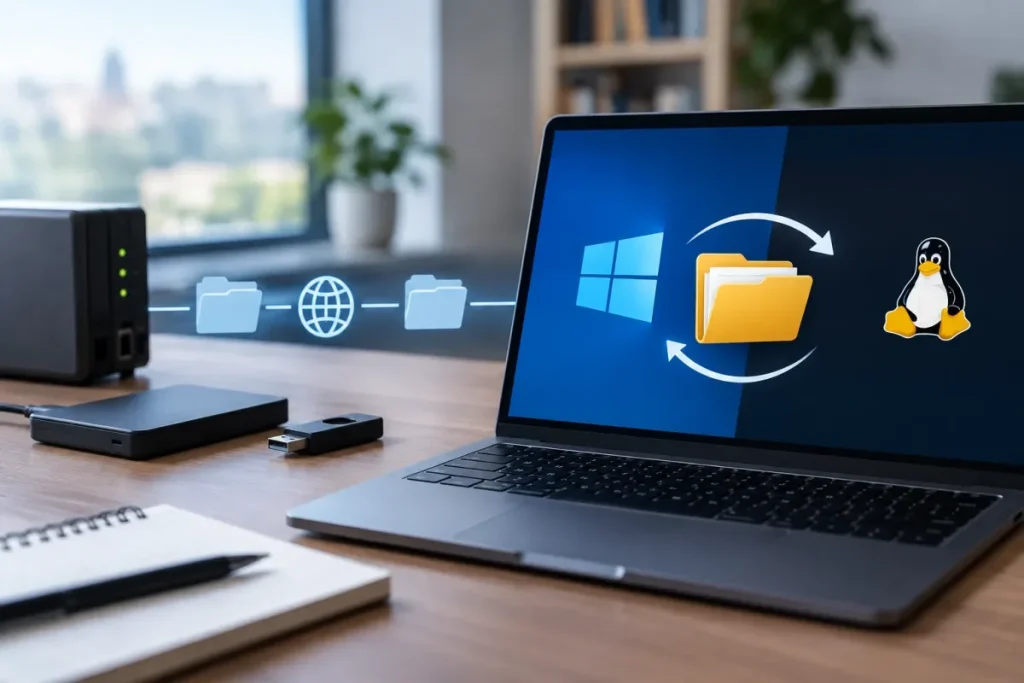
Oui, Windows peut accéder à des fichiers Linux existants avec WSL 2, un outil dédié aux partitions Linux ou un partage SMB. La méthode dépend de leur emplacement : distribution WSL, partition ou disque local, disque USB ou réseau. Pour une partition Linux classique, sauvegardez vos données et privilégiez la lecture seule.
Commencez par identifier votre configuration
Le bon moyen d’accéder à vos fichiers dépend de l’endroit où ils sont stockés :
- Distribution WSL : Linux fonctionne dans l’environnement géré par Windows.
- Partition Linux locale : il s’agit généralement d’une partition EXT2, EXT3 ou EXT4 utilisée en double démarrage.
- Disque Linux séparé : le disque est installé dans l’ordinateur ou connecté en USB.
- Ordinateur ou serveur Linux distant : les fichiers sont accessibles par un partage réseau, généralement SMB.
Déterminez aussi votre objectif : consulter ou copier quelques fichiers, les ouvrir régulièrement depuis Windows ou les modifier. Si l’écriture n’est pas indispensable, la lecture seule reste l’option la plus prudente.
Quelle méthode choisir ?
| Emplacement | Méthode | Accès obtenu | Limite principale |
|---|---|---|---|
| Distribution WSL | wsl$ |
Navigation dans l’Explorateur Windows | Ne lit pas directement une partition Linux physique. |
| Disque physique Linux, notamment EXT4 | WSL 2 | Montage dans WSL, puis accès depuis Windows | Le scénario dépend de la version de Windows et de WSL et concerne un disque physique complet. |
| Partition à consulter ou copier | DiskInternals Linux Reader | Lecture et exportation vers Windows | Pas nécessairement de lettre de lecteur. |
| Partition EXT2, EXT3 ou EXT4 | Ext2explore | Lecture et extraction | Privilèges administrateur requis et compatibilité à vérifier. |
| Accès régulier dans l’Explorateur | Paragon Linux File Systems for Windows | Volume présenté comme lecteur Windows | Les capacités dépendent du système de fichiers et du mode utilisé. |
| Ordinateur ou serveur Linux distant | SMB | Chemin réseau ou lecteur mappé | Le partage doit être configuré côté Linux. |
Méthode 1 : accéder aux fichiers d’une distribution WSL
Les fichiers d’une distribution WSL ne doivent pas être traités comme ceux d’une partition EXT4 classique. Windows et WSL fournissent un accès spécifique aux distributions installées.
Ouvrir une distribution dans l’Explorateur
- Ouvrez l’Explorateur de fichiers Windows.
- Saisissez
wsl$dans la barre d’adresse. - Sélectionnez la distribution concernée.
- Parcourez ses dossiers et copiez les fichiers nécessaires vers un emplacement Windows.
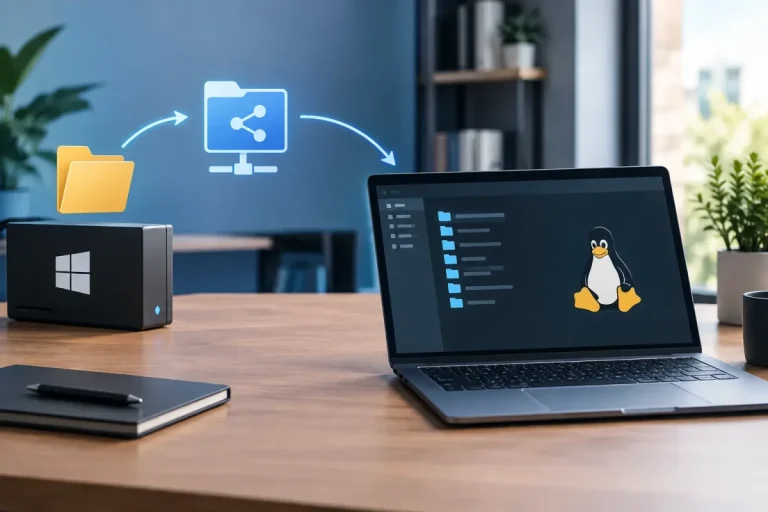
wsl$ donne accès aux distributions WSL : ce chemin ne correspond pas à une partition Linux physique.
Ne confondez pas non plus les deux types de chemins :
wsl$permet à Windows de parcourir le système de fichiers de la distribution ;/mnt/c/permet à Linux d’accéder au lecteur Windows correspondant ;- le dossier de montage d’un disque physique concerne un disque attaché à WSL 2, et non une distribution WSL ordinaire.
Pour les projets travaillés principalement avec des outils Linux, conservez-les de préférence dans le système de fichiers de la distribution. Utilisez l’accès depuis Windows pour consulter, copier ou ouvrir ponctuellement des fichiers.
Méthode 2 : monter un disque Linux physique avec WSL 2
WSL 2 peut attacher et monter un disque physique Linux, notamment lorsqu’il utilise EXT4. Une fois le système de fichiers monté dans WSL, les fichiers peuvent être parcourus depuis Windows via wsl$ et le dossier de montage.
Procédure générale
- Identifiez le disque Linux, qu’il soit interne ou connecté en USB.
- Vérifiez que votre version de Windows et de WSL prend en charge le montage d’un disque physique.
- Attachez le disque à WSL 2 avec la procédure correspondant à votre installation.
- Montez le système de fichiers dans la distribution WSL.
- Ouvrez
wsl$dans l’Explorateur et accédez au dossier de montage. - Après utilisation, fermez les fichiers, démontez proprement le système de fichiers, puis détachez le disque.
Attention : ce scénario concerne l’attachement d’un disque physique complet. Il ne constitue pas une solution universelle pour une partition isolée, par exemple une partition EXT4 située sur le même disque qu’une installation Windows.
Les commandes exactes dépendent de la version de Windows et de WSL. Vérifiez la documentation correspondant précisément à votre installation avant toute opération, surtout si vous envisagez l’écriture.
Méthode 3 : lire et copier une partition avec DiskInternals Linux Reader
DiskInternals Linux Reader convient surtout pour consulter une partition Linux et copier des fichiers sans la modifier. La partition est parcourue dans l’application, plutôt que montée comme un lecteur Windows classique.
- Installez puis lancez Linux Reader.
- Sélectionnez le disque ou la partition Linux détecté.
- Naviguez jusqu’aux fichiers recherchés.
- Sélectionnez les fichiers à récupérer.
- Utilisez la fonction de sauvegarde ou de copie vers un système de fichiers reconnu par Windows.
Cette méthode convient à un accès occasionnel, notamment pour copier des données d’une partition EXT4. Elle est moins adaptée si vous devez travailler régulièrement sur ces fichiers depuis un logiciel Windows, car ils ne disposent pas nécessairement d’une lettre de lecteur.
Méthode 4 : utiliser Ext2explore pour EXT2, EXT3 et EXT4
Ext2explore est une autre solution de lecture pour les partitions EXT2, EXT3 et EXT4. Il peut fonctionner depuis un exécutable téléchargé, sans installation classique.
- Lancez Ext2explore avec les privilèges administrateur.
- Sélectionnez le disque ou la partition Linux détecté.
- Parcourez l’arborescence.
- Copiez les fichiers nécessaires vers un emplacement Windows.
Si le volume n’apparaît pas, utilisez la fonction de rescannage lorsqu’elle est disponible. Considérez toutefois Ext2explore comme un outil de lecture et d’extraction, pas comme la garantie d’un montage permanent dans l’Explorateur.
Méthode 5 : monter une partition Linux dans l’Explorateur
Paragon Linux File Systems for Windows
Paragon propose une intégration directe avec Windows : selon le système de fichiers et les conditions du logiciel, le disque Linux peut être présenté comme un volume utilisable dans l’Explorateur.
- EXT2, EXT3 et EXT4 : accès en lecture et écriture documenté.
- Btrfs et XFS : accès en lecture seule documenté.
Une lettre de lecteur ne rend pas l’écriture sans risque. Pour consulter ou copier des données, utilisez de préférence le mode lecture seule lorsqu’il est disponible. L’écriture peut modifier, supprimer ou corrompre des données si la compatibilité n’est pas établie.
Ext2Fsd
Ext2Fsd fonctionne avec un pilote et l’attribution d’une lettre de lecteur :
- Installez le pilote avec les droits administrateur.
- Ouvrez Ext2 Volume Manager.
- Sélectionnez le volume Linux détecté.
- Attribuez-lui une lettre de lecteur.
- Ouvrez le volume dans l’Explorateur Windows.
Attention : vérifiez la compatibilité actuelle d’Ext2Fsd avec votre version de Windows et votre système de fichiers avant de l’utiliser sur des données importantes. Une sauvegarde est indispensable.
Cas pratique : un disque EXT4 connecté en USB
Un disque EXT4 branché en USB n’est pas automatiquement lisible par l’Explorateur Windows. Vérifiez d’abord qu’il est détecté, puis choisissez la méthode selon votre objectif :
- Récupérer quelques fichiers : privilégiez DiskInternals Linux Reader ou Ext2explore en lecture seule.
- Monter un disque physique : envisagez WSL 2 uniquement dans des conditions compatibles.
- Utiliser régulièrement le volume dans l’Explorateur : examinez une solution dédiée comme Paragon après vérification de la compatibilité.
- Modifier les fichiers sans certitude : évitez l’écriture depuis Windows et utilisez plutôt Linux ou une méthode de récupération en lecture seule.
Ne débranchez pas le disque pendant qu’un outil ou WSL l’utilise. Fermez les fichiers, démontez le volume et suivez la procédure de déconnexion appropriée.
Partager des fichiers via SMB
Si les fichiers se trouvent sur un ordinateur Linux ou un serveur distant, SMB permet généralement de les exposer à Windows. L’accès se fait avec un chemin UNC ou un lecteur réseau mappé dans l’Explorateur.
Cette solution ne monte pas une partition Linux locale : un partage doit déjà être configuré côté Linux ou Unix. Les droits, les identifiants, le nom du serveur et les règles réseau dépendent de l’infrastructure utilisée.
Pour un échange régulier entre Windows et Linux, une partition distincte en FAT32 ou NTFS peut également servir d’espace commun, sans monter directement la partition Linux. Cette solution ne remplace pas un partage SMB lorsque les fichiers restent sur un autre ordinateur. Pour les situations inverses, notre guide explique comment accéder aux fichiers Windows depuis Linux avec NTFS, SMB et WSL.
Compatibilité et limites à vérifier
| Système de fichiers | Linux Reader | Ext2explore | Paragon | Ext2Fsd |
|---|---|---|---|---|
| EXT2 | À vérifier selon la version | Lecture | Lecture/écriture documentée | Compatibilité actuelle à vérifier |
| EXT3 | À vérifier selon la version | Lecture | Lecture/écriture documentée | Compatibilité actuelle à vérifier |
| EXT4 | À vérifier selon la version | Lecture | Lecture/écriture documentée | Compatibilité actuelle à vérifier |
| Btrfs | À vérifier | Non établi ici | Lecture seule documentée | Non établi ici |
| XFS | À vérifier | Non établi ici | Lecture seule documentée | Non établi ici |
Cette matrice ne garantit pas la compatibilité de chaque version de Windows, de chaque édition d’un outil ou de chaque configuration matérielle. Le chiffrement, LVM et certaines structures de partition peuvent aussi empêcher la détection ou le montage du volume.
Lecture seule, écriture et précautions
- Sauvegardez les fichiers importants sur un autre support avant toute opération.
- Éteignez ou démontez correctement Linux avant d’accéder à sa partition depuis Windows.
- Choisissez la lecture seule si vous devez seulement consulter ou copier.
- Évitez d’écrire sur une partition système Linux active lorsque ce n’est pas nécessaire.
- Ne formatez pas le volume pour résoudre un problème de détection : le formatage peut supprimer définitivement les données.
- Fermez les applications, démontez le volume et déconnectez proprement le disque.
Une lettre de lecteur indique seulement qu’un outil ou un pilote a présenté le volume à Windows. Elle ne signifie pas que l’écriture est sans risque ni que toutes les fonctions Linux sont prises en charge.
Que faire si la partition n’apparaît pas ?
Vérifiez successivement :
- les privilèges administrateur nécessaires ;
- la détection du disque dans l’outil utilisé ;
- la possibilité d’effectuer un rescannage ;
- la version de Windows et les mises à jour de l’outil ou du pilote ;
- les services ou dépendances nécessaires au montage ;
- la présence d’un ancien logiciel susceptible d’entrer en conflit ;
- le chiffrement, LVM ou une structure non prise en charge ;
- le fait que le disque n’est pas encore utilisé par Linux ou verrouillé par une autre application.
Si un outil propose l’écriture alors que la compatibilité reste incertaine, revenez à une méthode de lecture seule et copiez les données vers un emplacement reconnu par Windows.
Avis d’Expert
Choisissez d’abord selon l’emplacement réel des fichiers, puis selon votre besoin d’écriture. Pour une distribution WSL, utilisez wsl$. Pour récupérer des données d’une partition EXT4, Linux Reader ou Ext2explore sont plus prudents en lecture seule. WSL 2 peut convenir à un disque physique dans les conditions compatibles, tandis que Paragon vise l’intégration dans l’Explorateur. Dans tous les cas, sauvegarde, compatibilité vérifiée et déconnexion propre doivent primer sur la commodité d’une écriture directe.