
En bref
- Un fichier .exe ne s’installe pas nativement comme un paquet Linux ; sa compatibilité doit être vérifiée.
- Wine est la première solution à tester pour les applications Windows classiques, avec winecfg et Winetricks si nécessaire.
- Bottles organise les environnements Wine, tandis que Steam/Proton est principalement destiné aux jeux.
- WinApps ou une machine virtuelle sont à envisager lorsqu’un environnement Windows plus complet est nécessaire, au prix de ressources et d’une configuration supplémentaires.
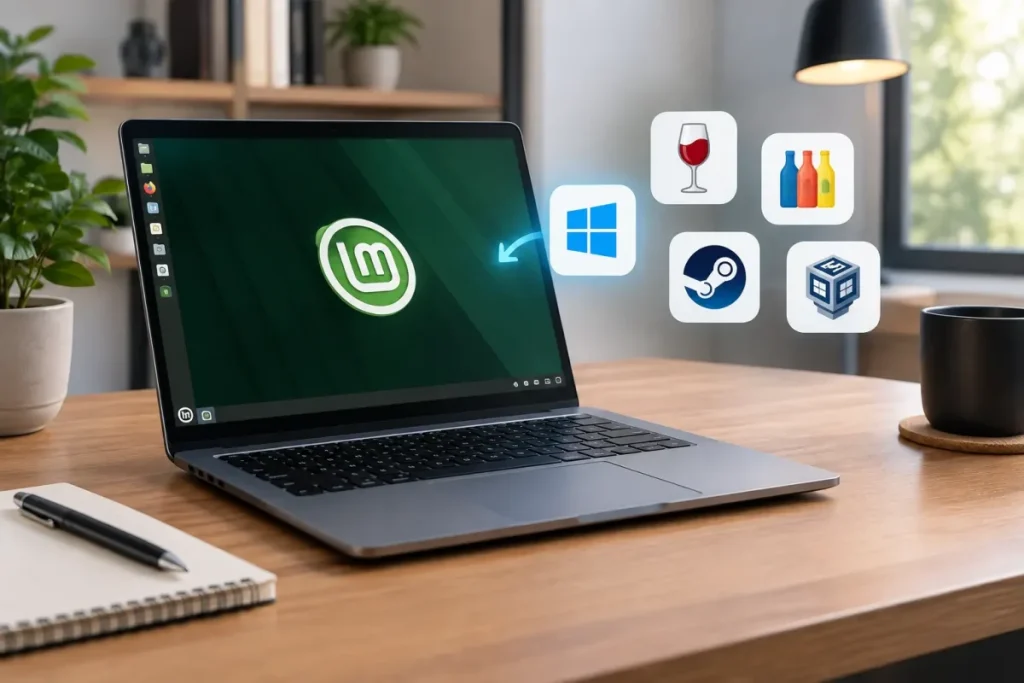
Oui, certaines applications Windows peuvent fonctionner sous Linux Mint avec Wine, Bottles ou une solution virtualisée comme WinApps. Un fichier .exe ne s’installe toutefois pas nativement comme un paquet Linux : la méthode et le résultat dépendent du logiciel et de la version de Linux Mint.
- Wine est la première solution à essayer pour un logiciel Windows classique.
- Bottles facilite l’organisation de plusieurs environnements Wine.
- Steam avec Proton convient surtout aux jeux.
- WinApps ou une machine virtuelle sont plus adaptés lorsqu’un environnement Windows complet est nécessaire.
Choisir la bonne méthode
Le choix dépend du type d’application, de sa compatibilité et des ressources disponibles. Avant de commencer, recherchez le nom exact et la version exacte du logiciel dans une base de compatibilité dédiée à Wine. Deux versions d’une même application peuvent produire des résultats différents.
Wine pour les logiciels Windows classiques
Wine est une couche de compatibilité qui permet d’exécuter certaines applications Windows sans installer Windows au complet. C’est généralement la méthode la plus légère à tester pour un logiciel bien pris en charge.
Bottles pour organiser les environnements
Bottles propose une gestion plus graphique des environnements Wine. Il peut aider à séparer les configurations et à choisir une version de Wine selon l’application. Bottles ne garantit pas une meilleure compatibilité : il organise principalement la configuration de Wine. Son installation et ses prérequis doivent être vérifiés pour votre version de Linux Mint. Pour comparer les approches, consultez le guide consacré à la façon de comparer Wine, Bottles et une machine virtuelle.
Steam et Proton pour les jeux
Pour un jeu Windows, Steam avec Proton constitue une approche distincte du lancement direct d’un fichier .exe avec Wine. Vérifiez la compatibilité du jeu, de ses protections et de ses périphériques, notamment les manettes, avant de modifier votre configuration.
WinApps ou une machine virtuelle
WinApps vise à intégrer des applications Windows au bureau Linux depuis un environnement comparable à une machine virtuelle. Cette approche demande davantage de préparation, peut consommer beaucoup de mémoire vive et présenter des difficultés d’accès aux ressources graphiques.
Une machine virtuelle classique, par exemple avec VirtualBox, convient davantage à un logiciel qui nécessite un environnement Windows plus complet. Elle est toutefois plus exigeante en ressources qu’une couche de compatibilité.
Préparer Wine sous Linux Mint
Vérifier la version de Mint
Les étapes d’installation de Wine et de Winetricks doivent correspondre à la version précise de Linux Mint utilisée. Ne reprenez pas automatiquement une procédure prévue pour Ubuntu, Pop!_OS ou une autre distribution : vérifiez les paquets, les dépôts et les commandes avant de les appliquer.
L’installation peut nécessiter des droits administrateur avec sudo. Utilisez une méthode confirmée pour votre édition de Mint et n’ajoutez pas de dépôt dont l’origine n’est pas claire. Si vous souhaitez mieux comprendre les privilèges administrateur, consultez le guide sur sudo, su et les précautions sous Linux.
Vérifier le besoin de composants 32 bits
Certaines applications Windows nécessitent des composants 32 bits. Vérifiez ce prérequis dans les informations de compatibilité du logiciel et activez-le uniquement avec la méthode adaptée à votre version de Linux Mint.
Installer et lancer un fichier .exe avec Wine
1. Télécharger l’installateur officiel
Téléchargez l’installateur Windows depuis le site officiel de l’éditeur. Évitez les exécutables modifiés, piratés ou republiés sur des sites inconnus : un fichier .exe peut contenir un programme indésirable en plus de l’application attendue.
2. Ouvrir l’installateur avec Wine
Dans le gestionnaire de fichiers, ouvrez le fichier .exe avec Wine si cette option est proposée. Vous pouvez aussi utiliser la méthode de lancement disponible dans votre installation de Wine. L’assistant Windows s’ouvre alors comme lors d’une installation classique ; suivez ses étapes sans modifier les réglages au hasard. Pour une procédure détaillée, consultez le guide qui explique comment installer et lancer un .exe avec Wine sous Linux.
Notepad++ peut servir de test : son installateur Windows se lance avec Wine, puis l’application peut être ouverte après l’installation. Cet exemple ne garantit pas le fonctionnement des autres logiciels.
3. Ouvrir l’application installée
L’application peut apparaître dans le menu des programmes ou être lancée depuis son environnement Wine. Si elle ne démarre pas, ne réinstallez pas immédiatement plusieurs composants. Vérifiez d’abord sa compatibilité, son architecture et les réglages nécessaires.
Configurer Wine en cas de problème
Utiliser winecfg
winecfg permet notamment de choisir la version de Windows que Wine doit présenter à l’application. Ce réglage peut résoudre certains problèmes, mais il reste propre au logiciel concerné et ne constitue pas une solution universelle.
Ajouter les dépendances avec Winetricks
Winetricks peut aider à installer les DLL, les polices ou d’autres composants requis par une application. Il peut également proposer une interface graphique pour sélectionner un composant et lancer l’installateur correspondant lorsqu’il est disponible.
N’ajoutez pas de DLL ou de polices au hasard. Les dépendances dépendent du logiciel, de sa version et de l’environnement Wine utilisé.
Isoler les configurations
Un environnement Wine séparé peut éviter qu’une application modifie les réglages d’une autre. Cette isolation est utile lorsque plusieurs logiciels ont des exigences différentes ou lorsqu’une configuration fonctionnelle doit être préservée.
Vérifier la compatibilité avant l’installation
Consultez une base de compatibilité comme Wine AppDB avant de consacrer du temps à la configuration. Recherchez le nom exact, la version exacte et les éventuels prérequis du logiciel. Les résultats peuvent varier selon la version de Wine et les réglages utilisés.
Une application peut nécessiter des DLL, des polices, le support 32 bits ou une configuration particulière. Les logiciels professionnels, les protections DRM et les systèmes anti-triche peuvent rester instables ou incompatibles avec Wine.
Quand préférer WinApps ou une machine virtuelle ?
Choisissez une solution virtualisée lorsque Wine ne suffit pas ou que l’application dépend fortement de Windows, de ses pilotes ou de certains composants système. WinApps peut fournir une intégration poussée des applications Windows dans le bureau Linux, tandis qu’une machine virtuelle classique offre un environnement Windows plus complet.
- La configuration est plus complexe qu’avec Wine.
- La consommation de mémoire vive peut être importante.
- Les performances graphiques et l’accès à certains périphériques peuvent être limités.
Ces solutions ne remplacent donc pas Wine pour un petit logiciel compatible, mais elles deviennent pertinentes lorsque la priorité est la compatibilité plutôt que la légèreté.
Comparatif des solutions
| Solution | Cas d’usage | Ressources et configuration | Limites principales |
|---|---|---|---|
| Wine | Logiciels Windows classiques | Approche relativement légère | Compatibilité variable, DLL, polices, architecture 32 bits et réglages propres à l’application |
| Winetricks | Composants complémentaires de Wine | Configuration de l’environnement Wine | Les dépendances doivent correspondre au logiciel |
| Bottles | Gestion graphique d’environnements Wine | Organisation et séparation des configurations | Ne garantit pas la compatibilité |
| Steam/Proton | Jeux Windows | Intégration dans Steam, à vérifier pour chaque jeu | Protections, pilotes, périphériques et compatibilité variables |
| WinApps ou VirtualBox | Applications nécessitant un environnement Windows plus complet | Configuration et ressources importantes | Consommation de mémoire, performances graphiques et installation plus exigeante |
Dépanner une application Windows qui ne démarre pas
- Vérifiez le nom et la version exacte du logiciel dans une base de compatibilité.
- Contrôlez s’il nécessite le support 32 bits.
- Identifiez les DLL ou les polices éventuellement requises.
- Examinez les réglages de
winecfg. - Utilisez Winetricks uniquement pour les composants indiqués par la documentation du logiciel.
- Testez un environnement Wine séparé si un conflit de configuration est possible.
- Si l’application dépend fortement de Windows, d’un pilote, d’un DRM ou d’un système anti-triche, envisagez WinApps ou une machine virtuelle.
Wine n’offre pas une compatibilité universelle. Les performances, l’intégration graphique et la stabilité varient selon les applications ; certains logiciels nécessitent finalement un véritable environnement Windows.
Avis d’Expert
Commencez par vérifier la compatibilité de l’application ciblée. Pour un logiciel Windows classique, Wine est la première méthode à tester, avec winecfg et Winetricks seulement lorsque les besoins sont identifiés. Bottles peut simplifier l’organisation des environnements, tandis que Steam/Proton convient surtout aux jeux.
Si le logiciel exige une compatibilité Windows plus complète, étudiez WinApps ou une machine virtuelle. Pour un dépannage personnalisé, indiquez la version exacte de Linux Mint, le nom et la version du logiciel ainsi que le message d’erreur affiché.