
En résumé
- Pour une application Windows individuelle, commencez par Wine ou Bottles dans un préfixe séparé.
- Pour un jeu Windows installé avec Steam, utilisez Proton et vérifiez la compatibilité du jeu et de sa version.
- Une machine virtuelle offre généralement une compatibilité plus large, mais consomme davantage de ressources.
- Le double démarrage fournit les performances natives, tandis que WinApps, Winboat et l’accès distant répondent à des besoins d’intégration différents.
Oui, un logiciel Windows peut fonctionner sous Linux avec Wine ou Bottles s’il est compatible. Pour une compatibilité plus large, utilisez une machine virtuelle, WinApps ou le double démarrage. Le choix dépend du logiciel, de sa version, de votre distribution Linux et des performances attendues.
Quelle méthode choisir ?
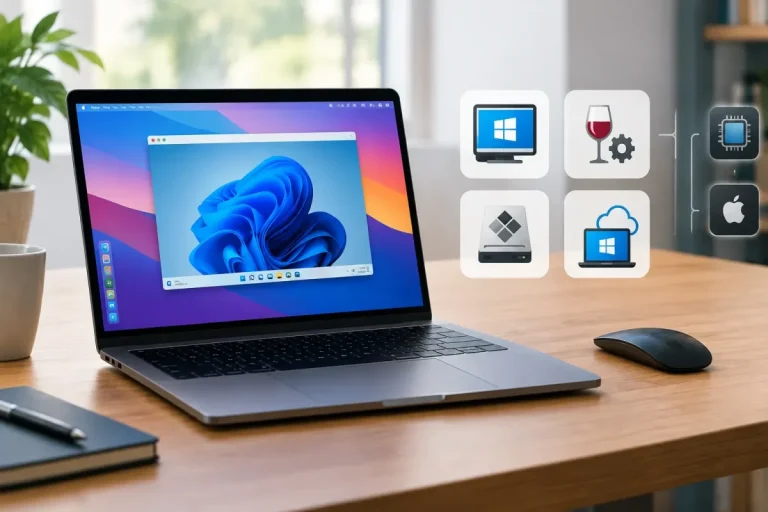
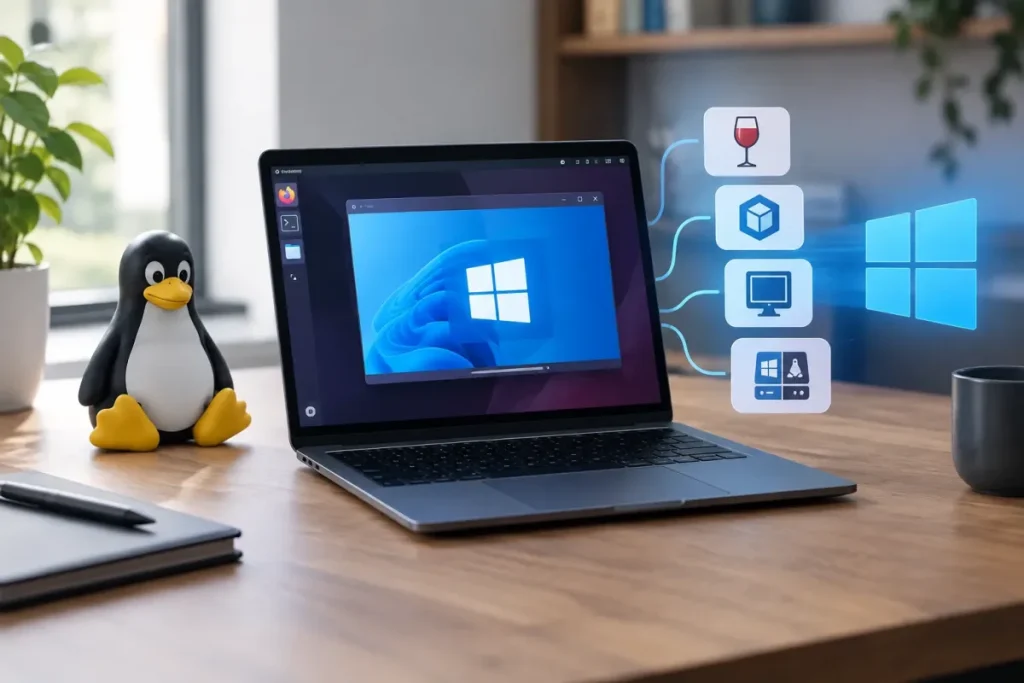
Pour une application Windows classique, commencez par Wine ou Bottles. Si le programme dépend fortement de Windows, préférez une machine virtuelle ou WinApps. Pour un jeu, examinez d’abord Steam et Proton. Le double démarrage reste le meilleur choix lorsque les performances natives sont prioritaires. Si votre distribution est Ubuntu, consultez également le guide pour utiliser des applications Windows sous Ubuntu.
Avant toute installation, relevez le nom exact du logiciel, sa version et votre distribution Linux. Il n’existe pas de méthode universelle : les dépendances, les pilotes et la version du programme peuvent modifier le résultat.
| Méthode | À privilégier pour | Principales limites | Windows requis |
|---|---|---|---|
| Wine ou Bottles | Une application individuelle compatible | Compatibilité variable, dépendances à régler | Non |
| Steam avec Proton | Les jeux Windows distribués sur Steam | Compatibilité et performances variables selon le jeu | Non |
| Machine virtuelle | Un logiciel qui exige un environnement Windows | Consomme davantage de processeur, mémoire et stockage | Oui, dans la VM |
| WinApps | Des applications Windows intégrées au bureau Linux | Configuration complexe et environnement Windows nécessaire | Oui |
| Winboat | Une intégration conteneurisée de logiciels Windows | Prérequis techniques, projet en bêta et compatibilité limitée | Selon l’environnement utilisé |
| Double démarrage | Les logiciels exigeants ou critiques | Redémarrage et partitionnement délicat | Oui, installé à côté de Linux |
| Accès Windows distant | Éviter toute installation locale | Dépend du service, de la connexion et du catalogue disponible | Fourni à distance |
En pratique, testez Wine ou Bottles pour une application classique, Proton pour un jeu Steam, une machine virtuelle pour un logiciel professionnel dépendant de Windows, et le double démarrage pour les performances natives.
Utiliser Wine ou Bottles pour une application Windows
Wine et Bottles ne sont pas Windows
Wine est une couche de compatibilité qui permet à certains programmes Windows de fonctionner directement dans Linux. Il n’installe pas un système Windows complet. Cette approche est généralement plus légère qu’une machine virtuelle, mais la compatibilité varie selon l’application, sa version et ses composants.
Bottles fournit une interface graphique pour créer et gérer des environnements Wine. Il peut créer des environnements séparés, installer certaines dépendances, lancer des programmes Windows et générer des raccourcis.
Bottles simplifie donc la configuration et l’isolation ; il n’améliore pas automatiquement la compatibilité avec un logiciel donné. Une application incompatible avec Wine ne devient pas fonctionnelle simplement parce qu’elle est lancée depuis Bottles.
Créer un environnement séparé
Créez si possible un préfixe Wine distinct pour chaque application. Ce préfixe contient la configuration, les fichiers du programme et les composants ajoutés à son environnement. Une dépendance ou un réglage destiné à un logiciel ne perturbera ainsi pas les autres.
Avec Wine, la variable WINEPREFIX désigne l’environnement utilisé et winecfg permet d’en régler certains paramètres. Bottles gère ces éléments depuis son interface.
Installer un fichier .exe ou .msi
- Créez une bouteille ou un préfixe portant le nom du logiciel.
- Conservez le fichier d’installation et associez-le à cet environnement.
- Lancez le fichier
.exeou.msidepuis Bottles ou Wine. - Suivez l’assistant d’installation Windows.
- Une fois l’installation terminée, lancez l’exécutable réel du programme, et non nécessairement le fichier d’installation.
Le programme reste installé dans le préfixe : il ne devient pas une application Linux native. Dans Wine, le lecteur virtuel C: correspond généralement à un dossier situé dans le préfixe. Le lecteur Z: peut donner accès au système de fichiers Linux. Dans Bottles, utilisez l’explorateur ou la fonction de lancement de la bouteille pour retrouver l’exécutable. Pour appliquer cette méthode sur ChromeOS, consultez le guide consacré à exécuter un fichier .exe sur ChromeOS.
Bottles peut créer un raccourci pour le programme. Si ce raccourci ne fonctionne pas, vérifiez qu’il utilise le même préfixe que l’installation. Un raccourci lancé avec le préfixe par défaut alors que le programme se trouve dans un environnement séparé échouera souvent.
Vérifier la compatibilité avant l’installation
Pour éviter les essais inutiles, vérifiez avant de créer l’environnement :
- le nom exact et la version du logiciel ;
- son architecture et ses dépendances annoncées ;
- ses besoins graphiques et l’utilisation éventuelle de pilotes particuliers ;
- la compatibilité de cette version avec Wine, Proton ou l’environnement envisagé ;
- la possibilité de l’exécuter dans une machine virtuelle si Wine est insuffisant.
Lorsqu’une base de compatibilité Wine est disponible, recherchez l’entrée correspondant à la version exacte du programme. La compatibilité d’une version ne garantit pas celle d’une autre. Pour les étapes détaillées, consultez le guide consacré à installer des applications Windows avec Wine sous Linux.
Cette vérification permet aussi de distinguer un problème de configuration d’une incompatibilité réelle : un programme peut être pris en charge par Wine mais mal configuré, ou correctement configuré sans être compatible avec cet environnement.
Jeux Windows : utiliser Steam et Proton
Pour un jeu acheté ou installé avec Steam, utilisez en priorité Proton, la couche de compatibilité intégrée à Steam pour lancer des jeux Windows sous Linux. Cette méthode est distincte d’une installation manuelle de Wine.
- Installez Steam sous Linux et ouvrez votre bibliothèque.
- Activez Proton dans les paramètres de compatibilité de Steam si le jeu ne propose pas directement cette option.
- Choisissez la version de Proton proposée ou testez une autre version si le jeu ne démarre pas.
- Lancez le jeu et vérifiez ses performances, son affichage et ses fonctions en ligne.
La compatibilité varie selon le jeu, sa version, ses protections et ses besoins graphiques. Une machine virtuelle est rarement la première piste pour un jeu exigeant : si Proton ne convient pas et que les performances sont prioritaires, le double démarrage peut être plus adapté.
Que faire si le logiciel ne démarre pas ?
Contrôler l’environnement utilisé
- Vérifiez le préfixe ou la bouteille réellement utilisés.
- Contrôlez le chemin de l’exécutable et son répertoire de travail.
- Assurez-vous que les fichiers d’installation et les dossiers nécessaires sont accessibles.
- Vérifiez les droits d’accès au fichier.
- Contrôlez la version de Wine ou de Proton utilisée.
Certains programmes recherchent des fichiers relatifs à leur dossier d’installation. Lancez donc l’exécutable depuis le bon environnement avant de réinstaller des composants.
Ajouter uniquement les dépendances nécessaires
Une application peut réclamer un runtime C++, .NET, DirectX ou un autre composant Windows. Bottles ou winetricks peuvent aider à installer certaines dépendances. Ajoutez-les toutefois une par une et testez le logiciel après chaque modification : plusieurs versions ajoutées au hasard rendent le préfixe difficile à diagnostiquer.
Examiner les problèmes graphiques
Les applications 3D et certains jeux peuvent nécessiter une configuration graphique particulière. Vulkan peut constituer une piste à essayer, tandis que DirectX peut intervenir dans le diagnostic selon le programme. Une fenêtre vide, des artefacts ou une fermeture immédiate peuvent aussi venir de la version de Wine ou d’une mise à jour récente du logiciel.
Quand choisir une machine virtuelle Windows ?
Une machine virtuelle exécute un Windows complet dans Linux, dans un environnement isolé. Vous y installez ensuite le logiciel comme sur un ordinateur Windows classique. Pour le cas inverse, consultez le guide consacré à la façon d’utiliser un logiciel Linux sous Windows avec WSL, WSLg ou une machine virtuelle.
La mise en place nécessite un outil de virtualisation, une image ISO de Windows et des ressources dédiées en processeur, mémoire et stockage. La virtualisation matérielle VT-x ou AMD-V peut devoir être activée dans le BIOS ou l’UEFI.
- Créez une machine virtuelle dans votre outil de virtualisation.
- Attribuez-lui une partie du processeur, de la mémoire et du stockage disponibles.
- Montez l’image ISO de Windows.
- Installez Windows dans la machine virtuelle.
- Installez puis lancez le logiciel Windows dans cet environnement.
La compatibilité est généralement plus large qu’avec Wine, mais la VM consomme davantage de ressources et peut être moins rapide qu’une exécution native. Les applications 3D exigeantes peuvent également rencontrer des limites d’accès graphique.
WinApps, Winboat et accès Windows distant
WinApps
WinApps intègre des applications Windows au bureau Linux au moyen de raccourcis, tout en s’appuyant sur Docker ou Podman et sur un environnement Windows de type machine virtuelle. Le programme reste exécuté dans cet environnement Windows sous-jacent.
Cette solution convient lorsque vous voulez retrouver des applications Windows depuis le bureau Linux, mais sa configuration est plus complexe que celle de Bottles et sa consommation de mémoire est importante. Des limites graphiques peuvent également apparaître.
Winboat
Winboat propose une approche conteneurisée pour utiliser des applications Windows depuis Linux. Il faut prévoir ses prérequis techniques et vérifier que l’environnement de virtualisation ou de conteneurisation nécessaire est disponible.
Winboat reste un projet en bêta : sa compatibilité et sa stabilité peuvent être limitées. Utilisez-le comme une solution à essayer pour un cas précis, et non comme un remplacement universel de Wine, d’une machine virtuelle ou du double démarrage.
Accès Windows dans le navigateur
Un service proposant un bureau ou des applications Windows dans le navigateur évite l’installation locale de Wine, d’une machine virtuelle et le partitionnement du disque. Cette solution dépend toutefois du service, de la connexion et du catalogue disponible.
Quand préférer le double démarrage ?
Le double démarrage installe Linux et Windows sur le même ordinateur. Au démarrage, vous choisissez le système à utiliser. Le logiciel Windows fonctionne alors directement sous Windows et bénéficie des performances matérielles natives.
Cette solution convient aux logiciels très exigeants ou critiques, mais impose un redémarrage à chaque changement de système. Le partitionnement comporte aussi un risque de perte de données ou d’écrasement d’une partition en cas d’erreur. Sauvegardez vos fichiers avant toute modification.
Licences, isolation et limites
Wine n’installe pas Windows. Une machine virtuelle, WinApps et le double démarrage reposent en revanche sur un environnement Windows : vérifiez les conditions de licence applicables à Windows et au logiciel utilisé.
Les préfixes séparés de Wine et les environnements isolés de Bottles limitent les interactions entre applications, mais ne constituent pas automatiquement une garantie de sécurité. Utilisez des installateurs provenant de sources fiables et évitez d’accorder des accès inutiles à vos fichiers personnels.
La licence du logiciel reste distincte de la méthode technique choisie. Une exécution avec Wine, Proton ou une autre solution ne modifie pas les conditions prévues par son éditeur.
Parcours recommandé
- Notez le nom exact du logiciel, sa version et votre distribution Linux.
- Consultez sa compatibilité et ses dépendances avant l’installation.
- Testez Wine ou Bottles dans un préfixe séparé pour une application individuelle.
- Utilisez Steam et Proton pour un jeu Windows distribué sur Steam.
- Ajoutez uniquement les composants nécessaires.
- Passez à une machine virtuelle ou à WinApps si le logiciel exige un environnement Windows plus complet.
- Essayez Winboat uniquement si ses prérequis et ses limites correspondent à votre cas.
- Choisissez le double démarrage si les performances natives sont prioritaires.
- Utilisez un accès Windows distant si vous ne voulez aucune installation locale.
Si le logiciel Windows reste incompatible ou trop complexe à maintenir, recherchez aussi une application Linux équivalente. Cette option ne remplace pas les méthodes précédentes, mais peut être plus pratique pour un usage quotidien.
Avis d’Expert
Pour débuter, choisissez Bottles si vous privilégiez l’interface graphique et l’isolation, ou Wine si vous souhaitez contrôler directement le préfixe. Pour un jeu Steam, commencez par Proton. Si le logiciel est indispensable et refuse de fonctionner, passez à une machine virtuelle, WinApps, un accès distant ou un double démarrage selon votre priorité : compatibilité, performances ou simplicité.