
En résumé
- Un logiciel Linux peut fonctionner sous Windows : WSL 2 est généralement le choix le plus simple pour les commandes, les scripts et le développement.
- Pour commencer, ouvrez PowerShell en administrateur, exécutez
wsl --install, redémarrez, puis ouvrez Ubuntu ou une autre distribution. - Dans WSL, créez le compte Linux, mettez à jour les paquets, installez le logiciel avec le gestionnaire adapté, puis lancez-le depuis le terminal.
- Une application graphique, un logiciel système ou un programme exigeant peut nécessiter WSLg, une machine virtuelle, Docker, un portage Windows ou un double démarrage.
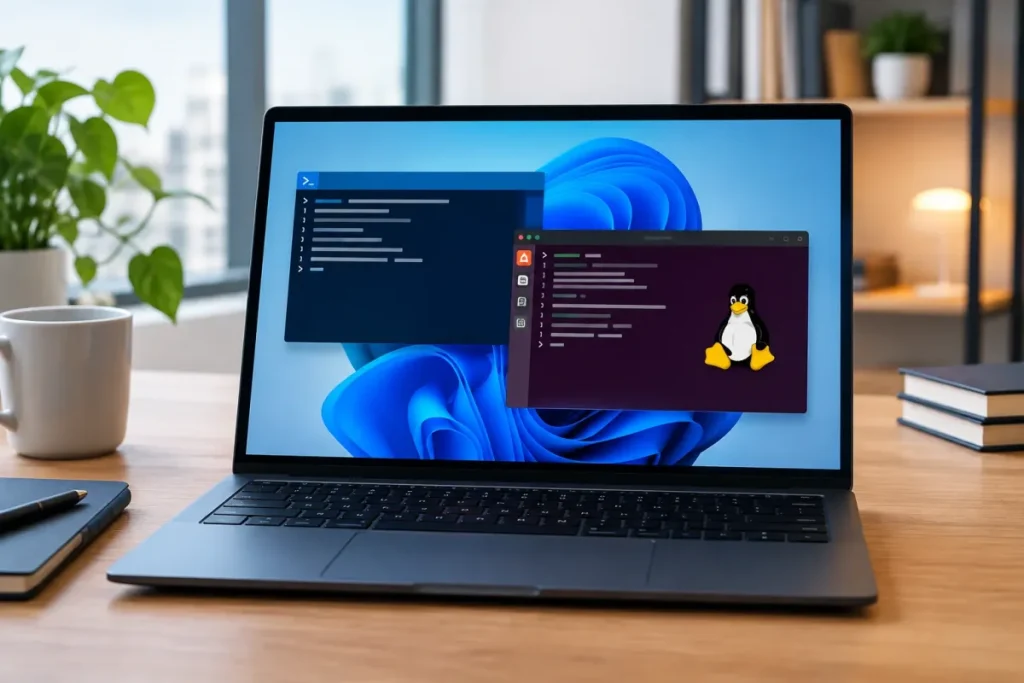
Oui, un logiciel Linux peut fonctionner sous Windows. WSL est généralement le choix le plus simple pour les commandes, les scripts et le développement. Les applications graphiques, les logiciels système ou très exigeants peuvent nécessiter WSL 2 avec WSLg, une machine virtuelle ou une autre solution.
Choisir la méthode adaptée
| Besoin | Méthode à privilégier | Particularité |
|---|---|---|
| Commandes, Bash, scripts et utilitaires Linux | WSL 2 | Environnement Linux intégré à Windows, sans remplacer le système. |
| Outil de développement ou programme en ligne de commande | WSL ou WSL 2 | Installation et utilisation depuis un terminal Linux. |
| Application Linux graphique | WSL 2 avec WSLg | Convient à certaines applications, avec des prérequis graphiques. |
| Bureau Linux complet ou services système | Machine virtuelle | Linux fonctionne comme un système complet dans Windows. |
| Logiciel fourni sous forme de conteneur | Docker | À utiliser si le logiciel est conçu pour ce mode d’exécution. |
| Performances natives de Linux | Double démarrage | Linux est installé à côté de Windows et choisi au démarrage. |
Pour un premier essai, choisissez WSL 2 si le logiciel fonctionne dans un terminal. Préférez une machine virtuelle s’il exige un bureau Linux complet, des services système ou un environnement difficile à isoler.
Vérifier les prérequis
L’installation générale de WSL concerne Windows 10 version 2004 ou ultérieure avec le build 19041 ou ultérieur, ainsi que Windows 11. Vous devez pouvoir ouvrir PowerShell avec les droits administrateur.
Pour une application graphique avec WSLg, prévoyez WSL 2, Windows 10 build 19044 ou ultérieur ou Windows 11, ainsi qu’un pilote graphique Intel, AMD ou NVIDIA compatible avec l’accélération OpenGL matérielle.
Avant de choisir une méthode, vérifiez si le logiciel :
- fonctionne dans un terminal ou possède une interface graphique ;
- dépend d’un service système, d’un démon ou d’un bureau Linux complet ;
- demande beaucoup de ressources graphiques ;
- doit accéder directement à un périphérique ou à un matériel particulier ;
- est fourni comme paquet, code source, image Docker ou binaire déjà compilé.
Installer WSL et une distribution Linux
1. Installer WSL
- Ouvrez PowerShell en tant qu’administrateur.
- Exécutez :
wsl --install- Redémarrez l’ordinateur pour terminer l’installation.
Ubuntu est généralement proposée pendant ce parcours. Vous pouvez ensuite utiliser une autre distribution prise en charge si le logiciel l’exige.
2. Créer le compte Linux
Au premier lancement d’Ubuntu ou de la distribution choisie, Linux demande un nom d’utilisateur et un mot de passe Linux. Ce compte est indépendant du compte Windows. Le mot de passe ne s’affiche pas pendant la saisie : c’est normal.
3. Ouvrir la distribution
Lancez-la depuis le menu Démarrer, Windows Terminal, PowerShell ou avec wsl.exe. Une fois le terminal Linux ouvert, vous pouvez installer le logiciel.
Installer et lancer le logiciel dans WSL
1. Actualiser les paquets
Dans une distribution utilisant APT, comme Ubuntu, mettez à jour l’index :
sudo apt updateAvec une autre distribution, le gestionnaire de paquets et les commandes peuvent être différents.
2. Rechercher et installer le paquet
Avec APT, recherchez le paquet ainsi :
apt search terme-de-rechercheLorsque son nom exact est connu, installez-le avec :
sudo apt install nom-du-paquetLe nom du paquet peut différer du nom du logiciel. Sa disponibilité et ses dépendances varient selon la distribution et sa version.
3. Lancer le programme
Utilisez la commande indiquée dans la documentation du logiciel. Un outil en ligne de commande s’exécute directement dans le terminal WSL. Une application graphique compatible avec WSLg peut aussi apparaître dans le menu Démarrer sous le nom de la distribution.
La commande exacte dépend du nom du logiciel, de sa version, de la distribution et de son mode de distribution : paquet, binaire, code source ou conteneur.
Accéder aux fichiers Windows depuis WSL
Les volumes Windows sont montés dans WSL sous /mnt. Le disque C: se trouve généralement ici :. Pour approfondir l’accès aux volumes Windows depuis WSL, consultez l’accès aux fichiers Windows depuis Linux.
/mnt/cPour un projet manipulé principalement par des outils Linux, conservez-le de préférence dans le système de fichiers Linux de la distribution. Un projet situé sur un volume Windows peut soulever des questions de droits ou de comportement avec certains outils, notamment Git. Choisissez donc l’emplacement selon l’environnement qui travaille principalement sur les fichiers. Pour approfondir l’accès inverse aux fichiers de la distribution, consultez l’accès aux fichiers Linux depuis Windows.
Utiliser une application graphique avec WSLg
WSLg permet à certaines applications Linux graphiques de fonctionner avec WSL 2 et de s’intégrer au bureau Windows. Cette prise en charge ne transforme pas WSL en bureau Linux complet et ne rend pas toutes les applications graphiques compatibles.
- la distribution doit fonctionner avec WSL 2 ;
- Windows doit être en version 10 build 19044 ou ultérieure, ou Windows 11 ;
- le pilote graphique Intel, AMD ou NVIDIA doit prendre en charge l’accélération OpenGL matérielle.
Une application très lourde, dépendante de services système ou exigeant un accès direct au matériel peut fonctionner imparfaitement avec WSLg et être mieux adaptée à une machine virtuelle.
Quand utiliser une autre solution ?
Machine virtuelle
VirtualBox ou VMware convient lorsque le logiciel doit fonctionner dans un système Linux complet, avec son bureau, ses services et son organisation habituelle. Le programme s’installe alors comme sur une machine Linux classique. Cette solution offre davantage d’isolation et de compatibilité, mais consomme plus de ressources.
Docker
Docker convient lorsque l’éditeur fournit une image ou une procédure de conteneurisation. Le logiciel s’exécute dans un environnement isolé, mais Docker ne remplace pas automatiquement un bureau Linux ni un système complet.
Portage Windows ou double démarrage
Un portage avec MSVC ou les API Windows nécessite de disposer du code source et d’adapter les parties dépendantes de Linux. Cette voie produit un programme utilisable nativement sous Windows, mais demande un véritable travail de développement.
Le double démarrage installe Linux à côté de Windows et offre les performances natives de Linux, mais impose de choisir le système au démarrage. Un bureau Linux distant permet d’utiliser cet environnement depuis Windows sans installation locale, selon les possibilités du service et du réseau.
Compatibilité et limites
- Ligne de commande : WSL convient généralement à Bash, aux scripts, aux utilitaires et aux outils de développement.
- Interface graphique : WSL 2 et WSLg prennent en charge certaines applications, mais pas nécessairement les logiciels lourds ou conçus pour un bureau Linux complet.
- Services système : une machine virtuelle est souvent plus adaptée lorsqu’un programme dépend fortement de services Linux.
- Matériel et périphériques : un accès direct ou spécialisé peut dépasser les possibilités pratiques de WSL.
- Fichiers :
/mnt/cdonne accès aux fichiers Windows, mais l’emplacement du projet doit correspondre aux outils utilisés et aux droits attendus. - Réseau et ressources : WSL, Docker et une machine virtuelle n’offrent pas le même niveau d’isolation ni la même intégration avec Windows.
La présence d’un terminal Linux ne suffit donc pas à garantir l’exécution d’un logiciel sans modification : ses dépendances, son mode d’installation et ses besoins système déterminent la méthode appropriée.
Que faire si le logiciel ne démarre pas ?
- Confirmez que WSL et la distribution attendue s’ouvrent correctement.
- Vérifiez que la distribution et son gestionnaire de paquets correspondent à la documentation du logiciel.
- Avec APT, exécutez
sudo apt updateavant l’installation. - Contrôlez le nom exact du paquet et la commande de lancement.
- Pour une application graphique, utilisez WSL 2 et contrôlez la version de Windows ainsi que le pilote graphique.
- Pour un programme dépendant d’un service, d’un périphérique ou de fortes performances, choisissez plutôt une machine virtuelle, un portage ou une autre méthode.
Questions fréquentes
Un logiciel Linux peut-il fonctionner sous Windows ?
Oui. WSL convient généralement aux commandes, scripts et outils de développement. Les logiciels graphiques, système ou très exigeants peuvent nécessiter WSL 2, une machine virtuelle ou un portage.
Faut-il installer Linux séparément ?
Non. WSL permet d’utiliser une distribution Linux depuis Windows sans remplacer Windows. Une machine virtuelle ou un double démarrage sont nécessaires lorsque le logiciel exige un environnement Linux plus complet.
Quelle distribution choisir pour commencer ?
Ubuntu est généralement proposée pendant l’installation de WSL et constitue un choix pratique. Le logiciel peut toutefois imposer une autre distribution ou un autre gestionnaire de paquets.
Peut-on utiliser plusieurs distributions ?
Oui. WSL permet d’utiliser plusieurs distributions sur le même ordinateur, par exemple pour respecter les exigences de différents projets.
Conclusion
Commencez par WSL 2 pour un outil en ligne de commande, un script ou un logiciel de développement. Utilisez WSLg pour une application graphique compatible. Si le programme exige un bureau Linux complet, des services système, un périphérique particulier ou de fortes performances graphiques, choisissez plutôt une machine virtuelle, un portage Windows, un double démarrage ou un accès distant.
La procédure exacte dépend du nom du logiciel, de sa version, de votre version de Windows et de la distribution Linux choisie.