
En résumé
- Une application macOS ne fonctionne pas nativement sous Windows.
- Avec un Mac déjà disponible, l’accès distant est généralement la méthode la plus directe : le logiciel tourne sur le Mac, pas sur le PC Windows.
- Sans Mac physique, un Mac hébergé dans le cloud évite l’achat de matériel, mais nécessite Internet et entraîne généralement un coût.
- La virtualisation avec VMware Workstation ou VirtualBox est plus technique et dépend fortement de la compatibilité et des ressources du PC.
Non, un logiciel macOS ne s’exécute pas nativement sous Windows. Pour l’utiliser depuis un PC Windows, vous devez accéder à un Mac à distance, utiliser macOS dans une machine virtuelle compatible, louer un Mac dans le cloud ou choisir une version Windows ou une alternative.
Les solutions possibles depuis Windows
Un logiciel conçu pour macOS dépend du système, de ses composants et parfois du matériel Apple. Copier son programme d’installation sur Windows ne suffit donc pas. Les méthodes disponibles ne font pas toutes fonctionner l’application au même endroit :.
- Accès distant : le logiciel s’exécute sur un Mac physique que vous contrôlez depuis Windows.
- Machine virtuelle : macOS et l’application sont hébergés dans un environnement virtualisé sur le PC Windows, lorsque la configuration le permet.
- Mac dans le cloud : vous utilisez à distance un environnement macOS fourni par un service spécialisé.
- Version Windows ou alternative : vous utilisez un autre programme répondant au même besoin, sans lancer l’application macOS d’origine.
Le choix dépend surtout de votre accès à un Mac, des performances nécessaires, de votre connexion, de votre budget et de votre capacité à gérer une configuration technique.
Quelle méthode choisir rapidement ?
| Situation | Méthode adaptée | Limite principale |
|---|---|---|
| Vous possédez déjà un Mac | Accès distant | La qualité du réseau et la latence déterminent le confort. |
| Vous n’avez pas de Mac | Mac hébergé dans le cloud | Une connexion Internet et des frais d’abonnement ou de session sont généralement nécessaires. |
| Votre PC est puissant et vous acceptez une configuration avancée | Machine virtuelle | La compatibilité et les performances dépendent fortement du matériel et du logiciel utilisés. |
| Vous avez besoin d’une fonction précise | Version Windows ou alternative | Cette solution ne fait pas fonctionner le logiciel macOS d’origine. |
Si vous avez déjà un Mac, commencez par l’accès distant. C’est généralement le parcours le plus direct. Sans Mac physique, le cloud évite l’achat de matériel, tandis que la virtualisation locale exige davantage de vérifications.
1. Contrôler un Mac physique depuis Windows
Fonctionnement
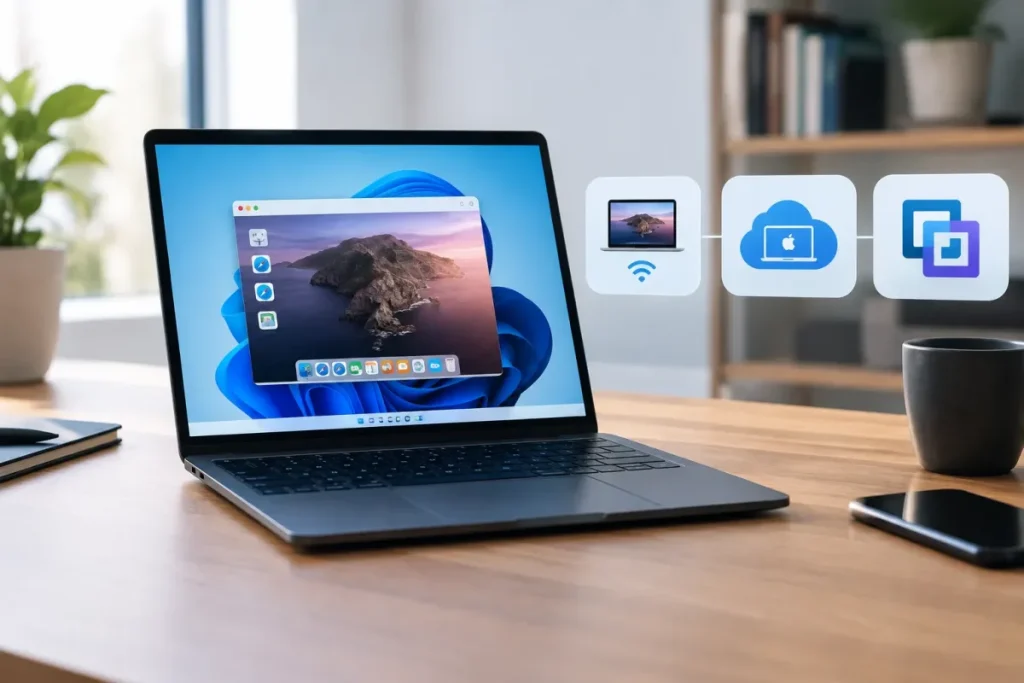
Le PC Windows sert de poste de contrôle. Le Mac distant exécute macOS, lance l’application et fournit ses ressources matérielles. Windows reçoit l’image de l’écran et transmet les actions effectuées au Mac.
Le logiciel macOS ne tourne donc pas sur Windows : il fonctionne réellement sur le Mac auquel vous êtes connecté. Cette méthode nécessite un Mac capable d’exécuter le logiciel et configuré pour accepter les connexions.
Prérequis
- un Mac compatible avec le logiciel recherché ;
- un PC Windows relié à Internet ou au même réseau, selon la configuration ;
- un outil d’accès distant installé et configuré sur les deux appareils ;
- un compte, un code d’association ou un autre mécanisme d’authentification ;
- les autorisations nécessaires pour contrôler l’écran, le clavier et la souris du Mac.
Étapes générales
- Installez l’outil d’accès distant sur le Mac et le PC Windows.
- Autorisez l’accès demandé dans les réglages de sécurité du Mac.
- Associez les deux appareils avec le compte ou le mécanisme prévu.
- Ouvrez une session vers le Mac depuis Windows.
- Lancez le logiciel macOS dans la session distante.
- Enregistrez vos fichiers, puis fermez correctement la session.
La puissance disponible vient du Mac distant, mais la connexion détermine la fluidité de l’affichage et des commandes. La bureautique et la consultation ponctuelle supportent généralement mieux la latence que le montage vidéo, le dessin, l’animation ou les outils interactifs.
Pour les fichiers, utilisez un transfert sécurisé, un dossier partagé ou un espace de stockage accessible depuis les deux appareils. Protégez les comptes, appliquez les mises à jour et ne laissez pas une session ouverte sur un ordinateur partagé. Pour le partage SMB, consultez aussi le guide pour accéder aux fichiers d’un Mac depuis Windows.
2. Utiliser macOS dans une machine virtuelle sous Windows
Virtualisation, émulation et portage
La virtualisation crée un ordinateur logiciel à l’intérieur de Windows. macOS, utilisé comme système invité, partage la mémoire, le processeur, le stockage et les ressources graphiques du PC.
L’émulation reproduit davantage le fonctionnement d’une architecture ou d’un matériel différent. Elle peut être beaucoup plus lente et ne garantit pas le fonctionnement d’une application macOS. Le portage consiste, lui, à adapter l’application à un autre système : il dépend de l’éditeur et ne transforme pas automatiquement le programme macOS en logiciel Windows.
La méthode présentée ici est donc une virtualisation de macOS, pas une conversion de l’application.
Compatibilité et ressources
VMware Workstation et VirtualBox sont des options de virtualisation locale souvent utilisées pour créer une machine virtuelle sur Windows. Leur installation ne garantit toutefois ni le démarrage de toutes les versions de macOS ni le fonctionnement de toutes les applications.
La compatibilité dépend notamment de la version de Windows, du processeur, de la configuration matérielle, de la version de macOS et des exigences du logiciel. Les environnements Apple silicon et les configurations de PC Windows ne se comportent pas tous de la même manière.
La machine virtuelle partage les ressources avec Windows. Elle a besoin de suffisamment de :
- mémoire vive pour maintenir Windows et macOS actifs simultanément ;
- ressources processeur pour le système invité et l’application ;
- stockage SSD pour macOS, le logiciel, les mises à jour et les fichiers ;
- capacités graphiques pour la vidéo, la 3D ou les effets accélérés.
Il n’existe pas de seuil matériel universel. Une configuration suffisante pour une application légère peut être inadaptée à Final Cut Pro, à un outil de développement ou à un logiciel graphique exigeant.
Parcours général
- Vérifiez les exigences du logiciel macOS et les ressources disponibles sur le PC Windows.
- Activez, si nécessaire, les fonctions de virtualisation prises en charge par le processeur et le micrologiciel du PC.
- Installez un hyperviseur compatible, tel que VMware Workstation ou VirtualBox.
- Créez la machine virtuelle et attribuez-lui des ressources sans priver Windows de celles dont il a besoin.
- Utilisez uniquement un support système et une licence obtenus dans des conditions autorisées.
- Installez macOS et l’application, puis testez les fonctions essentielles avant de transférer un projet de production.
Les étapes exactes et les réglages nécessaires varient selon la configuration. Une méthode prévue pour un PC donné ne garantit pas la compatibilité avec tous les ordinateurs Windows.
Limites fréquentes
- démarrage impossible ou instable de la machine virtuelle ;
- performances graphiques insuffisantes ;
- pilotes ou périphériques mal pris en charge ;
- mise à jour susceptible de perturber la configuration ;
- application qui refuse de démarrer ou fonctions indisponibles ;
- conditions d’utilisation de macOS incompatibles avec le contexte matériel ou logiciel.
Avant l’installation, vérifiez les conditions Apple applicables à votre situation. Les conditions de licence liées à l’exécution de macOS sur du matériel non Apple doivent être respectées.
3. Louer un Mac hébergé dans le cloud
Un service cloud met à votre disposition un environnement macOS distant. Le logiciel s’exécute sur ce Mac hébergé et vous y accédez depuis Windows. Vous n’avez donc pas besoin de posséder un Mac physique.
Étapes générales
- Choisissez un service proposant un environnement Mac adapté à votre application.
- Créez un compte et souscrivez la formule ou la session nécessaire.
- Connectez-vous à l’environnement macOS depuis Windows.
- Installez ou lancez le logiciel selon les autorisations prévues.
- Transférez uniquement les fichiers nécessaires.
- Enregistrez votre travail et fermez la session.
Cette solution évite l’achat d’un Mac, mais implique généralement un abonnement ou des frais liés à la durée d’utilisation. Elle dépend aussi fortement d’Internet : une connexion instable peut ralentir l’affichage, interrompre la session ou rendre une application graphique difficile à utiliser.
Le cloud convient à un besoin ponctuel, à un test ou à un utilisateur qui accepte de travailler dans une session distante. Pour un usage quotidien exigeant, vérifiez la puissance proposée, la compatibilité du logiciel et la latence avant de vous engager. Contrôlez également les données conservées dans l’environnement distant et les fichiers rapatriés sur Windows.
Vérifier la compatibilité du logiciel macOS
Le démarrage de macOS ne suffit pas à valider l’application. Vérifiez séparément le système, le logiciel, les composants et les périphériques nécessaires.
| Point à vérifier | Question |
|---|---|
| Version du logiciel | Quelle version de macOS est requise et peut-elle fonctionner dans l’environnement choisi ? |
| Architecture et matériel | L’application dépend-elle d’un processeur, d’une puce graphique, d’un périphérique ou d’un composant Apple particulier ? |
| Licence | La licence autorise-t-elle l’installation ou l’utilisation dans cet environnement ? |
| Dépendances | Le logiciel nécessite-t-il des plug-ins, pilotes, services Apple ou accès système particuliers ? |
| Usage prévu | Avez-vous besoin d’une fonction simple ou de performances soutenues pour le montage, le développement ou la création graphique ? |
| Fichiers | Le projet peut-il être ouvert, exporté ou synchronisé avec Windows ? |
Cette vérification est essentielle pour Final Cut Pro, Xcode, iMovie, Sketch et les logiciels étroitement liés à l’écosystème Apple. La compatibilité se vérifie au cas par cas.
Que faire en cas d’échec ?
| Symptôme | Vérifications prioritaires |
|---|---|
| Mac distant inaccessible | Connexion, état du Mac, adresse ou code d’association et autorisations d’accès distant. |
| Session cloud impossible à ouvrir | Identifiants, abonnement, disponibilité de la session et connexion Internet. |
| Machine virtuelle qui ne démarre pas | Ressources attribuées, virtualisation matérielle, version de l’hyperviseur et compatibilité du système invité. |
| Application qui refuse de s’ouvrir | Version de macOS, architecture, licence, dépendances et composants requis. |
| Application trop lente | Dans une VM, charge de Windows et ressources locales ; à distance, latence et stabilité du réseau. |
| Fichier qui ne s’ouvre pas | Format du fichier, application Windows compatible ou accès à l’environnement macOS d’origine. |
Conservez une sauvegarde avant de modifier une configuration de production. Une machine virtuelle ou une session distante peut démarrer sans offrir une compatibilité complète avec l’application.
Version Windows ou alternative
Une alternative ne convient pas si vous devez utiliser l’application macOS précise, son interface, ses plug-ins ou son format de projet. Elle devient pertinente lorsque seule la fonction vous intéresse.
Vérifiez d’abord si l’éditeur propose une version Windows ou une version web. Pour le montage vidéo, Adobe Premiere Pro, Corel VideoStudio, CapCut, Filmora et DaVinci Resolve peuvent être étudiés comme alternatives à iMovie. Ils ne sont pas des équivalents parfaits et ne garantissent pas l’ouverture de tous les projets créés avec l’application Apple.
Cette solution peut être plus simple, plus stable et mieux intégrée à Windows, mais elle ne transforme pas le logiciel macOS original en application Windows.
Ouvrir sous Windows un fichier créé sur Mac
Utiliser un fichier créé sur Mac ne signifie pas exécuter l’application macOS qui l’a produit. La compatibilité dépend de son extension, de son format et de l’application capable de le lire ou de le convertir.
- Identifiez le format et l’application qui ont créé le fichier.
- Recherchez une application Windows capable de l’ouvrir ou de l’exporter.
- Demandez si nécessaire un export dans un format compatible avec votre logiciel Windows.
- Si le document dépend de l’application d’origine, utilisez l’accès distant, le cloud ou l’environnement macOS approprié.
Le transfert du fichier vers Windows ne garantit donc pas sa compatibilité. Un projet créé avec Final Cut Pro, Sketch ou un autre logiciel peut nécessiter l’application d’origine ou une conversion spécifique.
Pourquoi Boot Camp ne convient pas
Boot Camp concerne le cas inverse : installer Windows à côté de macOS sur un Mac Intel. Il permet d’utiliser Windows sur un ordinateur Apple, mais ne permet pas d’exécuter un logiciel macOS sur un PC Windows standard.
Comparatif final
| Solution | Mac physique requis | Lieu d’exécution | Internet | Performances | Complexité et coût |
|---|---|---|---|---|---|
| Accès distant | Oui | Mac distant | Oui pour la connexion | Dépend du Mac et de la latence | Configuration modérée ; Mac déjà disponible |
| Machine virtuelle locale | Non, en principe | VM sur le PC Windows | Pas nécessaire pour l’exécution locale | Dépend du PC et de la compatibilité | Configuration technique et ressources locales |
| Mac dans le cloud | Non | Mac distant fourni par le service | Oui | Dépend du service et du réseau | Abonnement ou frais de session généralement prévus |
| Version Windows ou alternative | Non | Windows | Selon le logiciel | Native si une version compatible existe | Variable |
Conclusion
Pour utiliser un logiciel macOS sous Windows, privilégiez l’accès distant si vous disposez déjà d’un Mac. Sans Mac, un environnement cloud évite l’achat de matériel, mais impose une connexion fiable et un coût généralement récurrent. La virtualisation locale peut fonctionner dans certaines configurations, au prix de vérifications supplémentaires sur la compatibilité, les performances et les conditions d’utilisation de macOS.
Si seule une fonction vous intéresse, une version Windows ou une alternative sera souvent plus simple. Elle ne remplace toutefois le logiciel macOS d’origine que si ses fonctions, ses fichiers et son mode de travail vous conviennent.
Avis d’Expert
La solution la plus réaliste n’est pas forcément la plus technique. Un Mac physique contrôlé à distance est généralement le choix le plus prévisible lorsque vous en possédez déjà un. Le cloud convient à un besoin ponctuel ou à l’objectif d’éviter l’achat d’un Mac. La virtualisation doit être retenue après vérification de la configuration, de l’application ciblée et des conditions d’utilisation applicables à macOS sur du matériel non Apple.