
À retenir
- Wine est la première solution à tester pour une application Windows compatible sous Fedora.
- Vérifiez la version, l’architecture 32 ou 64 bits et les dépendances avant l’installation.
- Utilisez un préfixe séparé, winecfg et éventuellement Winetricks pour isoler et configurer l’application.
- Si Wine échoue ou si Windows est indispensable, choisissez une machine virtuelle, un accès distant ou une alternative Linux.
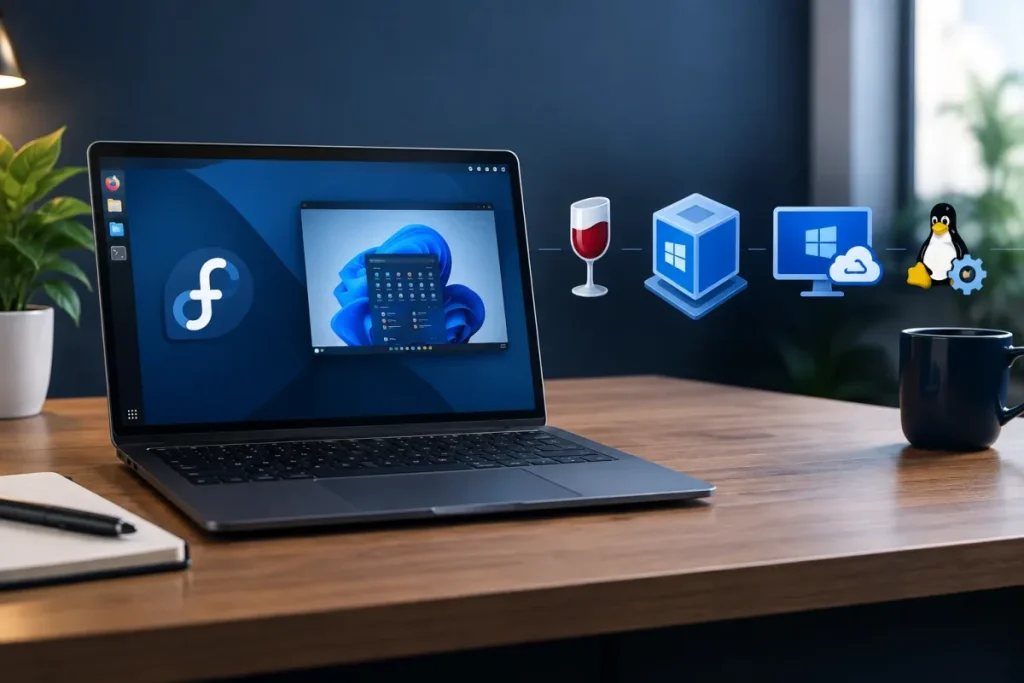
Réponse directe : sous Fedora, commencez généralement par Wine : installez-le depuis les dépôts Fedora, vérifiez la compatibilité de l’application, puis lancez son installateur Windows. Si elle échoue ou exige Windows complet, choisissez une machine virtuelle, un accès distant ou une alternative Linux.
À retenir
- Wine est la première solution à tester pour une application Windows compatible sous Fedora.
- Vérifiez la version, l’architecture 32 ou 64 bits et les dépendances avant l’installation.
- Utilisez un préfixe séparé et configurez-le avec
winecfg; Winetricks peut ajouter certaines dépendances. - Si Wine échoue ou si Windows est indispensable, passez à une machine virtuelle, un accès distant ou une alternative Linux.
Quelle méthode choisir sous Fedora ?
| Solution | Principe | À privilégier si… | Limites |
|---|---|---|---|
| Wine | Une couche de compatibilité permet à certaines applications Windows de fonctionner sous Linux. | Vous souhaitez exécuter localement une application compatible. | Wine n’installe pas Windows et la compatibilité varie selon le logiciel. |
| Bottles | Une interface organise plusieurs environnements Wine. | Vous préférez une configuration plus guidée. | Les limites de Wine restent présentes. |
| PlayOnLinux | Une interface facilite la gestion de certaines installations Wine. | Vous recherchez une alternative aux outils Wine utilisés directement. | La prise en charge dépend toujours de l’application. |
| Machine virtuelle Windows | Windows fonctionne dans un environnement virtualisé sur Fedora. | Le logiciel exige des composants, des pilotes ou une compatibilité Windows plus complète. | La solution demande davantage de ressources et peut nécessiter une licence Windows adaptée. |
| Accès distant | Une session Windows exécutée ailleurs est affichée sous Fedora. | Vous disposez déjà d’un ordinateur ou d’un service Windows distant. | L’application ne s’exécute pas localement et dépend de la connexion. |
| Alternative Linux ou web | Un logiciel natif Fedora ou un service en ligne remplace l’application Windows. | Vous avez besoin des fonctions du logiciel, sans exiger son interface exacte. | Les fonctions, formats et habitudes d’utilisation peuvent différer. |
Avant d’installer l’application
Vérifier la compatibilité
Identifiez le nom exact du logiciel et sa version, puis consultez la base de données des applications Wine. Elle indique, lorsqu’elles sont connues, les conditions de fonctionnement et les problèmes rencontrés.
Une installation réussie ne garantit pas que le programme fonctionnera correctement. Les dépendances, pilotes et bibliothèques graphiques ou audio, mécanismes DRM et composants Windows peuvent entraîner des blocages ou des fonctions incomplètes.
Choisir l’architecture et le préfixe
Un préfixe Wine est un environnement séparé contenant la configuration, le registre, les bibliothèques et les fichiers de compatibilité d’une installation. Selon l’application, un préfixe 32 ou 64 bits peut être nécessaire.
Suivez les indications propres au logiciel plutôt que de choisir cette architecture au hasard. Un préfixe dédié est également recommandé pour isoler une application ou tester une dépendance sans modifier les autres environnements.
Si le logiciel est indispensable et que sa compatibilité reste incertaine, prévoyez dès le départ une machine virtuelle Windows, un accès distant ou une alternative Linux.
Installer Wine sur Fedora
Fedora distribue Wine en plusieurs paquets. Le méta-paquet wine regroupe les composants principaux nécessaires à la couche de compatibilité.
Pour l’installer, ouvrez l’outil graphique de gestion des logiciels de Fedora ou le gestionnaire de paquets habituel, recherchez wine, puis sélectionnez le paquet provenant des dépôts Fedora. Les noms de paquets et les commandes pouvant varier selon la version, consultez la documentation officielle de Fedora correspondant à votre système.
Évitez d’ajouter un dépôt tiers ou de copier une commande prévue pour une autre version sans l’avoir vérifiée. Pour une première installation, les dépôts officiels sont le choix le plus simple à contrôler.
Installer et lancer une application Windows avec Wine
1. Télécharger l’installateur
Récupérez l’installateur sur le site de l’éditeur ou auprès d’une source légitime. Il s’agit généralement d’un fichier .exe, parfois d’un fichier .msi.
2. Lancer l’installation
Dans le gestionnaire de fichiers, faites un clic droit sur le fichier et choisissez Wine comme application d’ouverture lorsque cette association est disponible. Vous pouvez aussi sélectionner Wine dans la boîte de dialogue proposée par Fedora. Pour approfondir cette procédure, consultez le guide qui explique comment installer et lancer des applications Windows avec Wine.
Suivez ensuite l’assistant. Son apparence peut rappeler Windows, mais certains composants ou choix peuvent manquer selon l’application.
3. Démarrer le logiciel
Après l’installation, l’application peut apparaître dans le menu des programmes. Sinon, lancez son exécutable depuis le même préfixe Wine. Les lanceurs, icônes et associations de fichiers peuvent être moins bien intégrés qu’avec une application native Fedora.
Configurer Wine avec winecfg
L’outil graphique winecfg permet notamment d’ajuster :
- la version de Windows déclarée à l’application ;
- les DLL et bibliothèques utilisées ;
- les réglages graphiques et audio ;
- les lecteurs et chemins visibles par le programme ;
- l’intégration au bureau Fedora.
Commencez par les recommandations de la fiche de compatibilité et ne changez qu’un réglage à la fois. Une configuration trop importante rend le diagnostic plus difficile.
Ajouter une dépendance avec Winetricks
Winetricks complète Wine en permettant d’ajouter certaines bibliothèques d’exécution ou d’autres composants nécessaires à une application. Utilisez-le lorsque la fiche du logiciel demande explicitement un composant particulier.
Winetricks ne résout pas automatiquement tous les problèmes. Un composant peut modifier le comportement du préfixe : vérifiez donc les indications propres au programme avant de l’ajouter.
Que faire si l’application ne fonctionne pas ?
- Relisez la fiche Wine et vérifiez la version exacte de l’application.
- Mettez Fedora et les paquets concernés à jour.
- Contrôlez l’architecture du préfixe et les dépendances demandées.
- Examinez les pilotes, bibliothèques, DRM et fonctions audio ou graphiques susceptibles de poser problème.
- Testez un préfixe propre si l’environnement actuel a été beaucoup modifié.
Un test avec un répertoire ~/.wine propre peut distinguer un problème de configuration locale d’un problème lié à l’application ou à Wine. Procédez avec prudence si d’autres programmes utilisent déjà cet environnement.
Si la base de données Wine signale une limitation connue, multiplier les réglages ne garantit pas une solution. Les performances et l’intégration au bureau peuvent également rester inférieures à celles d’une application native.
Quand préférer une machine virtuelle Windows ?
Une machine virtuelle est préférable lorsque l’application :
- ne fonctionne pas avec Wine malgré les vérifications de compatibilité ;
- dépend fortement de pilotes ou de composants Windows spécifiques ;
- exige une intégration ou une compatibilité plus complète avec Windows ;
- est professionnelle et doit fonctionner de manière fiable.
Windows est alors exécuté dans un environnement séparé de Fedora. Cette solution demande davantage de ressources, une gestion distincte de Windows et peut nécessiter une licence Windows adaptée.
Afficher une application Windows sur le bureau Fedora
Avec un accès distant, Windows reste exécuté dans la machine virtuelle ou sur un autre système. Fedora affiche ensuite la session ou les fenêtres via une connexion distante, par exemple avec RDP lorsque l’environnement le permet.
Des outils d’intégration peuvent créer des lanceurs Fedora et associer certains types de fichiers à un programme Windows distant. Il ne s’agit toutefois pas d’une exécution locale par Wine : l’application reste liée à l’environnement Windows et la connexion est nécessaire.
Cas particulier : Microsoft Word et Office
Wine et Bottles peuvent être envisagés pour Word ou d’autres composants d’Office, mais la compatibilité dépend fortement de la version. Une version ancienne peut être plus facile à exécuter sans que cela constitue une garantie. Elle peut aussi présenter des risques de sécurité et des contraintes de licence.
LibreOffice Writer offre une alternative native pour rédiger et mettre en forme des documents. Il peut gérer des formats Microsoft comme .docx et .xlsx, mais la mise en page, les fonctions avancées et les macros ne sont pas toujours reproduites parfaitement.
Pour un usage occasionnel, Office.com peut éviter une installation locale. L’expérience dépend toutefois du navigateur et de la connexion et reste différente de celle d’une application Windows installée sur Fedora. Pour éviter une installation locale, découvrez comment utiliser Office en ligne gratuitement.
Questions fréquentes
Comment exécuter un fichier .exe sous Fedora ?
Installez Wine depuis les dépôts Fedora, puis ouvrez le fichier .exe avec Wine depuis le gestionnaire de fichiers. Vérifiez auparavant la compatibilité et utilisez une source légitime. Si vous cherchez une procédure comparable sur ChromeOS, consultez le guide qui explique comment exécuter un fichier .exe avec Wine dans cet environnement.
Peut-on utiliser une application Windows sans machine virtuelle ?
Oui. Wine exécute directement sous Fedora certaines applications Windows, sans installer Windows. Cette méthode ne convient cependant pas à tous les logiciels.
Wine remplace-t-il Windows ?
Non. Wine est une couche de compatibilité, pas une installation complète de Windows.
Wine est-il préférable à Bottles ou PlayOnLinux ?
Wine convient si vous voulez contrôler directement l’installation. Bottles et PlayOnLinux peuvent simplifier l’organisation ou la configuration, mais ne suppriment pas les limites de compatibilité de l’application. Pour comparer ces méthodes sur une autre distribution, consultez le guide consacré à Wine, Bottles et machine virtuelle sous Mint.
Avis d’Expert
Wine est le premier choix à tester pour une application Windows compatible sous Fedora, surtout si vous recherchez une exécution locale sans installer Windows. Il ne garantit toutefois pas le fonctionnement de tous les logiciels : selon les dépendances, les performances, l’intégration et les contraintes de licence, une machine virtuelle, un accès distant ou une alternative Linux peut être plus approprié.