


À retenir
- Privilégiez le transfert par câble pendant la configuration d’Android lorsque l’ancien iPhone est disponible.
- Sauvegardez l’iPhone, chargez les deux appareils, vérifiez le Wi-Fi, le câble et l’espace de stockage avant de commencer.
- Les applications iOS, certains contenus iCloud, favoris Safari, données de santé, achats et données d’applications peuvent nécessiter une procédure séparée.
- Contrôlez les messages, photos, vidéos, contacts, comptes, applications et conversations WhatsApp avant d’effacer l’iPhone.
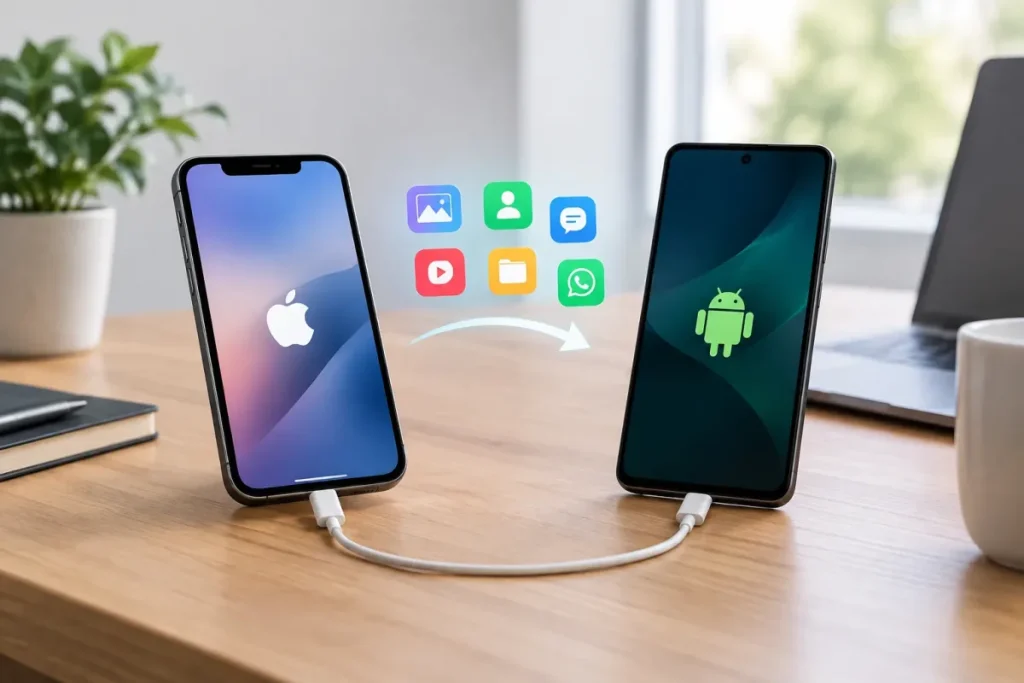
Pour transférer un maximum de données d’un iPhone vers Android, utilisez de préférence un câble pendant la configuration du nouveau téléphone. Reliez les deux appareils, autorisez la demande de confiance sur l’iPhone, sélectionnez les catégories compatibles, puis lancez la copie. Certains contenus — données iCloud, favoris Safari, données de santé ou données d’applications — nécessitent toutefois une procédure distincte. Vérifiez Android avant d’effacer l’iPhone.
« Toutes ses données » signifie donc le maximum transférable selon le modèle Android, la version du système, la méthode utilisée et le type de contenu, et non une copie garantie de l’intégralité d’iOS.
À préparer avant le transfert
Sauvegarder l’iPhone
Commencez par sauvegarder l’iPhone. Cette sauvegarde constitue une solution de secours si la migration s’interrompt ou si certaines données ne sont pas prises en charge. Gardez l’ancien téléphone accessible jusqu’à la fin des vérifications.
Vérifier les prérequis
- Chargez les deux appareils et déverrouillez-les lorsque l’assistant le demande.
- Connectez-les au Wi-Fi.
- Vérifiez l’espace disponible sur Android, surtout si l’iPhone contient beaucoup de photos ou de vidéos.
- Préparez un câble compatible ou l’adaptateur adapté aux connecteurs des deux téléphones.
- Rassemblez les identifiants, mots de passe et codes de récupération de vos comptes.
- Prévoyez suffisamment de temps : un transfert léger peut être rapide, tandis qu’un volume important peut prendre plusieurs heures.
Désactiver iMessage et FaceTime
Avant de passer sur Android, désactivez ou dissociez iMessage et désactivez FaceTime. Cette précaution limite le risque que des messages restent associés aux services Apple. La procédure varie notamment selon que l’iPhone est encore disponible ou non.
Méthode principale : transférer les données par câble
1. Lancer la configuration d’Android
Allumez le nouveau téléphone Android et commencez sa configuration. Lorsque l’assistant propose de copier les données d’un ancien appareil, choisissez l’option correspondant à un iPhone ou à un appareil iOS.
Il est préférable de lancer la migration pendant la configuration initiale. Certains modèles permettent aussi de la démarrer après la configuration, mais cette possibilité dépend du téléphone et de la version d’Android.
2. Connecter les deux téléphones
Branchez l’iPhone à Android avec un câble compatible : Lightning vers USB-C, USB-C vers USB-C ou câble associé à un adaptateur adapté au port disponible. Si vous souhaitez surtout récupérer les messages, consultez le guide sur le transfert des SMS d’iPhone vers Android avec un câble.
Si Android ne détecte pas l’iPhone, déverrouillez les deux appareils, contrôlez le câble et l’adaptateur, puis relancez la connexion.
3. Autoriser l’accès sur l’iPhone
Déverrouillez l’iPhone et acceptez la demande de confiance ou d’autorisation affichée. Cette validation permet à l’assistant Android d’accéder aux données proposées pour la migration.
4. Choisir les données à copier
L’assistant affiche les catégories disponibles. Sélectionnez celles à transférer, puis lancez la copie. Selon le modèle et la méthode, il peut s’agir des contacts, calendriers, photos, vidéos, messages, fichiers, musique, notes, historique des appels, applications compatibles, réseaux Wi-Fi, mots de passe et conversations WhatsApp.
Les menus et les catégories varient selon le fabricant, le modèle et la version d’Android. Ne débranchez pas les appareils pendant la copie.
Méthode sans fil : Android Switch et QR code
Si vous n’avez pas de câble compatible, certains téléphones proposent Android Switch ou une fonction de migration sans fil. Cette option dépend du modèle et de la version du système. Le transfert sans fil via Android Switch nécessite iOS 15 ou une version ultérieure. Les propriétaires d’un Pixel peuvent consulter le guide détaillé du transfert d’un iPhone vers Google Pixel par câble ou QR code.
Procédure avec QR code
- Sur Android, ouvrez l’assistant de transfert et choisissez une migration depuis un iPhone.
- Quand Android affiche un QR code, ouvrez ou installez Android Switch sur l’iPhone si cela est proposé.
- Scannez le QR code avec l’iPhone pour associer les appareils.
- Autorisez la connexion et les accès demandés.
- Sélectionnez les catégories disponibles, puis lancez la copie.
Le QR code n’est pas proposé sur tous les téléphones. Le transfert sans fil peut également être plus lent et prendre en charge moins de catégories qu’une connexion par câble.
| Méthode | À privilégier si… | Limites |
|---|---|---|
| Câble | L’iPhone est disponible et Android est en cours de configuration | Câble ou adaptateur compatible nécessaire ; les données iOS incompatibles restent exclues. |
| Android Switch et QR code | Vous ne disposez pas du câble adapté | Compatibilité variable, durée potentiellement plus longue et catégories parfois moins nombreuses. |
| Google One | Des données sont déjà sauvegardées | Ne remplace pas nécessairement un transfert direct complet depuis l’iPhone. |
| iCloud vers Google Photos | Vous devez récupérer séparément des photos ou vidéos iCloud | Ne concerne pas l’ensemble du téléphone. |
Quelles données sont transférables ?
La prise en charge dépend du téléphone Android, de la méthode et de l’emplacement des données. Les cas suivants sont les plus courants, sans garantir un résultat identique sur tous les modèles.
| Donnée | Prise en charge habituelle | Point à vérifier |
|---|---|---|
| Contacts | Généralement oui | Contrôlez leur présence et leur synchronisation sur Android. |
| Calendriers | Souvent oui | La disponibilité dépend du compte et de la méthode. |
| Photos et vidéos | Souvent oui | Les éléments uniquement stockés dans iCloud peuvent nécessiter un transfert distinct. |
| Messages | Généralement oui avec un flux compatible | Désactivez iMessage et vérifiez les conversations après la copie. |
| Fichiers | Selon leur emplacement | Contrôlez les dossiers importants et l’espace disponible. |
| Musique et notes | Selon le service ou l’application | Une reconnexion ou une récupération séparée peut être nécessaire. |
| Historique des appels | Selon le téléphone Android | Cette catégorie n’est pas garantie. |
| Applications | Applications correspondantes disponibles sur Google Play | Les applications iOS ne sont pas copiées telles quelles. |
| Possible dans certains flux | La méthode dépend du câble, du QR code, du moment du transfert et de la compatibilité. | |
| Mots de passe et clés d’accès | Possible dans certains flux Android Switch | Le transfert vers Google Password Manager n’est pas universel. |
| Réseaux Wi-Fi | Selon la méthode et l’appareil | Vérifiez les connexions enregistrées après la migration. |
| Favoris Safari | Pas nécessairement | Prévoyez une manipulation distincte. |
| Données de santé | Non garanties | Elles peuvent nécessiter une procédure spécifique ou ne pas être récupérables directement. |
| Achats et applications payantes | Non copiés comme des achats Android | Un nouvel achat ou l’aide du développeur peut être nécessaire. |
Les données à récupérer séparément
Un transfert direct ne convertit pas automatiquement chaque élément iOS en équivalent Android. Les favoris Safari, données de santé, réglages, données d’applications, achats intégrés et contenus protégés peuvent ne pas suivre.
Fichiers, musique, livres et contenus personnels
Commencez par vérifier si ces éléments apparaissent dans les catégories de l’assistant. S’ils n’y figurent pas, récupérez-les depuis le compte ou le service où ils sont stockés, lorsque celui-ci propose une version Android ou une fonction d’export. Contrôlez ensuite leur présence dans les dossiers ou applications correspondants.
Cette méthode ne garantit pas la récupération des contenus protégés, des livres liés à une boutique ou des données propres à une application.
Applications, achats et abonnements
Les applications iOS doivent être réinstallées dans leur version Android lorsqu’elle existe. Leur contenu interne dépend ensuite du compte utilisé, de l’application et du soutien du développeur.
Les applications payantes et les achats intégrés peuvent nécessiter une nouvelle vérification, un nouvel achat ou l’intervention du développeur. Reconnectez-vous également aux comptes concernés pour retrouver vos services et abonnements importants.
Mots de passe et clés d’accès
Dans certains flux Android Switch compatibles, les mots de passe et clés d’accès peuvent être transférés vers Google Password Manager. Cette possibilité n’est pas valable pour toutes les méthodes. Préparez donc vos informations de connexion et vos moyens de récupération. Si le transfert automatique n’est pas disponible, consultez le guide consacré au transfert des mots de passe iCloud vers Android avec un Mac et un fichier CSV.
Cas particulier : transférer WhatsApp
L’historique WhatsApp peut suivre plusieurs parcours selon le téléphone Android et la méthode utilisée :. Pour les étapes propres à ce cas, consultez le guide sur le transfert de WhatsApp d’iPhone vers Android.
- transfert par câble pendant la configuration d’Android ;
- procédure avec QR code ;
- flux Android Switch compatible pendant ou après la migration.
Sélectionnez WhatsApp si la catégorie est proposée et suivez les instructions affichées sur les deux appareils. Les conditions dépendent du modèle, du moment du transfert et de la méthode choisie.
Vérifiez les conversations et les médias WhatsApp avant de supprimer l’iPhone.
Récupérer les photos et vidéos stockées dans iCloud
Si certaines photos ou vidéos sont stockées dans iCloud plutôt que localement sur l’iPhone, elles peuvent nécessiter une demande de transfert distincte depuis la page Apple Données et confidentialité vers Google Photos.
Cette solution concerne les contenus iCloud pris en charge, mais ne constitue pas une migration complète de l’iPhone. Elle ne remplace pas le transfert des messages, comptes, applications ou autres données.
SIM, numéro de téléphone et eSIM
Une carte SIM physique peut être retirée de l’iPhone puis placée dans Android si les formats et les appareils sont compatibles.
Une eSIM nécessite généralement un téléchargement ou un transfert auprès de l’opérateur. La possibilité d’un transfert automatique dépend de l’opérateur et du téléphone Android.
Si Android est déjà configuré ou si l’iPhone n’est plus disponible
Android déjà configuré
Certains téléphones permettent de démarrer ou de terminer une migration depuis les réglages Android. Cette fonction n’est pas universelle. Selon le modèle, vous pourrez utiliser Android Switch ou l’outil du fabricant, comme Smart Switch sur certains appareils Samsung.
Si aucune option n’est proposée, traitez les données par catégories au moyen des comptes, sauvegardes ou services compatibles.
iPhone indisponible
Une sauvegarde Google One peut restaurer les données qui y sont déjà enregistrées. Pour les photos et vidéos iCloud, le transfert depuis la page Apple Données et confidentialité vers Google Photos constitue une solution distincte.
Ces options ne remplacent pas nécessairement une migration directe complète et ne couvrent pas automatiquement les messages, applications, réglages, données de santé ou autres contenus de l’iPhone.
Vérifier les données avant d’effacer l’iPhone
Ne vous fiez pas uniquement au message indiquant que la copie est terminée. Contrôlez sur Android :
- les messages et conversations importantes ;
- les photos et vidéos, y compris celles stockées dans iCloud ;
- les contacts et calendriers ;
- les fichiers et contenus multimédias importants ;
- les comptes, mots de passe et moyens de récupération ;
- les applications essentielles et leurs données ;
- l’historique et les médias WhatsApp ;
- les réseaux Wi-Fi et la connexion mobile ;
- l’espace de stockage restant.
Ne réinitialisez ou n’effacez l’iPhone qu’après cette vérification complète. Gardez-le accessible tant que les données importantes ne sont pas visibles et utilisables sur Android.
Dépannage rapide
- Les appareils ne se détectent pas : déverrouillez-les, vérifiez le branchement et essayez un autre câble ou adaptateur compatible.
- Le câble ne fonctionne pas : contrôlez sa compatibilité et utilisez le transfert sans fil si Android Switch est disponible.
- L’espace est insuffisant : vérifiez le stockage Android et traitez séparément les contenus volumineux, notamment les photos et vidéos.
- La copie s’interrompt : rechargez les appareils, vérifiez le Wi-Fi, reconnectez-les et relancez la procédure sans effacer l’iPhone.
- Des données manquent : consultez la catégorie concernée et utilisez une solution distincte, par exemple le transfert iCloud vers Google Photos pour certains médias.
- WhatsApp ou une application n’a pas suivi : vérifiez les conditions propres au téléphone et à la méthode avant toute suppression de l’ancien appareil.
Avis d’Expert
Lorsque l’iPhone est disponible, le transfert par câble pendant la configuration d’Android reste généralement le meilleur choix pour récupérer un maximum de données compatibles. Il ne garantit toutefois pas une copie parfaite : applications iOS, données de santé, favoris Safari, achats, contenus iCloud et certaines données d’applications peuvent demander une action séparée. Sauvegardez l’iPhone, vérifiez Android, puis seulement supprimez l’ancien appareil.


