


À retenir
- Le parcours principal nécessite un Mac pour exporter les mots de passe du trousseau iCloud au format CSV.
- Le fichier doit ensuite être importé dans Google Password Manager avec le compte Google utilisé sur Android.
- Après synchronisation, les identifiants peuvent être utilisés via le remplissage automatique Android ou Chrome pour Android.
- Le CSV contient des données sensibles : ne le partagez pas, vérifiez l’import, puis supprimez-le de manière sécurisée.
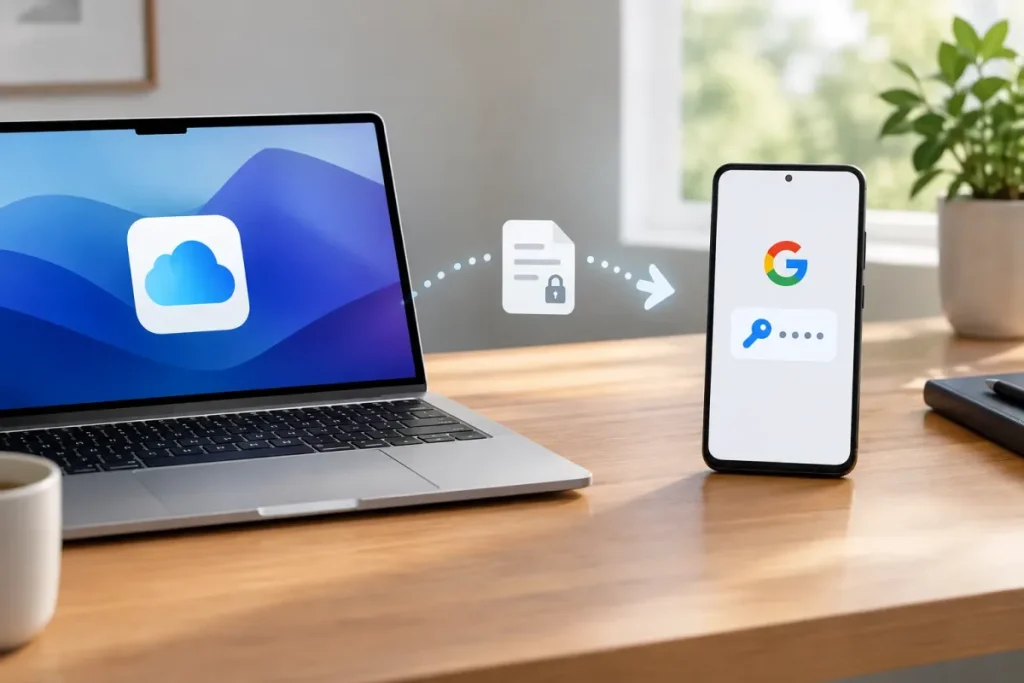
Pour transférer vos mots de passe iCloud vers Android, exportez-les depuis un Mac au format CSV, puis importez ce fichier dans Google Password Manager avec le compte Google utilisé sur Android. Après synchronisation, ils peuvent être proposés par le remplissage automatique Android ou Chrome pour Android. Cette procédure ne concerne pas le mot de passe du compte Apple.
Ce qui est transféré et les prérequis
Trousseau iCloud et compte Apple : quelle différence ?
La procédure concerne les identifiants enregistrés dans le trousseau iCloud : comptes, noms d’utilisateur et mots de passe sauvegardés sur l’iPhone ou l’iPad. Elle ne constitue pas une migration générale des données Apple vers Android.
Le mot de passe du compte Apple, parfois appelé mot de passe iCloud, est différent. Il n’est pas récupéré par l’export des mots de passe enregistrés dans le trousseau.
Ce qu’il vous faut
- un iPhone ou un iPad associé au compte Apple ou iCloud concerné ;
- un Mac ou MacBook permettant d’accéder aux mots de passe et de créer l’export ;
- un téléphone ou une tablette Android ;
- le compte Google qui sera utilisé sur Android.
Les intitulés peuvent varier selon les versions de macOS, iOS, Android, Chrome et les applications utilisées.
Méthode principale : Mac, fichier CSV et Google Password Manager
1. Ouvrir les mots de passe sur le Mac
Sur le Mac associé au compte Apple ou iCloud de l’iPhone ou de l’iPad, ouvrez la section Mots de passe. Selon la version de macOS, elle peut se trouver dans une application ou dans les Réglages système.
Authentifiez-vous si nécessaire et vérifiez que vous consultez bien le compte contenant les identifiants recherchés.
2. Exporter les identifiants au format CSV
Utilisez la fonction d’exportation des mots de passe et choisissez le format CSV. Enregistrez le fichier dans un emplacement local et contrôlé, uniquement le temps de réaliser l’importation.
Ce fichier contient des données très sensibles. Ne le placez pas dans un dossier partagé, ne l’envoyez pas par e-mail et ne le transmettez à aucun tiers.
3. Importer le fichier dans Google Password Manager
Ouvrez Google Password Manager avec le compte Google destiné à l’appareil Android. Lancez l’importation des mots de passe, sélectionnez le fichier CSV créé sur le Mac, puis suivez les instructions affichées. Pour comparer avec le parcours inverse, consultez aussi le guide consacré à la façon de transférer des mots de passe vers un iPhone.
Le compte utilisé pour l’import doit être le même que celui configuré sur Android. Avant de supprimer le fichier, vérifiez le résultat : certaines entrées peuvent être absentes, en double ou affectées par des différences de format.
4. Utiliser les mots de passe sur Android
Connectez l’appareil Android avec le compte Google utilisé lors de l’importation. Après synchronisation, les identifiants peuvent être proposés par le remplissage automatique Android dans les applications compatibles ou par Chrome pour Android.
Si les propositions ne s’affichent pas, vérifiez le gestionnaire sélectionné pour le remplissage automatique dans les réglages Android. Le nom et l’emplacement de ce réglage varient selon la version du système et le fabricant.
Que faire sans Mac ?
L’outil Aiseesoft iPhone Password Manager est mentionné comme une solution Windows capable d’extraire des mots de passe et de produire un fichier CSV. Il ne s’agit pas d’une fonction Apple officielle, et le parcours complet jusqu’à l’importation dans Google Password Manager puis à l’utilisation sur Android n’est pas établi ici.
Vérifiez donc soigneusement la compatibilité et la destination du fichier avant de l’utiliser. Aucun transfert direct d’iCloud ou de l’iPhone vers Android sans ordinateur n’est établi dans cette méthode. Un transfert général par câble ou sans fil peut concerner d’autres données, mais il ne remplace pas l’export CSV des mots de passe. Pour déplacer d’autres types de contenu, consultez aussi le guide pour transférer les autres données vers Android.
Utiliser un gestionnaire de mots de passe tiers
Le fichier CSV peut aussi être proposé à l’importation dans 1Password, LastPass ou Dashlane, notamment si vous utilisez déjà l’un de ces gestionnaires sur Android.
La procédure dépend de l’application choisie. Recherchez sa fonction d’importation CSV, contrôlez les champs pris en charge et vérifiez le résultat avant de supprimer le fichier original. Les menus, formats et données importées peuvent varier.
Sur un appareil Samsung, il s’agit d’une procédure générale Android : ce guide n’établit pas de navigation spécifique vers Samsung Pass.
Protéger et supprimer le fichier CSV
- Ne partagez pas le fichier avec un proche, un technicien ou un service en ligne.
- Ne l’envoyez pas par e-mail et ne le copiez pas dans un document partagé.
- Conservez-le dans un emplacement contrôlé jusqu’à la fin des vérifications.
- Testez plusieurs connexions importantes depuis Android ou Chrome pour Android.
- Contrôlez les comptes essentiels, les entrées manquantes et les éventuels doublons.
Lorsque l’importation est confirmée, supprimez le CSV de manière sécurisée. Vérifiez également la corbeille, les dossiers temporaires et les copies éventuellement créées pendant la manipulation. Si vous utilisez un appareil Samsung, vérifiez aussi la procédure pour vider la corbeille sur Samsung Android afin de supprimer les éventuelles copies restantes.
Questions fréquentes
Faut-il obligatoirement un Mac ?
Pour le parcours Apple documenté ici, oui : l’export repose sur un Mac ou un MacBook associé au compte Apple ou iCloud concerné. Une solution Windows est mentionnée, mais son parcours complet jusqu’à Android doit être vérifié.
Peut-on importer directement les mots de passe iCloud dans Android ?
Le parcours retenu ne décrit pas d’import direct depuis iCloud vers Android. Il passe par un export CSV réalisé sur un Mac, puis par l’importation dans un gestionnaire de mots de passe.
Quel compte Google utiliser ?
Utilisez le compte Google configuré ou destiné à l’appareil Android. C’est celui qui doit servir à l’importation dans Google Password Manager.
Les mots de passe fonctionneront-ils dans Chrome ?
Après l’importation et la synchronisation, ils peuvent être proposés dans Chrome pour Android ou par le remplissage automatique Android, selon les réglages et la version utilisés.
Le mot de passe du compte Apple est-il transféré ?
Non. Le transfert porte sur les mots de passe enregistrés dans le trousseau iCloud, pas sur le mot de passe utilisé pour ouvrir le compte Apple.
Checklist finale
- Le Mac utilise le bon compte Apple ou iCloud.
- L’export a été réalisé au format CSV.
- Le fichier a été importé dans le bon compte Google.
- Plusieurs connexions ont été testées sur Android ou Chrome.
- Les doublons et les entrées manquantes ont été vérifiés.
- Le fichier CSV a été supprimé après confirmation de la migration.
Avis d’Expert : le parcours Mac → CSV → Google Password Manager → Android reste la méthode la plus claire pour conserver les mots de passe du trousseau iCloud lors d’un changement d’appareil. Les menus et compatibilités peuvent évoluer : vérifiez l’importation et protégez le fichier exporté jusqu’à sa suppression.


