
En bref
- Utilisez « Migrer vers iOS » sur le Samsung Galaxy pendant la configuration d’un iPhone neuf ou réinitialisé.
- Sur l’iPhone, choisissez le transfert depuis Android dans « Apps et données », puis saisissez le code affiché sur le Samsung.
- Sélectionnez les données à migrer et vérifiez les contacts, messages, photos, vidéos, calendriers et fichiers après la copie.
- Réinstallez les applications Android et transférez séparément les contenus non pris en charge, sans effacer le Samsung avant la vérification finale.
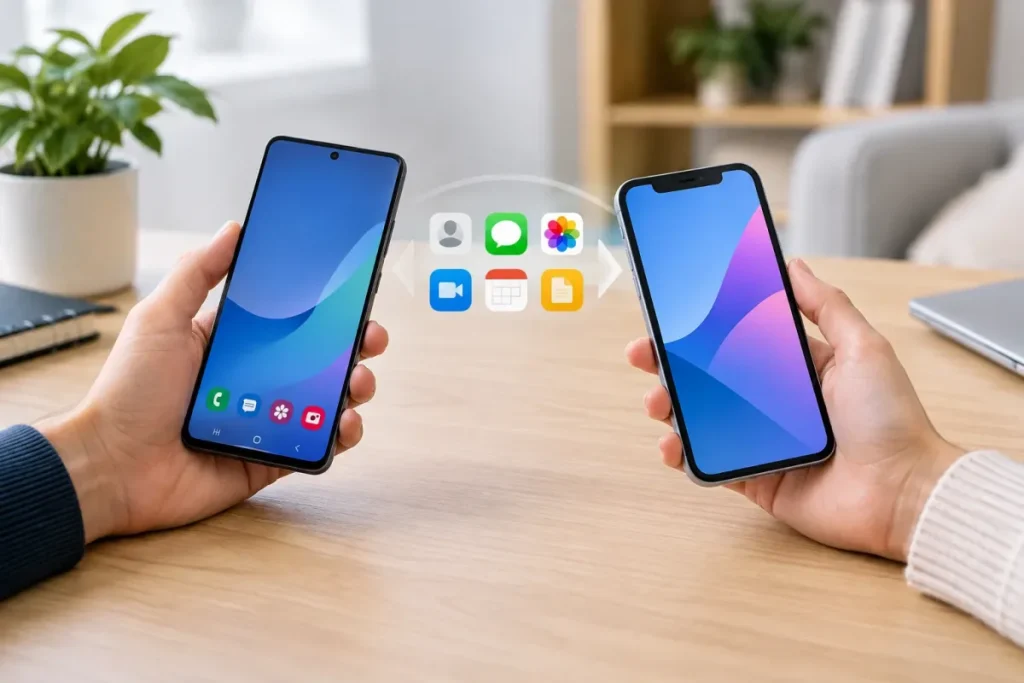
La méthode recommandée consiste à utiliser l’application officielle Apple « Migrer vers iOS » sur le Samsung Galaxy, pendant la configuration d’un iPhone neuf ou réinitialisé. Sur l’iPhone, choisissez le transfert depuis Android dans l’écran « Apps et données », saisissez le code affiché sur le Samsung, sélectionnez les données à migrer, puis vérifiez le résultat. Les applications Android ne sont généralement pas copiées comme installées et certains fichiers doivent être transférés séparément.
Préparer le Samsung Galaxy et l’iPhone
Une préparation rapide limite les interruptions et les transferts incomplets.
- Sauvegardez le Samsung Galaxy avant de commencer.
- Chargez suffisamment les deux appareils et, si possible, gardez-les branchés pendant la migration.
- Vérifiez que le Wi-Fi est disponible et stable.
- Contrôlez l’espace libre sur l’iPhone : il doit pouvoir accueillir les données sélectionnées.
- Gardez les deux téléphones proches l’un de l’autre.
- Préparez un câble USB-C compatible si vous souhaitez utiliser une connexion directe lorsqu’elle est prise en charge.
- Vérifiez la compatibilité des modèles et des versions Android et iOS avec « Migrer vers iOS ».
N’effacez aucune donnée du Samsung avant d’avoir vérifié le contenu arrivé sur l’iPhone.
Transférer les données avec « Migrer vers iOS »
1. Afficher le code sur l’iPhone
- Allumez l’iPhone et commencez sa configuration.
- Avancez jusqu’à l’écran « Apps et données ».
- Choisissez l’option permettant de transférer les données depuis Android.
- Attendez que l’iPhone affiche le code d’association.
2. Associer le Samsung Galaxy
- Installez ou ouvrez l’application officielle Apple « Migrer vers iOS ».
- Acceptez les conditions d’utilisation et les autorisations demandées.
- Saisissez sur le Samsung le code affiché par l’iPhone.
- Laissez les deux appareils établir leur connexion, généralement sans fil.
3. Sélectionner les données
- Choisissez les catégories proposées par l’application.
- Lancez la migration et gardez les deux appareils à proximité.
- Ne quittez pas « Migrer vers iOS » sur le Samsung et n’interrompez pas la connexion.
- Attendez la fin de la copie, même si la progression ralentit.
- Terminez ensuite la configuration de l’iPhone.
La durée dépend notamment de la quantité de photos, de vidéos et d’autres fichiers sélectionnés. Une connexion directe par USB-C peut être proposée lorsqu’elle est compatible, sans supprimer les limites liées aux applications et aux contenus non pris en charge.
Quelles données peuvent être transférées ?
Les catégories disponibles varient selon la méthode utilisée et le contenu présent sur le Samsung Galaxy. Elles peuvent notamment inclure les contacts, les messages, les photos, les vidéos, les calendriers, les favoris et certaines informations de compte ou de messagerie.
| Données | À prévoir après la migration |
|---|---|
| Contacts | Vérifier les comptes associés et l’absence de doublons. |
| Messages | Contrôler plusieurs conversations avant d’effacer le Samsung. |
| Photos et vidéos | Vérifier le nombre de fichiers et les albums sur l’iPhone. |
| Calendriers, favoris et informations de compte ou de messagerie | La disponibilité dépend de la méthode et du contenu concernés. |
| Applications compatibles | Elles ne sont pas copiées comme des applications Android installées. Il faut généralement les retélécharger depuis l’App Store. |
| Musique, livres, PDF et certains fichiers | Un transfert manuel peut être nécessaire. |
Applications et données internes
Les applications Android ne sont généralement pas transférées telles quelles. Recherchez leurs équivalents dans l’App Store, installez-les à nouveau et reconnectez-vous aux services concernés. Les réglages, données internes et contenus protégés de chaque application ne sont pas garantis.
WhatsApp et autres conversations
Les conversations WhatsApp peuvent être prises en charge dans certaines conditions, mais leur transfert n’est pas universel. Il dépend notamment de la méthode, des versions et du contenu concerné. Vérifiez leur présence sur l’iPhone avant de supprimer WhatsApp ou les données correspondantes du Samsung. Consultez notre guide du transfert de WhatsApp d’Android vers iPhone.
Transférer séparément les contenus non récupérés
Si une catégorie n’a pas été proposée, si elle est incomplète ou si l’iPhone est déjà configuré, utilisez une méthode adaptée au contenu concerné : transfert par ordinateur, service de stockage ou application de transfert dédiée. Pour les SMS, consultez notre guide du transfert des SMS Android vers iPhone.
Photos et vidéos
Vérifiez d’abord qu’elles ont été importées dans leur totalité. Pour les éléments manquants, récupérez-les depuis le service où ils sont stockés ou copiez-les avec un ordinateur. Ouvrez ensuite plusieurs fichiers et albums sur l’iPhone.
Contacts et calendriers
Si ces données étaient synchronisées avec un compte, ajoutez ce compte sur l’iPhone et vérifiez l’affichage des contacts et des calendriers. Assurez-vous d’utiliser le bon compte et contrôlez que les données n’étaient pas enregistrées uniquement dans la mémoire du Samsung. Pour une synchronisation via Google, consultez notre guide de synchronisation de Google Contacts sur iPhone.
Musique, livres, PDF et documents
Pour la musique disponible dans un service en ligne, réinstallez l’application correspondante et reconnectez-vous. Les fichiers musicaux stockés localement, les livres, les PDF et certains dossiers doivent être copiés séparément, notamment avec un ordinateur ou le service utilisé pour les conserver.
Si l’iPhone est déjà configuré
« Migrer vers iOS » est conçu pour fonctionner pendant la configuration initiale. Si l’iPhone est déjà configuré, choisissez entre ces deux parcours :. Si l’iPhone est déjà configuré, consultez notre guide sur l’utilisation de Migrer vers iOS après la configuration.
- Vous pouvez l’effacer : sauvegardez d’abord les données présentes, puis reprenez la configuration et utilisez « Migrer vers iOS » lorsque l’écran « Apps et données » apparaît.
- Vous devez conserver les données : ne réinitialisez pas l’appareil. Transférez séparément les contacts, photos, calendriers, comptes et fichiers avec les services ou supports adaptés.
Le transfert séparé n’est pas nécessairement équivalent à la migration complète d’Apple. Une connexion directe par USB-C peut aussi constituer une alternative lorsqu’elle est compatible.
Numéro de téléphone, carte SIM et eSIM
La copie des données ne signifie pas automatiquement que le numéro, la carte SIM ou l’eSIM sont activés sur l’iPhone. L’activation de la ligne peut nécessiter une étape distincte et, selon la situation, l’intervention de l’opérateur.
Vérifiez que la ligne est active, que les appels sont reçus et que la connexion mobile fonctionne. Cette activation est indépendante du transfert des données personnelles.
Que faire en cas d’échec ou de contenu incomplet ?
Transfert bloqué ou interrompu
- Gardez « Migrer vers iOS » affichée sur le Samsung jusqu’à la fin.
- Désactivez les réglages susceptibles d’affecter le Wi-Fi ou les données mobiles pendant la migration.
- Rapprochez les deux appareils et vérifiez que leur connexion reste active.
- Redémarrez le Samsung et l’iPhone, puis recommencez si nécessaire.
Code non reçu ou association impossible
- Revenez à l’étape de transfert depuis Android sur l’iPhone.
- Relancez l’association et saisissez le nouveau code affiché.
- Vérifiez que l’application reste ouverte sur le Samsung et que les deux appareils sont proches.
Espace insuffisant ou données manquantes
- Contrôlez l’espace disponible sur l’iPhone avant une nouvelle tentative.
- Vérifiez la catégorie concernée et la méthode utilisée.
- Traitez séparément les applications, fichiers, contenus protégés et autres éléments non pris en charge.
- Ne réinitialisez pas et n’effacez pas le Samsung avant d’avoir identifié les éléments absents.
Checklist après le transfert
- Vérifier les contacts et les messages.
- Ouvrir plusieurs photos et vidéos.
- Contrôler les calendriers, favoris et informations de compte ou de messagerie.
- Retélécharger les applications nécessaires depuis l’App Store.
- Se reconnecter aux services concernés et vérifier les applications importantes.
- Transférer manuellement la musique, les livres, les PDF et les autres fichiers restants.
- Vérifier WhatsApp et les autres contenus additionnels selon les conditions applicables.
- Tester le numéro, la carte SIM ou l’eSIM ainsi que la réception des appels.
- Conserver le Samsung Galaxy jusqu’à la fin de toutes les vérifications.
Avis d’Expert
« Migrer vers iOS » est le parcours le plus direct pour transférer les principales données d’un Samsung Galaxy vers un iPhone, à condition de l’utiliser pendant la configuration initiale. Il faut toutefois réinstaller généralement les applications, déplacer certains fichiers manuellement et activer séparément la SIM ou l’eSIM. Gardez l’ancien Samsung jusqu’à ce que chaque catégorie importante soit contrôlée.