
À retenir
- Sur le Galaxy, ouvrez Smart Switch, choisissez « Recevoir des données », puis « iPhone/iPad ».
- Privilégiez le câble Lightning vers USB-C, avec un adaptateur USB-OTG si nécessaire ; iCloud, le sans-fil compatible et le PC ou Mac sont des alternatives.
- Sauvegardez l’iPhone, chargez les deux appareils et vérifiez l’espace disponible avant de commencer.
- Contrôlez les données sur le Galaxy, désactivez iMessage si nécessaire et n’effacez l’iPhone qu’après vérification.
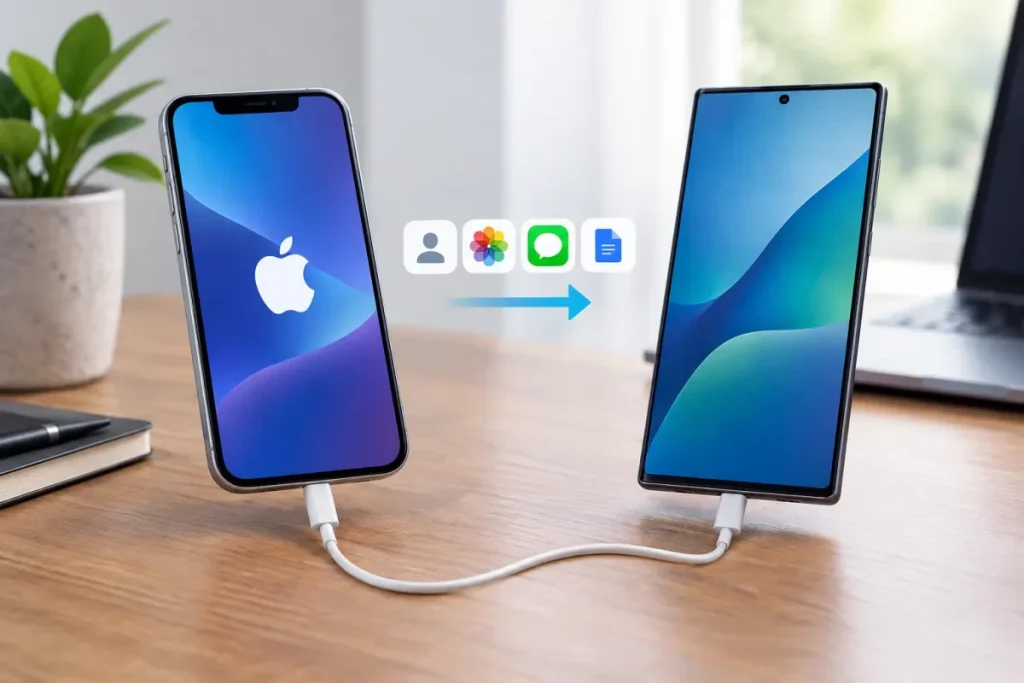
Samsung Smart Switch est la méthode recommandée pour transférer les données d’un iPhone vers un Samsung Galaxy. Privilégiez la connexion par câble Lightning vers USB-C, avec un adaptateur USB-OTG si nécessaire. Smart Switch propose aussi un transfert via iCloud ou une sauvegarde sur PC ou Mac. Sur le Galaxy, choisissez « Recevoir des données », puis « iPhone/iPad », et vérifiez le résultat avant d’effacer l’iPhone.
Avant de commencer
- Faites une sauvegarde de l’iPhone avant la migration.
- Chargez les deux appareils et, si possible, laissez-les branchés pendant le transfert.
- Vérifiez que le Galaxy dispose de suffisamment d’espace.
- Préparez un câble Lightning vers USB-C ou un adaptateur USB-OTG compatible.
- Gardez votre identifiant Apple à portée de main pour la méthode via iCloud.
- N’effacez pas l’iPhone avant d’avoir vérifié les données sur le Galaxy.
Déverrouillez l’iPhone avant de le connecter et acceptez la demande de confiance ou d’autorisation qui peut s’afficher. Les intitulés et chemins de menus peuvent varier selon le modèle du Galaxy et la version de One UI.
Quelle méthode choisir ?
Le transfert par câble est généralement le plus complet lorsque le matériel est disponible. Le transfert sans fil peut désigner deux cas différents : une connexion directe entre les appareils, si Smart Switch la propose et si les modèles sont compatibles, ou une récupération des données synchronisées avec iCloud. Le PC ou le Mac constitue une solution intermédiaire lorsque les autres méthodes ne conviennent pas.
| Méthode | Équipement | À savoir |
|---|---|---|
| Câble | Câble Lightning vers USB-C et, si nécessaire, adaptateur USB-OTG | Méthode à privilégier pour une prise en charge généralement plus complète |
| Sans fil direct | Deux appareils compatibles et Smart Switch | La disponibilité dépend du modèle et des options proposées par Smart Switch |
| Via iCloud | Identifiant Apple et données synchronisées avec iCloud | Ne récupère que les données disponibles et prises en charge par cette méthode |
| PC ou Mac | Ordinateur et Smart Switch | Ajoute une étape de sauvegarde puis de restauration |
Transférer les données par câble avec Smart Switch
1. Lancer Smart Switch sur le Galaxy
- Ouvrez Smart Switch sur le Samsung Galaxy.
- Sélectionnez « Recevoir des données ».
- Choisissez « iPhone/iPad ».
Si les intitulés sont différents, recherchez l’option permettant de recevoir des données depuis un iPhone. L’emplacement exact peut changer selon le modèle et la version de One UI.
2. Connecter l’iPhone
- Reliez l’iPhone au Galaxy avec le câble adapté.
- Insérez un adaptateur USB-OTG si la connexion entre les deux ports l’exige.
- Déverrouillez l’iPhone.
- Acceptez la demande de confiance ou d’autorisation affichée sur l’iPhone.
3. Sélectionner les données
Smart Switch analyse les contenus disponibles. Sélectionnez les catégories à importer, puis lancez le transfert. Selon la méthode et les appareils, il peut s’agir notamment des contacts, calendriers, messages, notes, photos, vidéos, documents, favoris, historiques d’appels, mémos vocaux, alarmes ou de certaines informations Wi-Fi.
Ne débranchez pas les appareils pendant la migration. Sa durée dépend de la quantité de données sélectionnées.
Utiliser le transfert sans fil ou iCloud
Transfert sans fil direct
Lorsque Smart Switch affiche une option de transfert sans fil direct et que les appareils sont compatibles, sélectionnez-la après avoir choisi « Recevoir des données », puis « iPhone/iPad ». Suivez les instructions affichées sur les deux appareils et sélectionnez les catégories à importer.
Cette option ne doit pas être confondue avec la récupération d’une sauvegarde iCloud. La disponibilité des écrans et des contenus dépend du modèle du Galaxy, de l’iPhone et de la version de Smart Switch.
Transfert via iCloud
- Vérifiez que les données souhaitées sont synchronisées avec iCloud sur l’iPhone.
- Ouvrez Smart Switch sur le Galaxy.
- Choisissez « Recevoir des données », puis « iPhone/iPad ».
- Sélectionnez l’option de transfert depuis iCloud.
- Saisissez votre identifiant Apple et le code de vérification demandé.
- Choisissez les données proposées, puis démarrez la migration.
Le transfert via iCloud peut être moins complet que la connexion par câble. Les éléments absents d’iCloud ou incompatibles avec cette méthode ne seront pas nécessairement récupérés. Pour une solution dédiée aux contacts, consultez notre guide pour synchroniser les contacts iCloud avec Android.
Passer par un PC ou un Mac
- Connectez l’iPhone à l’ordinateur.
- Ouvrez Smart Switch sur le PC ou le Mac.
- Choisissez l’option de sauvegarde de l’iPhone et sélectionnez les contenus à conserver.
- Lancez la sauvegarde et attendez sa fin.
- Connectez ensuite le Galaxy à l’ordinateur.
- Dans Smart Switch, sélectionnez la sauvegarde à récupérer et les données à restaurer.
Cette méthode est utile si le transfert direct ou iCloud ne convient pas. Les écrans peuvent varier selon la version de Smart Switch installée sur l’ordinateur.
Quelles données peuvent être transférées ?
Selon la méthode utilisée, Smart Switch peut proposer :
- les contacts, calendriers et notes ;
- les messages et l’historique des appels ;
- les photos, vidéos et documents ;
- les favoris et mémos vocaux ;
- certains réglages, alarmes et informations Wi-Fi.
La prise en charge varie selon la méthode, les appareils et les données disponibles. Le câble peut permettre une migration plus complète que le sans-fil ou iCloud.
Applications, mots de passe et données d’applications
Ne supposez pas que toutes les applications iPhone et leurs données seront transférées. Certaines applications peuvent être proposées ou nécessiter l’installation d’une version équivalente sur Android. Les comptes, réglages et données internes peuvent ensuite demander une reconnexion ou une procédure propre à chaque service.
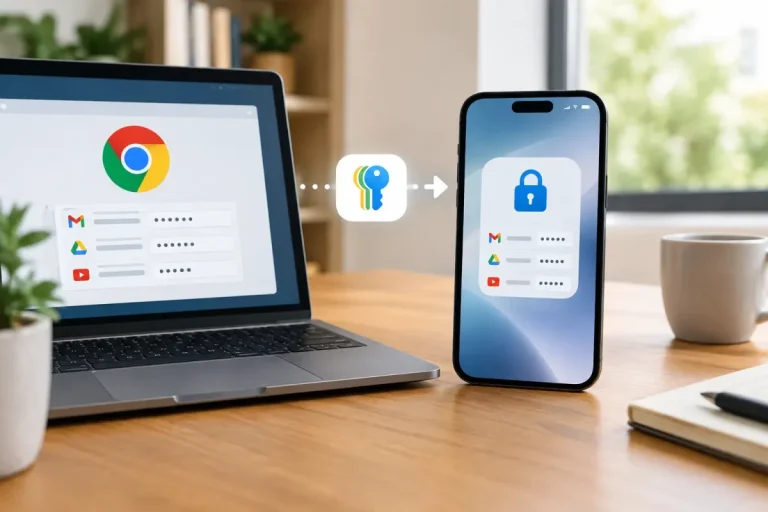
Les applications payantes, les mots de passe et les données protégées ne doivent pas être considérés comme automatiquement récupérés. Si vous devez récupérer les identifiants séparément, consultez notre guide pour transférer les mots de passe iCloud vers Android.
Cas particulier de WhatsApp
Les conversations WhatsApp ne doivent pas être assimilées au transfert général des messages. Vérifiez si Smart Switch affiche une option dédiée à WhatsApp et suivez la procédure indiquée par l’application. Si cette option n’est pas proposée, utilisez la procédure de migration propre à WhatsApp avant de supprimer les données de l’iPhone. Pour suivre une procédure dédiée, consultez notre guide sur le transfert de WhatsApp vers Android.
iMessage, FaceTime, Apple Pay et sécurité Apple
iMessage, FaceTime, Apple Pay et d’autres services Apple peuvent nécessiter une action séparée ou ne pas être transférés. Après la migration, vérifiez iMessage et désactivez-le si nécessaire afin de continuer à recevoir les SMS sur le Galaxy. Vérifiez également FaceTime si vous n’utilisez plus ce service sur l’iPhone. Pour les messages, consultez aussi notre guide pour transférer les SMS vers Android.
Selon la méthode retenue, la connexion à l’identifiant Apple peut demander une validation en deux étapes. Gardez donc l’accès au numéro ou à l’appareil utilisé pour recevoir le code.
Vérifier le transfert avant d’effacer l’iPhone
Conservez l’iPhone intact jusqu’à la fin de cette vérification. Contrôlez au minimum sur le Galaxy :
- les photos et les vidéos ;
- les contacts ;
- les messages ;
- les calendriers ;
- les documents et les notes importantes ;
- l’historique des appels et les mémos vocaux ;
- les appels et messages reçus après l’installation de la SIM.
Reconnectez manuellement les applications et services qui n’ont pas été récupérés. Pour les comptes protégés ou les données d’applications, utilisez la procédure propre à chaque service.
Que faire en cas de transfert incomplet ?
- Vérifiez l’espace disponible sur le Galaxy et libérez-en si nécessaire.
- Relancez le transfert des catégories manquantes.
- Avec un câble, contrôlez les connecteurs, le câble et l’adaptateur USB-OTG.
- Avec iCloud, vérifiez la synchronisation de l’iPhone et l’identifiant Apple utilisé.
- Avec un câble, déverrouillez l’iPhone et acceptez à nouveau la demande de confiance.
- Ne débranchez pas les appareils avant la fin de l’opération.
Si des contacts sont incomplets, comparez leur format avec celui de l’iPhone : certaines fiches peuvent être modifiées pendant la migration. Pour les photos, messages ou documents absents, comparez les catégories sélectionnées et envisagez une autre méthode, notamment le câble ou le transfert via ordinateur.
Avis d’Expert
Pour migrer un iPhone vers un Samsung Galaxy, sauvegardez d’abord l’iPhone et privilégiez Smart Switch par câble lorsque le matériel est disponible. Gardez l’ancien appareil jusqu’à la vérification complète des données, puis configurez séparément les applications, mots de passe, conversations WhatsApp et services Apple qui n’ont pas été récupérés automatiquement.