


En résumé
- Pour un transfert ponctuel, exportez les contacts iCloud en fichier vCard/VCF, puis importez-le dans Google Contacts.
- Un fichier VCF est un instantané : il ne transmet pas automatiquement les modifications futures.
- Pour une synchronisation continue, utilisez une application ou un service tiers compatible, comme SyncGene ou DAVx⁵, après vérification de ses conditions.
- Ajouter un compte Google sur un iPhone ou un iPad ne copie pas les contacts déjà stockés dans iCloud sans étape d’exportation ou de copie.
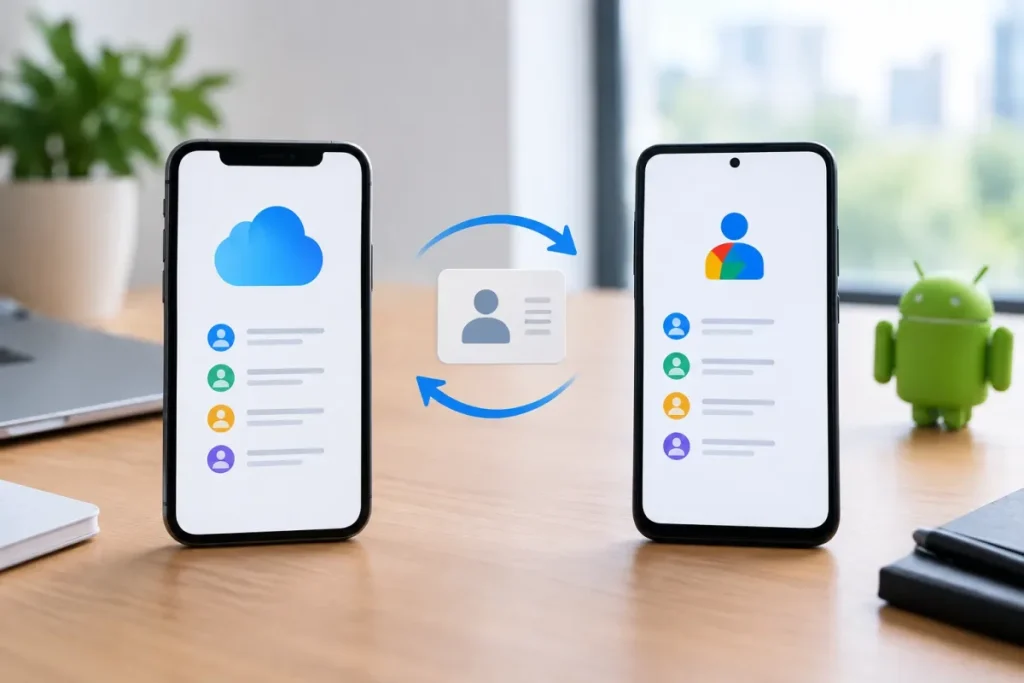
Pour un transfert ponctuel, exportez vos contacts iCloud au format vCard, puis importez le fichier VCF dans Google Contacts pour les retrouver sur Android. Cette méthode ne transmet pas les modifications futures. Pour une synchronisation continue, il faut utiliser une application ou un service tiers compatible avec iCloud et Android.
Quelle méthode choisir ?
| Votre objectif | Méthode adaptée | Limite principale |
|---|---|---|
| Retrouver les contacts sur Android | Export iCloud en vCard, puis import dans Google Contacts | Le fichier VCF est un instantané |
| Garder les contacts à jour entre iCloud et Android | Application ou service tiers compatible | La fiabilité et les fonctions dépendent de la solution |
| Utiliser encore un iPhone ou un iPad | Ajouter Google pour les contacts déjà associés à ce compte, ou exporter les contacts iCloud avant de les importer | L’ajout de Google ne copie pas automatiquement les contacts iCloud existants |
En pratique, la vCard convient à un transfert unique. Une mise à jour régulière entre les deux environnements nécessite une solution intermédiaire dont le fonctionnement doit être vérifié.
Avant de commencer
- L’accès à votre compte Apple/iCloud et à la rubrique Contacts ;
- un téléphone ou une tablette Android connecté à Internet ;
- un compte Google destiné à recevoir les contacts ;
- le nom exact du compte Google ajouté sur Android ;
- une vérification de vos contacts actuels pour repérer plus facilement les doublons.
Contrôlez quelques contacts importants avant l’opération. Vous pourrez ainsi repérer une importation incomplète ou effectuée dans le mauvais compte. Si vous utilisez une solution tierce, ne communiquez pas votre mot de passe Apple à un service dont la légitimité n’est pas claire. Vérifiez le mode d’authentification et les permissions demandées pour les contacts.
Méthode 1 : transférer les contacts iCloud avec une vCard
C’est la méthode la plus simple pour une migration ponctuelle. Une vCard est un fichier de contacts, généralement enregistré avec l’extension .vcf. Elle décrit l’état des fiches au moment de l’exportation. Si vous souhaitez migrer davantage que les contacts, consultez le guide consacré au transfert global d’un iPhone vers un Samsung Galaxy.
1. Exporter les contacts depuis iCloud.com
- Ouvrez iCloud.com et connectez-vous à votre compte Apple.
- Accédez à la rubrique Contacts.
- Sélectionnez les contacts à transférer, ou l’ensemble des fiches si l’interface le permet.
- Utilisez la commande d’exportation au format vCard.
- Enregistrez le fichier VCF sur votre ordinateur ou dans un emplacement accessible depuis Android.
Une vCard peut contenir des noms, numéros de téléphone, adresses e-mail, adresses postales et parfois des photos. La conservation exacte des groupes, des champs personnalisés et d’autres informations dépend toutefois de la méthode d’importation.
2. Importer le fichier VCF dans Google Contacts
- Ouvrez Google Contacts avec le compte Google destiné à votre appareil Android.
- Sélectionnez l’option Importer.
- Choisissez le fichier VCF exporté depuis iCloud.
- Lorsque Google demande la destination, sélectionnez le compte Google attendu.
- Attendez la fin de l’importation avant de fermer la page ou l’application.
En choisissant le compte Google plutôt qu’un stockage local, vous facilitez l’affichage des fiches sur les appareils Android connectés à ce même compte. Le nom des menus peut varier, mais la fonction recherchée reste l’importation d’un fichier VCF.
3. Afficher les contacts sur Android
- Ouvrez l’application Contacts sur Android.
- Vérifiez que le compte Google utilisé pour l’importation est ajouté à l’appareil.
- Dans le filtre d’affichage ou la sélection de comptes, choisissez ce compte Google.
- Comparez plusieurs contacts importants avec votre état initial.
Limite décisive : le fichier VCF est un instantané. Si vous modifiez ensuite un contact dans iCloud, cette modification ne sera pas automatiquement reportée dans Google Contacts. Réimporter régulièrement le même fichier peut aussi créer des doublons.
Méthode 2 : maintenir une synchronisation continue
Android ne propose pas, de manière native et universelle, l’ajout d’iCloud Contacts comme on ajoute un compte Google. Pour conserver les mises à jour, il faut donc utiliser une solution tierce compatible qui relie les deux environnements.
Points à vérifier avant l’activation
- le sens des échanges entre iCloud et Android ;
- la fréquence ou la planification des synchronisations ;
- les comptes, dossiers ou groupes concernés ;
- les autorisations accordées aux contacts ;
- la gestion des doublons, suppressions et modifications simultanées.
Une synchronisation peut être unidirectionnelle ou bidirectionnelle selon le service. Lorsque les règles de conflit ne sont pas clairement précisées, commencez avec quelques contacts non critiques.
Exemple de service cloud : SyncGene
SyncGene est un exemple de service présenté pour relier iCloud et Android, avec une synchronisation configurable selon le sens et la fréquence choisis. Le parcours général consiste à :
- Créer un compte sur le service ;
- ajouter le compte iCloud et effectuer l’authentification demandée ;
- ajouter le compte ou l’environnement Android concerné ;
- sélectionner Contacts ainsi que les dossiers ou groupes à prendre en compte ;
- enregistrer la configuration et lancer la synchronisation ;
- définir, si l’option existe, les horaires ou intervalles de synchronisation.
Les fonctions disponibles, la fréquence automatique, les limites du forfait et le prix peuvent évoluer. Vérifiez l’offre actuelle pour la France, ainsi que le mode d’authentification et les permissions demandées, avant de connecter votre compte.
Exemple d’application Android : DAVx⁵
DAVx⁵ est une application Android fondée sur les protocoles CardDAV, CalDAV et WebDAV. Elle peut servir à connecter des services compatibles et à synchroniser des contacts dans le carnet d’adresses Android. Elle est notamment distribuée via F-Droid et Google Play, avec des conditions pouvant différer selon le canal.
DAVx⁵ n’est pas une fonction native d’Android. Sa configuration dépend du service auquel vous souhaitez vous connecter et des informations d’authentification requises. Vérifiez sa compatibilité actuelle avec iCloud avant l’installation.
Une application compatible avec CardDAV ne garantit pas automatiquement la conservation de chaque champ iCloud, de chaque groupe ou de chaque règle de conflit. Contrôlez donc le coût, les permissions, la disponibilité et le comportement réel de la solution.
Méthode 3 : utiliser un iPhone ou un iPad comme intermédiaire
Ajouter un compte Google sur un iPhone ou un iPad peut être utile pour les contacts déjà associés à Google ou pour les nouveaux contacts enregistrés dans ce compte. En revanche, l’activation de l’option Contacts ne copie pas automatiquement les contacts déjà stockés dans iCloud vers Google Contacts.
Pour transférer les contacts iCloud existants, utilisez plutôt la méthode vCard : exportez-les depuis iCloud.com, importez le fichier VCF dans le compte Google voulu, puis ajoutez ce même compte sur Android. L’iPhone ou l’iPad n’est donc pas indispensable à cette opération.
Vérifier les contacts et éviter les doublons
Dans l’application Contacts Android, vérifiez que les fiches sont rattachées au compte Google attendu, et non uniquement à la mémoire locale du téléphone.
- Comparez le nombre global de contacts et plusieurs noms ou numéros représentatifs ;
- contrôlez les adresses e-mail, adresses postales et informations importantes ;
- vérifiez la présence éventuelle des photos et champs complémentaires ;
- utilisez la recherche de doublons avant de relancer un import VCF.
Évitez de réimporter plusieurs fois le même fichier tant que vous n’avez pas contrôlé le compte de destination et le résultat de la première opération.
Éléments conservés et limites
Les vCards peuvent contenir des noms, numéros, adresses e-mail, adresses et photos. La conservation exacte dépend toutefois de la méthode utilisée. Les groupes, catégories et champs spécifiques peuvent être traités différemment selon le format ou l’application.
Avec une vCard, aucune modification ultérieure n’est transmise automatiquement. Avec une synchronisation continue, le traitement des suppressions, conflits, fusions et changements simultanés dépend du service et de sa configuration. Testez d’abord quelques fiches représentatives avant de synchroniser l’ensemble.
Dépannage
| Symptôme | Vérification prioritaire | Action |
|---|---|---|
| Les contacts n’apparaissent pas | Compte Google actif et filtre d’affichage | Sélectionner le bon compte, puis vérifier la synchronisation Android |
| La synchronisation ne se met pas à jour | Configuration enregistrée et service lancé | Contrôler les comptes et les autorisations, puis relancer |
| Des doublons apparaissent | Importations VCF répétées ou fiches déjà présentes | Utiliser la recherche de doublons avant tout nouvel import |
| La connexion échoue | Authentification et permissions demandées | Reprendre la connexion avec la méthode indiquée par le service |
| Les fiches sont au mauvais endroit | Destination locale ou compte Google | Vérifier le compte choisi lors de l’importation |
Si les contacts restent absents, vérifiez d’abord le compte affiché et le dossier sélectionné. Ne multipliez pas les imports avant d’avoir identifié la cause.
Confidentialité et solutions tierces
Une application ou un service tiers peut accéder à des données personnelles importantes. Comparez avant toute activation :
- les permissions demandées ;
- le mode d’authentification du compte Apple ;
- le coût et les restrictions du forfait ;
- la fréquence réelle des synchronisations ;
- les règles de traitement et de conservation des données.
SyncGene et DAVx⁵ sont des exemples de solutions à examiner, pas des fonctions intégrées à Android. Vérifiez les informations actuelles pour la France avant de souscrire ou d’accorder un accès à vos contacts.
Ne communiquez jamais vos identifiants Apple à un intermédiaire non fiable. Si une solution demande des informations inhabituelles ou des permissions disproportionnées, interrompez la configuration.
Questions fréquentes
Peut-on synchroniser les contacts iCloud avec Android ?
Oui, mais il faut distinguer le transfert ponctuel par vCard d’une synchronisation continue via une application ou un service compatible. Android ne propose pas d’intégration native universelle d’iCloud Contacts.
Peut-on le faire sans iPhone ?
Oui pour un transfert : exportez la vCard depuis iCloud.com et importez-la dans Google Contacts. Pour une synchronisation continue sans iPhone, il faut une solution tierce directe.
Ajouter Google sur un iPhone copie-t-il les contacts iCloud ?
Non. Cette action concerne les contacts déjà associés à Google ou les nouveaux contacts enregistrés dans ce compte. Pour les contacts iCloud existants, prévoyez une exportation puis une importation du fichier VCF. Pour les réglages détaillés, consultez notre guide pour synchroniser Google Contacts avec un iPhone.
Un fichier VCF synchronise-t-il les modifications futures ?
Non. Un fichier VCF est un instantané des contacts au moment de l’exportation. Les modifications réalisées ensuite dans iCloud ne sont pas répercutées automatiquement dans Google Contacts.
Les photos et les groupes sont-ils conservés ?
Les vCards peuvent contenir des photos et des champs courants, mais la conservation exacte dépend de la méthode. Vérifiez les groupes et champs personnalisés sur quelques fiches avant le transfert complet.
Avis d’Expert
Pour une migration simple et ponctuelle, choisissez l’export vCard depuis iCloud.com puis l’importation dans Google Contacts. Si les modifications doivent continuer à circuler, envisagez une solution tierce comme SyncGene ou DAVx⁵ après avoir vérifié sa compatibilité, ses permissions, son coût, sa confidentialité et la gestion des doublons. Contrôlez enfin le compte de destination et l’emplacement réel des contacts sur Android.


