

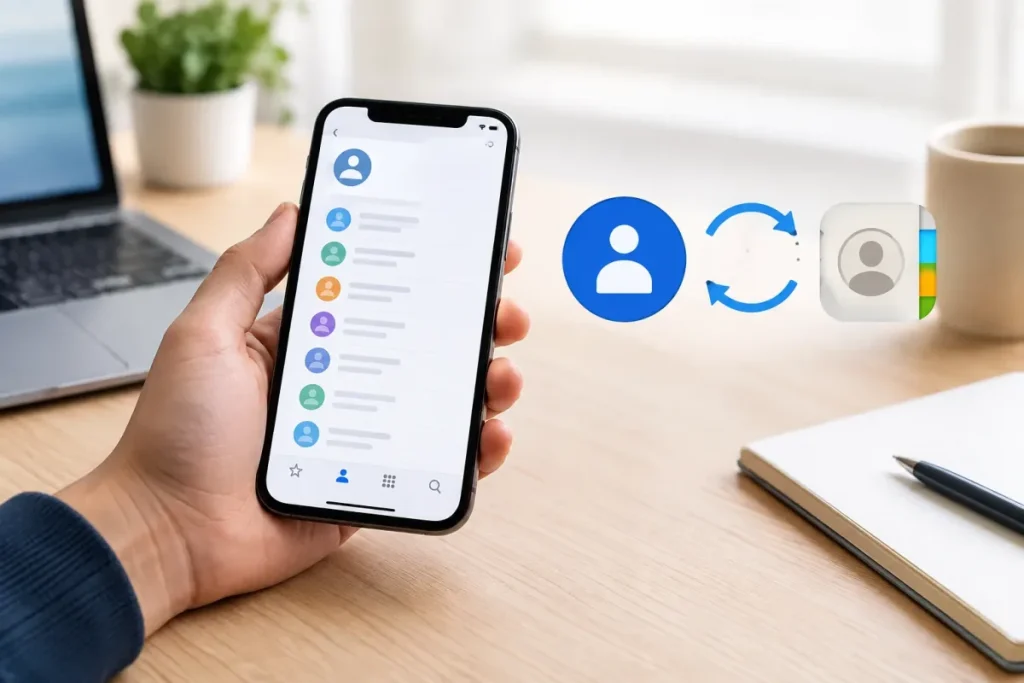

Pour synchroniser Google Contacts avec un iPhone, ouvrez Réglages > Contacts > Comptes — ou Réglages > Apps > Contacts > Comptes selon votre version d’iOS. Ajoutez ou sélectionnez votre compte Google, activez Contacts, validez, puis ouvrez l’application Contacts pour lancer la synchronisation automatique.
En résumé
- Dans l’iPhone, ouvrez Réglages > Contacts > Comptes — ou Réglages > Apps > Contacts > Comptes selon iOS.
- Ajoutez ou sélectionnez le compte Google, puis activez l’option Contacts.
- Ouvrez l’application Contacts pour démarrer la synchronisation automatique.
- Si les contacts n’apparaissent pas, vérifiez le compte Google, l’option Contacts, la connexion Internet et la liste affichée.
Configurer Google Contacts sur l’iPhone
1. Ouvrir la gestion des comptes
- Ouvrez l’application Réglages.
- Accédez à Contacts > Comptes.
- Si cette rubrique n’apparaît pas directement, ouvrez Apps > Contacts > Comptes.
Les intitulés peuvent varier légèrement selon la version d’iOS. Recherchez la section qui gère les comptes associés à Contacts.
2. Ajouter ou sélectionner le compte Google
Si le compte Google n’est pas encore enregistré sur l’iPhone, touchez Ajouter un compte, sélectionnez Google, puis connectez-vous avec vos identifiants. Suivez ensuite les instructions affichées.
Si le compte figure déjà dans la liste, ouvrez simplement sa fiche pour contrôler les services associés à ce compte.
3. Activer « Contacts »
Dans la fiche du compte Google, activez Contacts. Ce réglage associe les contacts Google à l’application Contacts de l’iPhone et permet leur synchronisation automatique.
Les autres services Google sont indépendants de cette option. Vous pouvez donc les laisser désactivés si vous souhaitez uniquement synchroniser vos contacts.
4. Ouvrir l’application Contacts
Après avoir validé les réglages, ouvrez l’application Contacts. Cette action démarre la synchronisation et les contacts disponibles dans Google Contacts apparaissent sur l’iPhone.
Vérifier que la synchronisation fonctionne
Dans Contacts, recherchez une personne qui existe déjà dans Google Contacts, puis ouvrez sa fiche.
Si le contact n’apparaît pas immédiatement, vérifiez que vous consultez la liste du compte Google attendu. L’iPhone peut afficher simultanément des contacts provenant d’autres comptes associés à l’appareil.
Lorsque le contact est présent dans la bonne liste, la configuration est opérationnelle. La synchronisation repose sur l’option Contacts activée dans la fiche du compte Google.
Synchronisation automatique ou importation ponctuelle ?
La procédure décrite ici établit une liaison continue entre le compte Google et l’iPhone. Il ne s’agit donc pas d’une simple importation réalisée une seule fois avec un fichier de contacts. Pour comparer avec l’écosystème inverse, consultez notre guide pour synchroniser des contacts iCloud avec Android.
Une modification effectuée dans Google Contacts peut ainsi être répercutée sur l’iPhone et sur les autres appareils connectés au même compte. Pour conserver cette liaison, laissez Contacts activé dans les réglages du compte Google.
Que faire si les contacts n’apparaissent pas ?
- Vérifiez que vous avez ajouté le bon compte Google.
- Retournez dans sa fiche et confirmez que l’option Contacts est activée.
- Contrôlez la connexion Internet de l’iPhone.
- Ouvrez à nouveau l’application Contacts et recherchez un contact de référence.
- Vérifiez que vous consultez la liste Google, et non celle d’un autre compte.
Choisir le compte par défaut pour les nouveaux contacts
Dans la section Contacts des Réglages, iOS permet de choisir le compte par défaut dans lequel les nouvelles fiches seront enregistrées. Sélectionnez Google si vous souhaitez orienter vos nouveaux contacts vers ce compte.
Ce réglage ne déplace pas les contacts existants. Il détermine uniquement où les nouveaux contacts sont enregistrés, ce qui évite de les ajouter par inadvertance dans un autre compte.
La méthode à retenir
Le parcours natif de l’iPhone reste direct : ajoutez le compte Google, activez Contacts, puis contrôlez une fiche dans la bonne liste. Pour les nouvelles fiches, choisissez aussi Google comme compte par défaut si vous souhaitez les enregistrer au même endroit.


