


À retenir
- Le transfert iPhone vers Android est possible avec le parcours intégré de WhatsApp lorsqu’il est disponible.
- Smart Switch est réservé aux téléphones Samsung Galaxy et ne s’applique pas à tous les appareils Android.
- Une sauvegarde WhatsApp sur iCloud ne se restaure pas directement dans WhatsApp sur Android.
- Ne supprimez pas l’iPhone avant d’avoir vérifié les discussions et les médias transférés.
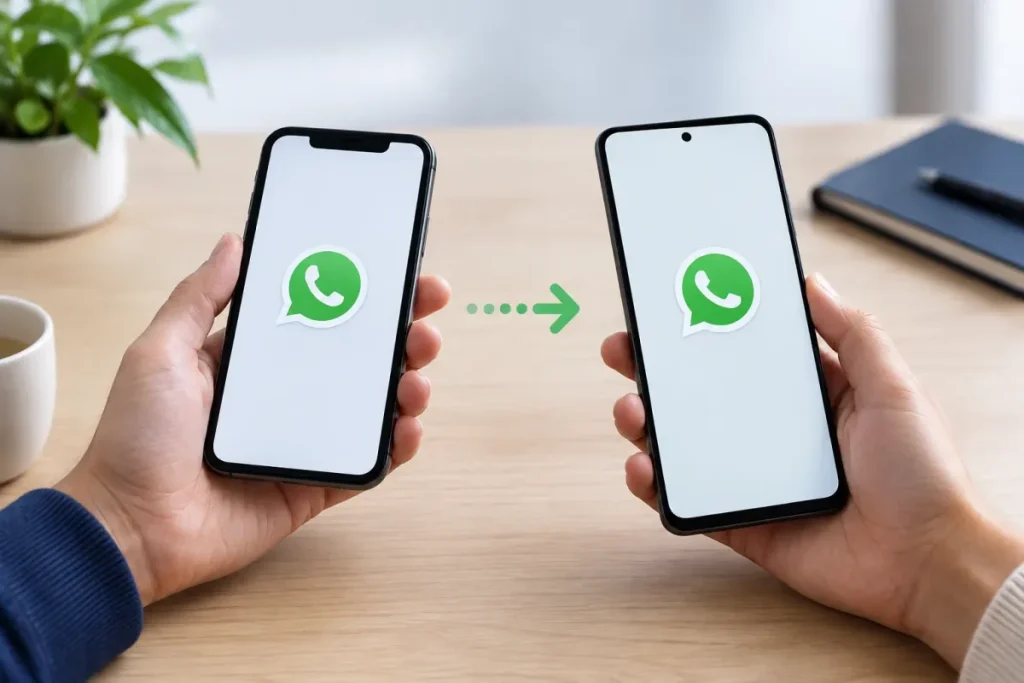
Oui, WhatsApp peut être transféré d’un iPhone vers un téléphone Android. Utilisez d’abord le parcours intégré Discussions > Transférer l’historique des discussions > Transférer vers Android, lorsqu’il est disponible. Sur un Samsung Galaxy, Smart Switch peut compléter la procédure. Une sauvegarde iCloud, elle, ne se restaure pas directement dans WhatsApp sur Android.
- Transfert complet : privilégiez la migration intégrée à WhatsApp.
- Samsung Galaxy : vérifiez le parcours proposé par Smart Switch.
- Une seule conversation : utilisez éventuellement l’export par e-mail, qui reste consultable séparément.
- Avant toute suppression : conservez l’iPhone et vérifiez les discussions et les médias sur Android.
Avant de commencer : prérequis et précautions
La procédure dépend de la marque, du modèle Android, des versions installées et du moment où vous lancez le transfert. Préparez les deux appareils avant de commencer.
- Effectuez une sauvegarde préalable de WhatsApp.
- Gardez l’iPhone et le téléphone Android disponibles pendant toute l’opération.
- Préparez un câble adapté si le parcours Android le demande.
- Vérifiez le numéro de téléphone requis par la méthode utilisée.
- Suivez les instructions affichées par Android et WhatsApp, sans forcer une étape absente de votre écran.
N’ouvrez pas et ne configurez pas WhatsApp trop tôt sur Android si le transfert doit être effectué pendant la configuration initiale. Ne réinitialisez pas et n’effacez pas l’iPhone avant d’avoir vérifié le résultat.
Méthode principale : transférer l’historique WhatsApp
1. Lancer le transfert depuis l’iPhone
- Ouvrez WhatsApp sur l’iPhone.
- Accédez à Discussions > Transférer l’historique des discussions > Transférer vers Android.
- Suivez les instructions affichées et acceptez les autorisations demandées.
2. Relier l’iPhone à Android
Pendant la configuration du téléphone Android, choisissez le parcours de copie ou de transfert depuis un iPhone. Selon le modèle, Android peut demander de relier les deux appareils avec un câble.
Le téléphone Android peut également afficher un code QR. Dans ce cas, scannez-le avec l’iPhone, puis poursuivez les étapes indiquées sur les deux appareils. Le câble, le code QR et l’ordre des écrans varient selon la marque et le modèle. Pour la procédure générale de transfert vers un Pixel, consultez notre guide du transfert de données vers un Google Pixel.
3. Finaliser dans WhatsApp sur Android
Laissez les deux téléphones terminer la procédure. Activez ensuite WhatsApp sur Android avec le même numéro lorsque cela est demandé par la méthode utilisée, puis vérifiez l’apparition des discussions et des médias.
Cette migration intégrée est différente d’un simple fichier exporté : un export ne réintègre pas automatiquement une conversation dans WhatsApp. Si vous devez effectuer l’opération dans l’autre sens, consultez notre guide du transfert de WhatsApp d’Android vers iPhone.
Si Android est déjà configuré
Le transfert est généralement proposé plus facilement pendant la configuration initiale. Si le téléphone Android est déjà configuré, recherchez le parcours de transfert disponible sur l’appareil, par exemple Android Switch ou, pour un Samsung Galaxy, Smart Switch.
Selon le modèle, le transfert peut ne plus être disponible après la configuration ou nécessiter de reprendre celle-ci. Une réinitialisation d’usine peut alors être demandée par le fabricant. Ne réinitialisez pas Android sans vérifier les conséquences pour les données déjà présentes sur le téléphone.
Si vous avez ignoré le transfert, consultez d’abord les options affichées dans Android et WhatsApp. Une nouvelle tentative n’est pas proposée de la même façon sur tous les appareils.
Cas particulier : Samsung Galaxy et Smart Switch
Smart Switch concerne les téléphones Samsung Galaxy et ne constitue pas une méthode universelle pour tous les appareils Android.
- Ouvrez Smart Switch sur le Galaxy et choisissez le transfert depuis un iPhone.
- Suivez les instructions affichées, notamment lorsqu’un câble ou un code QR est demandé.
- Lancez le transfert WhatsApp sur l’iPhone si l’option apparaît.
- Une fois la copie terminée, ouvrez WhatsApp sur le Galaxy et utilisez l’option d’importation proposée.
Les étapes et les données compatibles peuvent varier selon le modèle Galaxy. Conservez l’iPhone jusqu’à la vérification complète.
Quelles données sont transférées ?
Selon la méthode et la compatibilité de l’appareil, une migration intégrée peut transférer les messages, discussions individuelles et de groupe, médias, ainsi que certains paramètres et éléments du compte.
La liste exacte n’est pas identique pour tous les appareils. Les paiements entre particuliers, l’historique des appels et les états peuvent notamment ne pas être copiés. Ne garantissez donc pas la récupération de toutes les données avant d’avoir vérifié la méthode utilisée.
Une sauvegarde iCloud peut-elle être restaurée sur Android ?
Non, une sauvegarde WhatsApp stockée sur iCloud ne se restaure pas directement dans WhatsApp sur Android. Le transfert doit passer par le parcours compatible proposé par WhatsApp, Android ou le fabricant.
Google Drive correspond à un parcours distinct : il ne convertit pas automatiquement une sauvegarde iCloud en sauvegarde Android. Si une option Google Drive est proposée pour votre appareil et votre version de WhatsApp, suivez les instructions affichées.
Exporter une seule conversation par e-mail
L’option Exporter la discussion peut convenir si vous souhaitez conserver une conversation individuelle, et non migrer tout votre historique dans WhatsApp.
- Sélectionnez la conversation sur l’iPhone.
- Choisissez l’option d’export.
- Indiquez si les médias doivent être inclus.
- Envoyez le fichier par e-mail et téléchargez-le sur Android.
L’export se consulte séparément et ne se synchronise pas avec les données WhatsApp présentes sur Android. Il ne remplace donc pas une migration complète.
Outils tiers : prudence
Des outils comme Mutsapper proposent une autre approche, mais ils ne font pas partie du parcours officiel intégré à WhatsApp. Vérifiez leur compatibilité et leurs conditions d’utilisation avant toute opération.
Ne supprimez pas l’iPhone tant que le résultat n’a pas été contrôlé sur Android.
Dépannage rapide
Le code QR ne fonctionne pas
Vérifiez que le code affiché sur Android appartient bien au transfert WhatsApp en cours et que l’iPhone est déverrouillé. Si le scan échoue, retournez dans les paramètres de transfert de WhatsApp sur l’iPhone et utilisez l’option proposée par l’application, lorsqu’elle est disponible.
Le transfert n’est pas proposé
Contrôlez la compatibilité du modèle Android et de la méthode choisie. Si le téléphone est déjà configuré, le transfert peut nécessiter un autre parcours ou une nouvelle configuration selon les instructions du fabricant.
Certains messages semblent absents
Attendez la fin complète de l’opération avant de conclure à une perte de données. Les éléments transférés et les médias pris en charge dépendent de la méthode. Conservez l’iPhone et n’effacez rien tant que vous n’avez pas identifié les limites du transfert.
Vérifier le transfert avant d’effacer l’iPhone
Ouvrez WhatsApp sur Android et contrôlez :
- plusieurs discussions récentes et anciennes ;
- les groupes importants ;
- les médias essentiels ;
- le fonctionnement de WhatsApp avec le numéro utilisé.
Ne supprimez, ne réinitialisez et ne remettez l’iPhone à zéro qu’après cette vérification. Une sauvegarde préalable ne remplace pas le contrôle réel des données sur Android.
Conclusion
Pour transférer WhatsApp d’un iPhone vers Android, privilégiez le parcours Discussions > Transférer l’historique des discussions > Transférer vers Android lorsqu’il est disponible. Utilisez Smart Switch uniquement avec un Samsung Galaxy et réservez l’export par e-mail aux conversations individuelles.
Les prérequis et les données transférables dépendent du modèle et de la méthode. Gardez les deux appareils et vérifiez les discussions et les médias sur Android avant d’effacer l’iPhone.
Avis d’Expert : pour limiter les risques, suivez le parcours proposé par WhatsApp ou le fabricant, n’utilisez pas WhatsApp trop tôt sur Android et conservez l’iPhone jusqu’à la validation complète du transfert.


