
En résumé
- Dans Google Messages, ouvrez la conversation puis recherchez « Thème du chat », une option de couleurs ou de personnalisation pour modifier les bulles et l’arrière-plan.
- Dans Signal, les réglages d’apparence permettent de définir une couleur par défaut ou une apparence propre à une conversation, selon les options de la version installée.
- La couleur du texte n’est pas toujours modifiable et la personnalisation reste généralement visible uniquement sur votre téléphone ; si l’option manque, vérifiez l’application, ses mises à jour et le type de conversation.
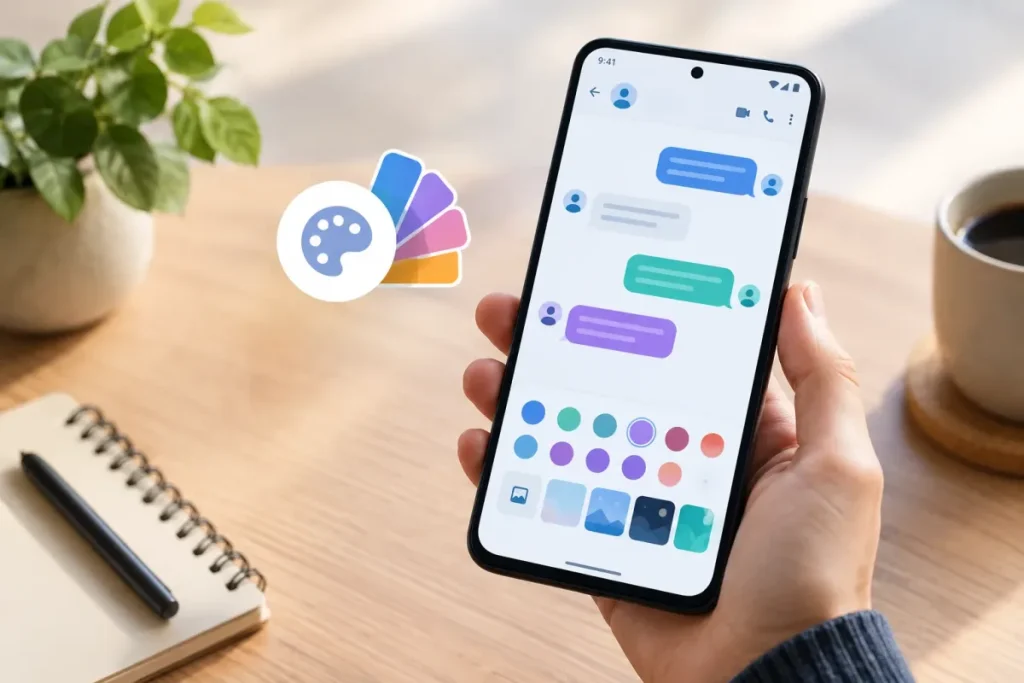
Oui, Google Messages permet, dans certaines versions, de personnaliser le thème d’une conversation, notamment les bulles et l’arrière-plan. Ouvrez la discussion, accédez à son menu et recherchez « Thème du chat », une option de couleurs ou de personnalisation. La couleur du texte dépend toutefois de l’application et n’est pas toujours modifiable.
La procédure dépend de l’application de messages
Android ne propose pas un réglage universel pour la couleur des SMS. La fonction se trouve dans l’application qui affiche vos conversations : Google Messages, Signal, Samsung Messages ou une autre.
Avant de commencer, identifiez donc l’application utilisée. La personnalisation d’une conversation est différente du thème général du téléphone et peut aussi varier selon la version d’Android et le type de conversation.
Google Messages : changer la couleur d’une conversation
Dans Google Messages, le réglage se fait depuis la discussion concernée. Selon la version installée, le parcours peut passer par le nom du destinataire ou par le menu « Plus ».
1. Ouvrir le réglage du thème
- Ouvrez Google Messages.
- Sélectionnez la conversation à personnaliser.
- Appuyez sur le nom du destinataire ou ouvrez le menu de la conversation, notamment le bouton à trois points lorsqu’il est présent.
- Choisissez « Thème du chat », ou l’option équivalente liée aux couleurs et à la personnalisation.
2. Choisir et appliquer l’apparence
- Sélectionnez le thème ou la couleur souhaitée.
- Vérifiez l’aperçu des bulles et de l’arrière-plan.
- Appuyez sur « Appliquer » si cette commande est proposée.
Le changement concerne généralement la conversation ouverte. Il ne s’applique donc pas automatiquement à tous vos échanges. Si l’option n’apparaît pas, son nom ou sa disponibilité peut différer dans votre version de Google Messages.
Rétablir le thème par défaut
Pour annuler la personnalisation, revenez dans le réglage « Thème du chat » de la même conversation, puis choisissez l’option permettant de rétablir le thème par défaut.
Signal : modifier la couleur d’une conversation
Signal propose également des réglages d’apparence. Vous pouvez définir une couleur par défaut pour les conversations qui n’ont pas de personnalisation propre, ou choisir une apparence pour une discussion précise.
Dans les réglages d’apparence de Signal, sélectionnez la couleur souhaitée. Selon les options disponibles, il est possible de choisir une couleur unie, une couleur personnalisée ou un dégradé. Une couleur attribuée à une conversation précise prend le dessus sur la couleur par défaut.
Les intitulés peuvent varier selon la version de Signal. Recherchez donc les réglages d’apparence de l’application et ceux de la conversation concernée.
Samsung Messages et les autres applications
Samsung Messages et les autres applications de messagerie n’utilisent pas nécessairement les mêmes menus que Google Messages. Ouvrez la conversation, puis recherchez un réglage d’apparence, de thème ou de personnalisation.
La possibilité de modifier les bulles ou le fond dépend de l’application, du modèle de téléphone et de la version d’Android. Si aucun réglage de couleur n’est proposé, cette fonction n’est pas disponible dans votre configuration.
Quelle couleur peut réellement être modifiée ?
| Élément | Ce qui peut être personnalisé | Limite à retenir |
|---|---|---|
| Bulles | Une couleur ou un thème peut modifier leur apparence. | La fonction dépend de l’application et de sa version. |
| Arrière-plan | Le thème peut changer le fond ou proposer une autre apparence. | Le fond ne modifie pas automatiquement les caractères. |
| Texte | La couleur du texte peut être liée au thème. | Une modification séparée du texte n’est pas garantie. |
| Thème du téléphone | Il change l’apparence globale des éléments compatibles. | Il ne change pas automatiquement une conversation précise. |
En pratique, « changer la couleur d’un SMS » signifie surtout modifier les bulles ou l’arrière-plan. La couleur des caractères n’est pas librement réglable dans toutes les applications. Si la couleur observée est surtout le vert ou le bleu, consultez notre guide sur les messages verts au lieu de bleus sur Android pour comprendre cette différence.
La personnalisation est-elle visible par le destinataire ?
Non : une couleur ou un thème choisi dans l’application modifie généralement l’affichage sur votre propre téléphone. Les autres participants ne voient pas automatiquement cette personnalisation sur leur appareil.
Le changement agit sur votre expérience de lecture. Il ne modifie ni le contenu du message ni l’apparence imposée par l’application du destinataire.
Que faire si l’option de couleur n’apparaît pas ?
- Identifiez l’application utilisée : une procédure Google Messages ne s’applique pas à Samsung Messages ou à Signal.
- Ouvrez le menu de la conversation et non seulement les réglages généraux d’Android.
- Installez les mises à jour disponibles pour l’application de messagerie et Android, puis recherchez à nouveau l’option.
- Essayez une autre conversation : la disponibilité peut dépendre du type de conversation.
Si aucun menu de thème, de couleurs ou de personnalisation n’est proposé après ces vérifications, l’application ou sa version ne prend probablement pas en charge cette fonction.
Avis d’Expert
Commencez par la conversation concernée, dans l’application qui gère vos messages. Dans Google Messages, recherchez « Thème du chat » et appliquez le style choisi ; dans Signal, consultez les réglages d’apparence. La personnalisation vise surtout les bulles et le fond, reste locale à votre téléphone et ne garantit pas un changement de la couleur du texte.