

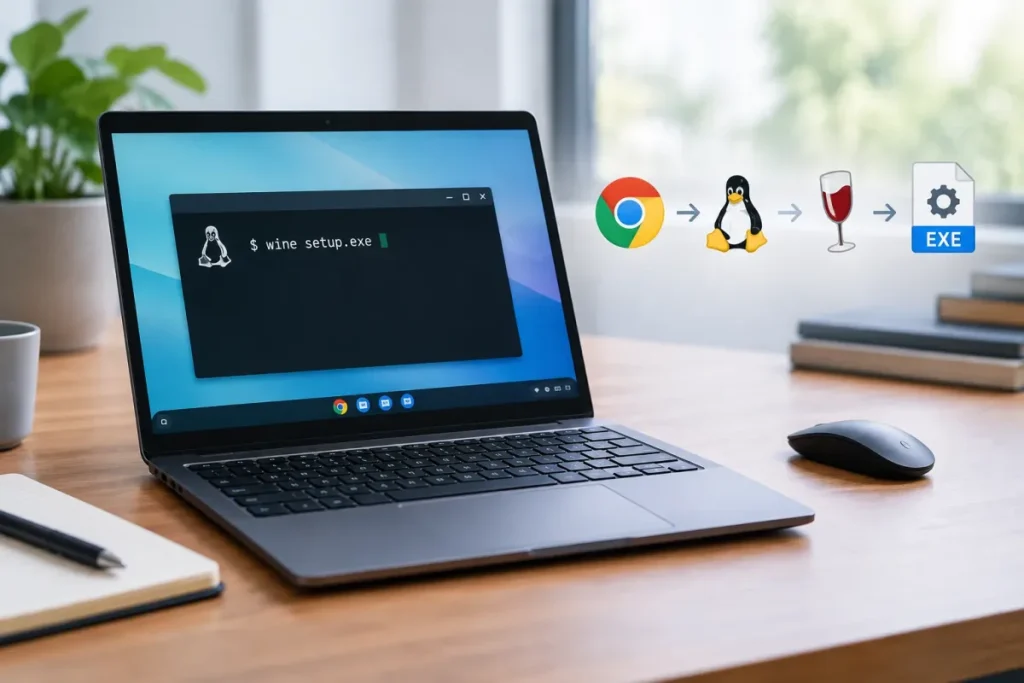

En résumé
- ChromeOS ne peut généralement pas exécuter directement un fichier Windows .exe.
- La méthode locale consiste à activer Linux, installer Wine et lancer le fichier avec wine filename.exe.
- Le fichier doit être accessible depuis Linux, notamment après le partage du dossier Téléchargements ou d’un support externe.
- Wine n’est pas compatible avec tous les logiciels : une version adaptée au Chromebook ou un environnement Windows peut être préférable.
ChromeOS ne lance pas nativement les fichiers Windows .exe. Pour tenter d’en exécuter un sur un Chromebook, activez l’environnement Linux, installez Wine, puis utilisez une commande comme wine filename.exe. La réussite dépend ensuite du logiciel, de ses dépendances et de l’architecture du Chromebook.
Un fichier .exe fonctionne-t-il directement sur ChromeOS ?
Non. ChromeOS peut télécharger un fichier .exe et en afficher l’emplacement dans l’application Fichiers, mais il ne sait pas l’installer ou l’exécuter comme Windows. Il faut passer par une couche de compatibilité, un environnement Windows ou une solution distante.
La méthode locale la plus accessible consiste à utiliser Linux avec Wine. Wine n’est pas Windows : il permet à certains programmes Windows de fonctionner, mais ne prend pas en charge tous les fichiers .exe.
Vérifier les prérequis
Avant de commencer, vérifiez les points suivants :
- l’environnement Linux est disponible sur le Chromebook ;
- vous disposez de suffisamment d’espace pour Linux, Wine et le programme ;
- votre compte peut installer des logiciels ;
- l’appareil n’est pas limité par une administration scolaire ou professionnelle ;
- l’architecture du Chromebook et les dépendances du logiciel permettent son fonctionnement ;
- le fichier
.exeprovient d’une source fiable.
Dans les paramètres de ChromeOS, ouvrez la section relative aux développeurs, puis Environnement de développement Linux. Activez Linux et lancez le Terminal. Le nom exact des menus peut varier selon la version de ChromeOS. Si Linux est absent ou bloqué par l’administrateur, Wine ne pourra pas exécuter le fichier localement.
Méthode principale : utiliser Linux et Wine
1. Installer Wine dans le Terminal Linux
Wine doit être installé à l’intérieur de l’environnement Linux, et non dans ChromeOS directement. Dans le Terminal Linux, exécutez :
sudo apt update
sudo apt install wine
Suivez les indications affichées par le terminal pour terminer l’installation. Si le paquet n’est pas disponible, la procédure dépend de la version et de l’architecture de l’environnement Linux. Un Chromebook ARM peut notamment rencontrer davantage de limites qu’un modèle x86.
Vérifiez ensuite que Wine répond :
wine --versionPour initialiser ou modifier sa configuration, utilisez :
winecfgCette commande ouvre les réglages de Wine, notamment ceux du bureau virtuel ou de la résolution. Conservez la configuration par défaut lors du premier essai et ne la modifiez qu’en cas de problème d’affichage ou de compatibilité.
2. Rendre le fichier .exe accessible à Linux
Un fichier visible dans le dossier Téléchargements ou sur une clé USB dans ChromeOS n’est pas automatiquement accessible depuis Linux.
- Repérez le dossier ou le support contenant le fichier
.exe. - Dans l’application Fichiers, partagez cet emplacement avec Linux si l’option est proposée.
- Dans le Terminal, vérifiez que le fichier est visible et lisible.
- Notez son nom exact, y compris les espaces, les caractères spéciaux et l’extension.
Pour simplifier le premier test, placez le fichier dans un emplacement partagé avec Linux et utilisez un nom court. Un support externe peut devoir être partagé de nouveau après chaque connexion ou changement de périphérique.
3. Lancer le fichier
Dans le Terminal Linux, placez-vous dans le dossier qui contient le fichier, puis exécutez :
wine filename.exeRemplacez filename.exe par le nom réel du programme. Si le nom contient des espaces, utilisez des guillemets :
wine "Mon programme.exe"Wine tente alors de démarrer le programme. Il ne convertit pas le fichier en application ChromeOS et ne transforme pas le Chromebook en ordinateur Windows.
Que faire si le fichier ne démarre pas ?
- Fichier introuvable : vérifiez le nom, le dossier et le partage avec Linux.
- Accès refusé : partagez de nouveau le dossier ou le périphérique et contrôlez ses permissions.
- Commande inconnue : vérifiez que Wine est installé dans l’environnement Linux.
- Arrêt immédiat : le logiciel peut nécessiter des composants Windows absents ou incompatibles avec Wine.
- Affichage incorrect : essayez les réglages de bureau ou de résolution dans
winecfg. - Jeu ou logiciel complexe : ses pilotes, protections ou dépendances peuvent ne pas être pris en charge par Wine.
Si le fichier est accessible, que Wine fonctionne et que la commande est correcte, l’échec vient généralement de la compatibilité du programme. Wine prend en charge certains logiciels Windows, pas l’ensemble des applications.
Quelles alternatives à Wine sur Chromebook ?
| Solution | Principe | Limite principale |
|---|---|---|
| Linux et Wine | Exécuter localement certains programmes Windows | Installation technique et compatibilité variable |
| CrossOver | Utiliser une couche de compatibilité orientée vers les applications Windows | Compatibilité dépendante du logiciel et solution distincte de Wine configuré manuellement |
| Parallels Desktop pour ChromeOS | Utiliser Windows dans un environnement virtualisé | Solution plus lourde, réservée aux appareils et configurations compatibles |
| Version web, Android ou Linux | Remplacer le fichier Windows par une version adaptée au Chromebook | Fonctions parfois différentes de la version Windows |
| Accès distant à Windows | Exécuter le programme sur un autre ordinateur Windows | Un ordinateur distant et une connexion sont indispensables |
Choisissez d’abord une version web, Linux, Android ou Chromebook lorsqu’elle existe. Wine convient à une tentative ciblée sur un programme relativement simple. Si le logiciel exige réellement Windows, Parallels Desktop lorsqu’il est compatible, une autre machine virtuelle ou un ordinateur Windows distant sera plus fiable.
Sécurité et limites
- N’exécutez pas un fichier .exe inconnu ou reçu dans un message inattendu.
- Téléchargez le programme depuis le site de son éditeur ou une source identifiable.
- Sauvegardez vos données importantes avant une manipulation inhabituelle de Linux.
- N’accordez pas de droits supplémentaires à un programme dont l’origine est incertaine.
- Considérez Wine comme une couche de compatibilité, et non comme un remplacement complet de Windows.
Avis d’Expert
Pour exécuter un fichier .exe sur ChromeOS, activez Linux, installez Wine et lancez le programme depuis le Terminal. Cette méthode fonctionne seulement avec les logiciels compatibles. Lorsqu’une version web, Linux, Android ou Chromebook existe, elle reste préférable ; si le programme exige Windows, utilisez plutôt un environnement Windows séparé ou un ordinateur distant.


