
En résumé
- Le remplacement de ChromeOS par Linux est possible uniquement sur certains Chromebook, après vérification du modèle, de l’architecture et du firmware.
- Linux intégré, RW_LEGACY et la virtualisation sont des options moins invasives qu’un remplacement complet, mais elles dépendent des capacités du Chromebook.
- Le mode développeur peut effacer les données et une modification du firmware peut rendre l’appareil inutilisable.
- Windows n’est pas une solution universelle : vérifiez le modèle exact, les composants et les pilotes avant toute tentative.
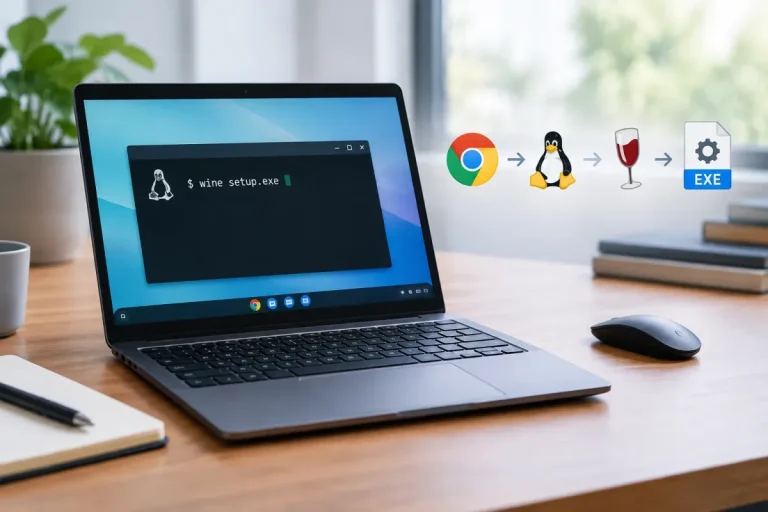
Oui, mais seulement sur certains Chromebook : remplacer ChromeOS par Linux est possible si le modèle, l’architecture, le firmware et le matériel sont compatibles. Pour Windows, aucune installation fiable et universelle ne peut être garantie : la compatibilité doit être vérifiée modèle par modèle.
Identifiez d’abord le modèle exact
Ne commencez pas par télécharger une distribution Linux. Relevez la référence complète du Chromebook, sa carte ou plateforme, son processeur et son architecture. La marque et le nom commercial ne suffisent pas : deux appareils d’une même gamme peuvent utiliser des composants et des firmwares différents.
- Notez le modèle complet, et non seulement la marque ou la famille de produits.
- Identifiez l’architecture du processeur, notamment pour repérer un modèle ARM.
- Vérifiez la compatibilité du modèle avec le système envisagé et avec un firmware alternatif.
- Contrôlez la prise en charge du Wi-Fi, du son, de l’affichage, du clavier, du pavé tactile et de la gestion de l’énergie.
- Consultez une documentation à jour qui cite précisément votre modèle ou sa carte mère.
Si le Chromebook est absent des listes de compatibilité, utilise une architecture ARM ou ne dispose pas d’une méthode de modification du firmware clairement documentée, ne transposez pas un tutoriel prévu pour un autre appareil.
Ne confondez pas changement d’OS et changement de canal ChromeOS
| Option | Résultat | Risque général |
|---|---|---|
| Changer de canal ChromeOS | Conserve ChromeOS et modifie seulement le canal de mise à jour : stable, bêta ou développement. | Faible à modéré, selon le changement effectué |
| Utiliser Linux dans ChromeOS | Ajoute un environnement Linux sans supprimer le système principal. | Faible à modéré |
| Utiliser RW_LEGACY | Peut permettre à certains modèles de conserver ChromeOS tout en démarrant Linux. | Variable selon le modèle |
| Remplacer ChromeOS par Linux | Installe Linux comme système principal et peut nécessiter une modification du firmware. | Élevé |
| Installer Windows | Cas distinct, sans procédure universelle ni compatibilité garantie. | Élevé et très dépendant du matériel |
Le changement de canal ne remplace donc pas ChromeOS. Si vous voulez seulement tester une version stable, bêta ou de développement, conservez le système actuel au lieu de modifier le firmware.
Les alternatives au remplacement complet
Linux intégré à ChromeOS
L’environnement Linux intégré convient pour un terminal, des outils de développement ou des applications Linux compatibles. ChromeOS reste le système principal et le firmware n’est pas modifié.
RW_LEGACY
Sur certains appareils, RW_LEGACY constitue un compromis entre ChromeOS et Linux : il peut conserver ChromeOS tout en ajoutant un démarrage Linux. Cette option dépend strictement du modèle. Utilisez-la uniquement si la documentation de votre Chromebook confirme sa prise en charge.
Une machine virtuelle
Lorsque le remplacement natif est disproportionné, l’exécution d’un autre système dans une machine virtuelle peut être plus réversible. Cette solution dépend toutefois de la mémoire, du stockage et des performances disponibles. Elle ne convient pas nécessairement aux Chromebook modestes et n’offre pas les mêmes performances qu’une installation directe.
Préparer un remplacement complet par Linux
1. Sauvegarder les données
Copiez les fichiers locaux, notamment ceux du dossier Téléchargements, vers un support indépendant ou un espace accessible depuis un autre appareil. Vérifiez la présence des copies avant de continuer.
Le mode développeur efface les données utilisateur. L’installation de Linux peut également supprimer le contenu du stockage interne. Une synchronisation partielle ou une copie restée sur le Chromebook ne constitue pas une sauvegarde suffisante.
2. Préparer le support d’installation
Créez une clé USB Linux amorçable adaptée à l’architecture et au matériel du Chromebook. Préparez-la avant toute modification du firmware afin de pouvoir tester le démarrage sans improviser.
3. Sauvegarder le firmware d’origine
Lorsque le modèle et l’outil le permettent, conservez une copie du firmware d’origine sur un autre support. Cette sauvegarde peut faciliter un retour, mais elle ne garantit pas une restauration simple si l’appareil ne démarre plus ou si l’accès aux outils habituels est perdu.
Les grandes étapes de l’installation de Linux
La séquence suivante donne le principe général. Les écrans, protections et méthodes matérielles varient selon le Chromebook : utilisez toujours la procédure correspondant à votre modèle exact.
1. Activer le mode développeur
Le mode développeur peut être requis pour certains parcours de conversion et entraîne l’effacement des données utilisateur. Activez-le seulement après avoir confirmé la compatibilité et terminé les sauvegardes.
2. Désactiver la protection en écriture
La protection en écriture empêche la modification du firmware. Sa désactivation dépend du modèle : elle peut nécessiter une particularité matérielle, une intervention spécifique ou une étape logicielle.
N’utilisez pas une combinaison de touches, une vis ou une méthode de démontage trouvée pour un autre Chromebook. Une erreur à ce stade peut empêcher l’appareil de démarrer.
3. Installer un firmware UEFI compatible
Sur les appareils pris en charge, l’utilitaire MrChromebox peut servir à installer un firmware complet compatible UEFI. Avant toute écriture, vérifiez que l’utilitaire reconnaît exactement votre modèle et que l’option proposée correspond à sa carte.
Si le modèle n’est pas pris en charge, arrêtez-vous. Ne flashez jamais un firmware destiné à une autre plateforme, même si le nom commercial semble proche.
4. Installer Linux depuis la clé USB
Une fois le firmware préparé, démarrez sur la clé USB Linux et lancez l’installation. Les choix proposés dépendent de la distribution et du firmware. Vérifiez une dernière fois vos sauvegardes avant de confirmer l’effacement éventuel du stockage interne.
Après l’installation, testez le Wi-Fi, l’audio, l’affichage, le clavier, le pavé tactile et la gestion de l’énergie. Le remplacement de ChromeOS ne garantit pas que toutes ses fonctions seront conservées.
Quelle distribution Linux choisir ?
Choisissez la distribution selon les ressources du Chromebook et l’usage prévu, pas uniquement selon l’apparence du bureau. La capacité de stockage, la mémoire et les performances du processeur peuvent limiter le choix.
| Situation | Orientation |
|---|---|
| Stockage très limité ou matériel ancien | Privilégiez une distribution légère et limitez les logiciels installés. |
| Ressources modestes et usage courant | Choisissez un environnement de bureau peu exigeant et vérifiez la compatibilité des composants. |
| Stockage et mémoire plus confortables | Une distribution plus complète est envisageable, sans négliger les pilotes propres au Chromebook. |
| Applications lourdes ou besoin de Windows | Évaluez d’abord les performances et les pilotes : le remplacement de ChromeOS ne résout pas automatiquement ces limites. |
Il n’existe pas de distribution universellement adaptée à tous les Chromebook. Une image compatible avec l’architecture peut malgré tout laisser certains composants sans pilote fonctionnel.
Peut-on installer Windows sur un Chromebook ?
Windows est un cas distinct de Linux. Le fait qu’un Chromebook utilise un firmware UEFI ou démarre une distribution Linux ne prouve pas que Windows fonctionnera.
Vérifiez la compatibilité du modèle exact, de son architecture et de chacun de ses composants. Les difficultés peuvent concerner le clavier, le pavé tactile, le Wi-Fi, le son, l’affichage, la veille ou la gestion de l’énergie. Une procédure conçue pour un Chromebook précis peut être dangereuse sur une autre carte.
N’appliquez donc pas automatiquement les étapes Linux à Windows. Si Windows est indispensable, recherchez une documentation actuelle qui cite votre référence exacte et ses pilotes. En l’absence de cette confirmation, le maintien de ChromeOS ou une solution virtualisée est moins risqué, sous réserve de performances suffisantes.
Risques à mesurer avant de modifier le firmware
| Risque | Conséquence possible | Précaution |
|---|---|---|
| Effacement des données | Perte des fichiers lors du mode développeur ou de l’installation. | Réalisez une sauvegarde indépendante et vérifiez-la. |
| Firmware inadapté | Démarrage impossible ou fonctions dégradées. | Utilisez uniquement la documentation et le firmware du modèle exact. |
| Matériel mal pris en charge | Wi-Fi, son, clavier, pavé tactile ou veille non fonctionnels. | Contrôlez les composants avant l’opération. |
| Brick | Chromebook inutilisable après une erreur de flashage. | N’avancez pas si la compatibilité ou la protection en écriture est incertaine. |
| Retour complexe | Restauration difficile, parfois impossible avec les outils habituels. | Sauvegardez le firmware d’origine lorsque c’est possible. |
Comment revenir à ChromeOS ?
La voie de retour dépend de l’état du Chromebook et de ce qui a été modifié :
- Linux fonctionne encore : préparez une réinstallation ou une récupération adaptée, en sachant que le stockage peut être effacé.
- Le firmware d’origine a été sauvegardé : sa restauration peut aider si le modèle, l’outil et l’accès technique le permettent.
- L’appareil ne démarre plus : la récupération ChromeOS standard peut ne pas réparer un firmware défaillant ; une intervention spécialisée peut être nécessaire.
- Le Chromebook d’origine ne peut pas être restauré : ChromeOS Flex peut constituer une piste distincte sur un matériel compatible, mais ne garantit pas la même expérience, les mêmes pilotes ou les mêmes fonctions que le ChromeOS d’origine.
La récupération de ChromeOS peut effacer le disque. Elle ne doit pas être confondue avec la réparation d’un flashage raté et ne garantit pas le retour après une modification du firmware.
Checklist avant toute modification
- Modèle exact, carte et architecture identifiés.
- Compatibilité Linux et firmware vérifiée pour cet appareil précis.
- Méthode de désactivation de la protection en écriture confirmée dans une documentation à jour.
- Fichiers locaux copiés sur un support indépendant.
- Effacement lié au mode développeur compris et accepté.
- Clé USB Linux préparée.
- Firmware d’origine sauvegardé lorsque l’outil et le modèle le permettent.
- Compatibilité du Wi-Fi, du son, de l’affichage, du clavier et du pavé tactile contrôlée.
- Risques de brick et de retour difficile compris.
Si un élément essentiel reste incertain, ne modifiez pas le firmware. Conservez ChromeOS, utilisez Linux intégré ou étudiez une solution virtualisée jusqu’à ce que la compatibilité soit clairement établie.
Avis d’Expert
Remplacer ChromeOS par Linux peut prolonger l’intérêt d’un Chromebook compatible, mais l’opération n’est ni universelle ni anodine. Le modèle exact, l’architecture, la protection en écriture et le firmware doivent être confirmés avant toute manipulation. Sans sauvegarde complète et documentation dédiée, conserver ChromeOS ou utiliser Linux intégré reste le choix le plus sûr.