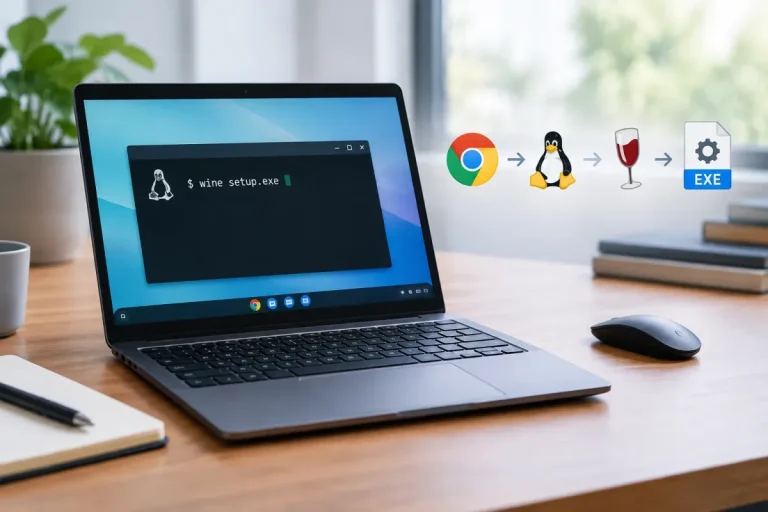

À retenir
- Créez la clé avec Chromebook Recovery Utility en sélectionnant Google ChromeOS Flex, puis ChromeOS Flex.
- Utilisez une clé USB d’au moins 8 Go : sa préparation efface son contenu.
- Testez depuis la clé le Wi-Fi, le son, le clavier, le pavé tactile et les autres fonctions essentielles.
- L’installation interne peut effacer le disque et ses fichiers : vérifiez vos sauvegardes avant de confirmer.
Pour installer ChromeOS sur un PC ou un Mac, créez généralement une clé USB ChromeOS Flex avec Chromebook Recovery Utility, démarrez l’ordinateur dessus, puis choisissez entre un essai temporaire et une installation sur le stockage interne. La clé est effacée pendant sa préparation et l’installation permanente peut effacer le disque interne.
ChromeOS ou ChromeOS Flex : quelle version installer ?
Sur un ordinateur qui n’est pas un Chromebook, la procédure concerne principalement ChromeOS Flex. Le ChromeOS préinstallé sur les Chromebook ne s’installe pas librement sur n’importe quel PC.
ChromeOS Flex peut être lancé depuis une clé USB pour tester l’ordinateur, puis installé sur son stockage interne. Cette clé d’installation ne doit pas être confondue avec une clé de récupération destinée à restaurer un Chromebook : les deux supports n’ont pas le même usage.
Prérequis et précautions
La création du support efface la clé USB. L’installation définitive peut, elle, supprimer le contenu du disque interne. Sauvegardez donc séparément les données de la clé et celles de l’ordinateur cible avant de commencer. Pour les appareils Chromebook, consultez aussi notre guide pour réinstaller ChromeOS sur un Chromebook.
Ce qu’il vous faut
- Une clé USB d’au moins 8 Go, dont le contenu peut être supprimé.
- Chrome installé sur ChromeOS, Windows ou macOS.
- Chromebook Recovery Utility, l’outil officiel recommandé pour créer le support.
- Un ordinateur cible capable de démarrer sur un périphérique USB.
L’ordinateur qui sert à créer la clé peut être différent de celui sur lequel vous utiliserez ChromeOS Flex.
Compatibilité matérielle
| Élément | Minimum à contrôler |
|---|---|
| Architecture | Intel ou AMD x86-64 |
| Mémoire vive | Au moins 4 Go de RAM |
| Stockage interne | Au moins 16 Go |
| Démarrage | Démarrage possible depuis un périphérique USB |
| Firmware | Accès au BIOS ou à l’UEFI |
Vérifiez aussi si le modèle figure parmi les appareils certifiés ChromeOS Flex. Sur un appareil non certifié, les performances, la stabilité et certaines fonctions matérielles ne sont pas garanties.
Créer la clé USB avec Chromebook Recovery Utility
Cette méthode graphique est la plus simple pour préparer une clé amorçable.
1. Ouvrir l’outil
- Branchez la clé USB sur l’ordinateur utilisé pour créer le support.
- Ouvrez Chrome, puis installez ou lancez Chromebook Recovery Utility.
- Ouvrez l’option permettant de créer un support de récupération.
2. Sélectionner ChromeOS Flex
- Choisissez Google ChromeOS Flex dans la sélection du fabricant ou du système.
- Sélectionnez ensuite le produit ChromeOS Flex.
- Choisissez la clé USB à utiliser.
- Vérifiez son nom et sa capacité avant de continuer.
Les intitulés peuvent varier selon la version et la langue de Chrome. Ne sélectionnez pas un disque interne ou une autre clé par erreur.
3. Lancer la création
Après avoir sauvegardé les fichiers présents sur la clé, confirmez l’opération. La préparation efface son contenu, puis écrit les fichiers nécessaires au démarrage de ChromeOS Flex.
Éjectez proprement la clé lorsque l’opération est terminée. Sa création et l’installation sur l’ordinateur sont deux étapes distinctes.
Créer la clé manuellement avec une image ChromeOS Flex
Cette méthode convient aux utilisateurs capables d’identifier précisément un périphérique de stockage et d’utiliser un outil d’écriture d’image. Chromebook Recovery Utility reste préférable pour un premier essai.
Téléchargez l’image ChromeOS Flex depuis la source officielle, puis écrivez-la sur la clé avec un outil adapté à votre système. Vérifiez toujours que la cible sélectionnée est bien la clé USB.
Sous Linux avec dd
Écrivez l’image sur le périphérique USB complet, et non sur une partition :
sudo dd if=chromeos-flex.bin of=/dev/sdX bs=4M status=progress conv=fsyncRemplacez chromeos-flex.bin par le nom réel de l’image et /dev/sdX par le périphérique correspondant à la clé. N’utilisez pas une cible comme /dev/sdX1 : elle désigne une partition, pas le périphérique complet.
Identifiez soigneusement la clé avant d’exécuter la commande. Une mauvaise cible peut écraser un autre disque et provoquer une perte de données. En cas de doute, utilisez Chromebook Recovery Utility.
Démarrer l’ordinateur sur la clé USB
- Branchez la clé ChromeOS Flex sur l’ordinateur cible.
- Redémarrez l’ordinateur.
- Ouvrez le menu de démarrage ou le BIOS/UEFI.
- Sélectionnez la clé USB comme périphérique de démarrage.
La touche d’accès dépend du fabricant et du modèle : il n’existe pas de touche universelle. Consultez la documentation de l’ordinateur pour ouvrir le menu de démarrage ou l’UEFI.
Si la clé est ignorée
Vérifiez que le démarrage USB est autorisé et que la clé est bien sélectionnée. Certains réglages de sécurité ou de stockage peuvent aussi intervenir, notamment Secure Boot ou un mode comme RAID ou Intel RST.
Ne modifiez pas ces options au hasard. Notez les réglages initiaux et consultez la documentation du fabricant avant toute modification, surtout si le système actuel doit être conservé.
Tester ChromeOS Flex sans l’installer
Après le démarrage sur la clé, choisissez l’option permettant d’essayer ChromeOS Flex sans l’installer lorsqu’elle est proposée. Ce mode temporaire, souvent appelé mode Live, permet de tester le système sans modifier immédiatement le stockage interne.
Avant de lancer l’installation permanente, vérifiez :
- la stabilité générale et le démarrage de l’ordinateur ;
- le Wi-Fi et, si nécessaire, le Bluetooth ;
- le clavier et le pavé tactile ;
- le son et la webcam ;
- la résolution et le comportement de l’affichage.
Les performances peuvent différer entre un lancement depuis la clé et une installation sur le stockage interne. Un essai concluant permet toutefois de repérer une incompatibilité importante avant de modifier le disque.
Installer ChromeOS Flex sur le disque interne
L’installation définitive est différente du démarrage temporaire. Lancez-la seulement après avoir testé le matériel et vérifié que vos sauvegardes sont accessibles.
- Depuis ChromeOS Flex démarré sur la clé, sélectionnez l’option d’installation lorsqu’elle est proposée.
- Lisez l’avertissement et vérifiez que vous êtes prêt à remplacer le contenu actuel du stockage.
- Confirmez uniquement après avoir sauvegardé les fichiers importants.
- Laissez l’installation se terminer et redémarrer l’ordinateur.
- Retirez la clé USB lorsque l’ordinateur l’indique ou avant le démarrage suivant, afin de démarrer sur le stockage interne.
L’installation permanente peut effacer le disque interne, notamment le système actuel, les applications, les fichiers personnels et les partitions. Si vous souhaitez conserver le système présent, ne confirmez pas cette étape sans stratégie de sauvegarde et de restauration adaptée.
Après le redémarrage, suivez l’assistant de première configuration. La réussite de l’installation et la disponibilité des fonctions dépendent de la compatibilité du matériel.
Dépannage rapide
La création de la clé échoue
- Vérifiez que la clé offre au moins 8 Go et que son contenu peut être supprimé.
- Resélectionnez le périphérique dans Chromebook Recovery Utility.
- Fermez les applications qui utilisent la clé, puis relancez l’outil.
- Avec une méthode manuelle, vérifiez que l’image est écrite sur le périphérique complet et non sur une partition.
Le PC ne démarre pas sur la clé
- Sélectionnez explicitement la clé dans le menu de démarrage.
- Vérifiez que le démarrage USB est autorisé dans le BIOS ou l’UEFI.
- Consultez la documentation du modèle pour les réglages Secure Boot et de stockage.
- Contrôlez l’architecture, la mémoire, le stockage et la certification ChromeOS Flex de l’appareil.
Pour une touche de démarrage, un message d’erreur ou un réglage propre à un fabricant, reportez-vous à la documentation officielle du modèle. Évitez de modifier plusieurs paramètres de firmware simultanément.
Avis d’Expert
Sur un PC ou un Mac, utilisez ChromeOS Flex plutôt que le ChromeOS d’un Chromebook. La procédure la plus sûre consiste à créer la clé avec Chromebook Recovery Utility, à tester le matériel depuis USB, puis à installer le système sur le disque uniquement après une sauvegarde vérifiée. Une méthode manuelle est possible, mais une mauvaise sélection de périphérique peut détruire des données.