En résumé
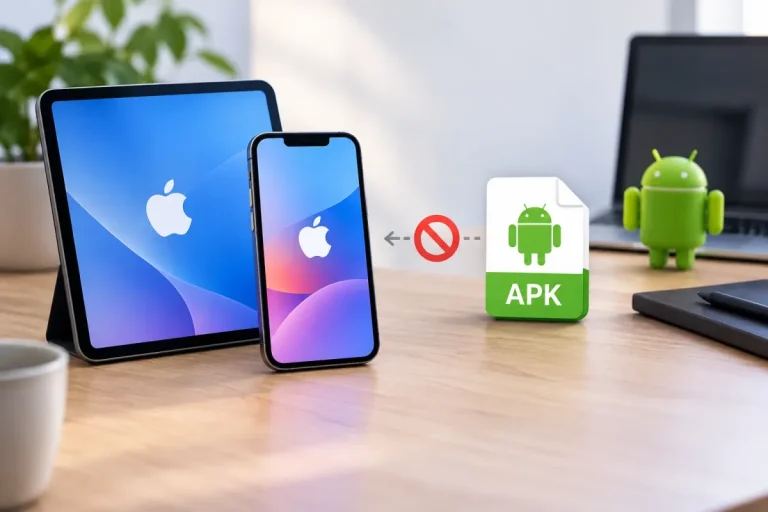
- Migrer vers iOS ne fonctionne normalement pas directement sur un iPhone déjà configuré.
- Pour retrouver le parcours officiel, effacez l’iPhone après avoir sauvegardé les données à conserver.
- Sans réinitialisation, transférez les données par catégories : les fichiers et médias sont les plus simples, tandis que les messages, WhatsApp, les applications et les réglages restent plus limités.
Non, pas directement. Si l’iPhone est déjà configuré, Migrer vers iOS (Move to iOS) ne relance normalement plus la migration automatique depuis Android. Il faut généralement effacer l’iPhone et reprendre sa configuration, ou transférer les données manuellement.
Les deux options possibles
| Votre priorité | Solution | Conséquence |
|---|---|---|
| Obtenir une migration aussi complète que possible | Effacer l’iPhone puis utiliser Migrer vers iOS | L’effacement supprime les données déjà présentes. |
| Conserver la configuration actuelle | Transférer les données par catégories | Le résultat est plus ciblé et ne reproduit pas toute la migration officielle. |
Le choix dépend donc de ce que vous devez préserver sur l’iPhone. Si des données importantes s’y trouvent déjà, ne l’effacez pas avant de les avoir sauvegardées.
Option 1 : effacer l’iPhone pour relancer Migrer vers iOS
Protéger les données déjà présentes
L’effacement supprime les contenus, réglages et fichiers présents sur l’iPhone, y compris ceux ajoutés depuis sa première configuration. Une sauvegarde préalable est donc indispensable si vous souhaitez récupérer ces éléments.
Ne lancez pas l’effacement uniquement pour tester l’application : commencez par sauvegarder les photos, documents, contacts et autres données à conserver.
Reprendre la migration officielle
- Effacez l’iPhone après avoir sauvegardé les données importantes.
- Reprenez la configuration initiale de l’iPhone ou de l’iPad.
- À l’écran de transfert, choisissez l’option permettant de transférer les données depuis Android.
- Installez et ouvrez Migrer vers iOS sur l’appareil Android.
- Saisissez le code affiché par l’iPhone lorsque l’application le demande.
- Sélectionnez les catégories de données proposées, puis attendez la fin du transfert sur les deux appareils.
Gardez les appareils proches et suffisamment chargés. Pendant l’opération, laissez l’application au premier plan et évitez les appels ou toute utilisation susceptible d’interrompre la connexion.
Une autre méthode pendant la configuration
Apple mentionne aussi une méthode de transfert sans l’application Migrer vers iOS pour certains appareils Android compatibles. Elle nécessite elle aussi de reprendre la configuration de l’iPhone et ne permet donc pas de lancer directement une migration sur un appareil déjà configuré. Les conditions de compatibilité doivent être vérifiées selon les appareils concernés.
Option 2 : conserver l’iPhone et transférer les données manuellement
Si vous ne voulez pas effacer l’iPhone, il faut renoncer à une migration globale et transférer les données par catégories. Cette solution préserve la configuration actuelle, mais chaque type de contenu demande une méthode adaptée.
Ordinateur, stockage en ligne ou synchronisation
Un ordinateur peut servir d’intermédiaire pour les photos, vidéos, musiques et documents. Vous récupérez les fichiers depuis Android, puis vous les transférez vers l’iPhone avec la méthode adaptée.
Le stockage en ligne peut également faciliter le transfert de photos, vidéos, documents ou contacts exportés. La synchronisation d’un compte permet parfois de retrouver certaines données compatibles sur l’iPhone sans supprimer ce qui s’y trouve déjà.
Ces méthodes concernent surtout les fichiers et les données synchronisables. Elles ne recréent pas automatiquement les historiques de messages, données internes d’applications ou réglages Android.
Petits volumes et outils tiers
Pour quelques documents, photos, vidéos ou contacts exportés, l’e-mail peut suffire. Un transfert par réseau local est aussi possible lorsque les appareils et les outils utilisés le permettent. Ces solutions deviennent moins pratiques pour une grande bibliothèque de médias.
Des logiciels tiers proposent parfois de transférer certaines données après la configuration, mais leur compatibilité varie selon les appareils, les données et le scénario. Ils ne constituent pas des équivalents garantis de Migrer vers iOS. Vérifiez notamment la prise en charge des SMS, de WhatsApp, des applications et la préservation des données déjà présentes.
Quelles données transférer sans effacer l’iPhone ?
Copier des fichiers ne revient pas à reconstituer une migration complète. Les possibilités varient selon le type de contenu.
| Données | Méthodes envisageables | Limites |
|---|---|---|
| Photos et vidéos | Ordinateur, stockage en ligne ou réseau local | Le classement et la synchronisation peuvent différer de l’organisation Android. |
| Musiques, livres et PDF | Ordinateur ou stockage en ligne | Ces contenus peuvent devoir être transférés séparément. |
| Documents | Ordinateur, cloud ou e-mail pour un petit volume | Le transfert concerne les fichiers, pas les données d’une application. |
| Contacts et calendriers | Synchronisation de compte, export ou transfert manuel | Le résultat dépend du format et de la source des données. |
| SMS et historique des messages | Solution spécifique à vérifier | Les méthodes manuelles ne transfèrent généralement pas ces historiques après configuration. |
| Fonction prévue par certaines méthodes ou certains outils | La compatibilité n’est pas universelle. | |
| Applications et données d’applications | Réinstallation ou outil compatible | Les données, sessions et contenus internes ne sont généralement pas reproduits intégralement. |
| Réglages | Reconfiguration manuelle | Ils ne sont généralement pas recréés depuis Android. |
Commencez par les contenus les plus simples à déplacer : photos, vidéos, documents et contacts. Traitez ensuite séparément les messages, WhatsApp, les applications et les réglages.
Que faire si le transfert échoue ?
Si le transfert officiel se bloque ou s’interrompt, reprenez la procédure après avoir vérifié les points suivants :
- Laissez Migrer vers iOS au premier plan sur Android.
- N’utilisez pas les appareils et évitez les appels pendant le transfert.
- Gardez l’iPhone et l’appareil Android proches et suffisamment chargés.
- Vérifiez que l’espace disponible sur l’iPhone suffit aux données sélectionnées.
- Désactivez temporairement les données mobiles sur Android si la connexion devient instable.
- Redémarrez les deux appareils si nécessaire.
Si une seule catégorie bloque, recommencez avec moins de données sélectionnées afin d’identifier le problème. Ne réinitialisez pas une nouvelle fois sans avoir vérifié la sauvegarde des données déjà présentes.
SIM, eSIM et numéro de téléphone
Le transfert des données et l’activation de la ligne mobile sont deux opérations distinctes. Après la migration, l’activation du numéro, de la carte SIM ou de l’eSIM peut nécessiter une étape supplémentaire ou l’intervention de l’opérateur.
Vérifiez donc la connectivité mobile séparément avant de considérer la migration comme terminée.
Quelle décision prendre ?
Effacez l’iPhone si vous acceptez de repartir de zéro après sauvegarde et si votre priorité est d’utiliser le parcours officiel Android vers iPhone. Conservez l’iPhone configuré si les données ou réglages actuels sont prioritaires.
Dans ce second cas, prévoyez un transfert ciblé : ordinateur ou cloud pour les médias et documents, synchronisation pour certaines données, puis vérification spécifique pour les messages, WhatsApp et les applications.
Avis d’Expert
Migrer vers iOS ne se relance pas directement après la configuration de l’iPhone. Pour utiliser le parcours officiel, sauvegardez les données présentes, effacez l’appareil et reprenez la configuration Android vers iPhone. Si vous devez conserver l’iPhone tel qu’il est, transférez les contenus par catégories et traitez séparément les SMS, WhatsApp, les données d’applications et les réglages.