À retenir
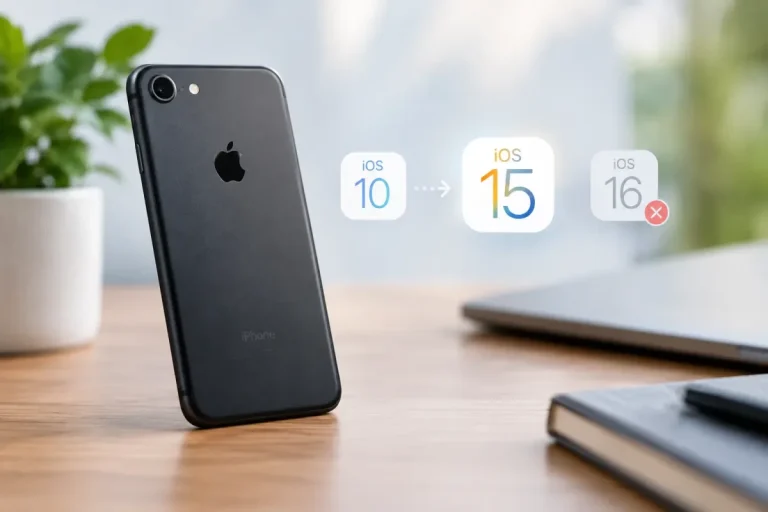
- L’iPhone 6 Plus ne peut pas être mis à jour officiellement vers iOS 14 ; sa version maximale prise en charge est iOS 12.5.7.
- Pour vérifier la version disponible, ouvrez Réglages > Général > Mise à jour logicielle.
- Avant l’installation, sauvegardez l’iPhone, utilisez le Wi-Fi, branchez-le et vérifiez l’espace disponible.
- Finder ou iTunes peuvent installer une mise à jour compatible, mais aucun fichier IPSW ni ordinateur ne contourne la compatibilité avec iOS 14.
Non, l’iPhone 6 Plus ne peut pas être mis à jour officiellement vers iOS 14. Sa version maximale prise en charge est iOS 12.5.7. Vous pouvez uniquement installer la version proposée par Apple dans Réglages > Général > Mise à jour logicielle. À lire aussi : réparer le volet de prévisualisation dans Windows 10.
À ne pas confondre avec l’iPhone 6s
L’iPhone 6 Plus et l’iPhone 6s sont deux modèles différents, avec une compatibilité logicielle différente. Une procédure ou un fichier destiné à l’iPhone 6s ne convient donc pas à l’iPhone 6 Plus et ne permet pas d’y installer iOS 14. Pour comparer cette limite avec celle d’un modèle proche, consultez la compatibilité de l’iPhone 6 avec iOS 13.
Vérifier la version disponible sur l’iPhone 6 Plus
- Ouvrez Réglages.
- Appuyez sur Général.
- Sélectionnez Mise à jour logicielle.
L’écran indique la version actuellement installée et affiche, si nécessaire, la mise à jour disponible pour l’appareil. iOS 14 n’apparaîtra pas sur un iPhone 6 Plus : Apple propose uniquement une version compatible avec ce modèle, jusqu’à iOS 12.5.7.
Si une mise à jour est proposée
Appuyez sur Télécharger et installer, puis suivez les instructions. Cette procédure installe seulement la version autorisée pour l’iPhone 6 Plus ; elle ne permet pas de choisir iOS 14 manuellement.
Préparer l’installation
- Effectuez une sauvegarde avec iCloud ou un ordinateur.
- Connectez l’iPhone à un réseau Wi-Fi stable.
- Branchez-le au chargeur ou vérifiez que sa batterie est suffisamment chargée.
- Libérez assez d’espace de stockage pour télécharger la mise à jour.
La mise à jour officielle conserve normalement les données et réglages de l’iPhone, mais la sauvegarde reste indispensable en cas d’interruption ou de problème pendant l’opération.
Mettre à jour avec un ordinateur
Si la mise à jour n’apparaît pas dans les réglages, vous pouvez utiliser la procédure officielle avec un ordinateur. Elle installe toutefois uniquement la version compatible avec le modèle, jamais iOS 14.
| Méthode | Utilisation | Limite |
|---|---|---|
| Réglages | Rechercher et installer la mise à jour directement sur l’iPhone. | iOS 14 n’est pas proposé. |
| Finder | Mettre à jour l’iPhone avec macOS 10.15 ou une version ultérieure. | Installe uniquement la version autorisée pour ce modèle. |
| iTunes | Mettre à jour l’iPhone avec macOS 10.14 ou une version antérieure, ou avec Windows. | Ne contourne pas la compatibilité avec iOS 14. |
- Reliez l’iPhone à l’ordinateur avec son câble.
- Ouvrez Finder ou iTunes, selon l’ordinateur utilisé.
- Sélectionnez l’iPhone, puis cliquez sur Rechercher les mises à jour ou Mettre à jour.
- Suivez les instructions affichées.
Pourquoi iOS 14 n’apparaît-il pas ?
Son absence est normale : iOS 14 n’est pas officiellement compatible avec l’iPhone 6 Plus. Modifier la région, redémarrer l’appareil ou utiliser un ordinateur ne fera pas apparaître cette version dans Mise à jour logicielle.
Il faut distinguer l’absence normale d’iOS 14 d’un véritable échec d’installation. Si une mise à jour compatible bloque, vérifiez le réseau Wi-Fi, l’espace disponible et l’alerte affichée par l’iPhone.
Si la mise à jour compatible échoue
- Vérifiez que le Wi-Fi est stable et qu’il n’est pas filtré.
- Libérez de l’espace si l’iPhone signale un stockage insuffisant.
- Désactivez temporairement tout VPN ou proxy, puis relancez la recherche.
- Redémarrez l’iPhone et retournez dans Réglages > Général > Mise à jour logicielle.
- En cas d’échec persistant, essayez la mise à jour avec Finder ou iTunes.
Ces vérifications peuvent aider à installer une mise à jour officiellement proposée, mais elles ne rendent pas l’iPhone 6 Plus compatible avec iOS 14.
Que faire si une application exige iOS 14 ?
Consultez la version minimale d’iOS requise dans la fiche de l’application. Lorsque l’App Store le permet, installez une version antérieure compatible avec iOS 12.5.7 et avec l’iPhone 6 Plus.
Si l’application exige réellement iOS 14 ou une version ultérieure, elle ne pourra pas rendre l’iPhone compatible. Utilisez alors un appareil compatible ou une autre application fonctionnant avec la version d’iOS disponible.
Pourquoi éviter les IPSW et les méthodes non officielles ?
Un fichier IPSW doit correspondre exactement au modèle de l’iPhone et à une version qu’Apple autorise encore. Il ne crée pas une compatibilité avec iOS 14 ; un fichier destiné à l’iPhone 6s ou à un autre modèle ne doit pas être utilisé sur l’iPhone 6 Plus.
Évitez les IPSW provenant de sources inconnues, les profils non officiels et les jailbreaks présentés comme des solutions garanties. Ils peuvent provoquer une installation défaillante, une perte de données ou des risques de sécurité, sans fournir de méthode officielle et fiable pour installer iOS 14.
Avis d’Expert
L’iPhone 6 Plus ne peut pas recevoir officiellement iOS 14. Sauvegardez vos données, ouvrez Réglages > Général > Mise à jour logicielle et installez uniquement la version proposée par Apple, jusqu’à iOS 12.5.7. Si une application exige iOS 14, recherchez une version compatible ou utilisez un appareil compatible.