
En bref
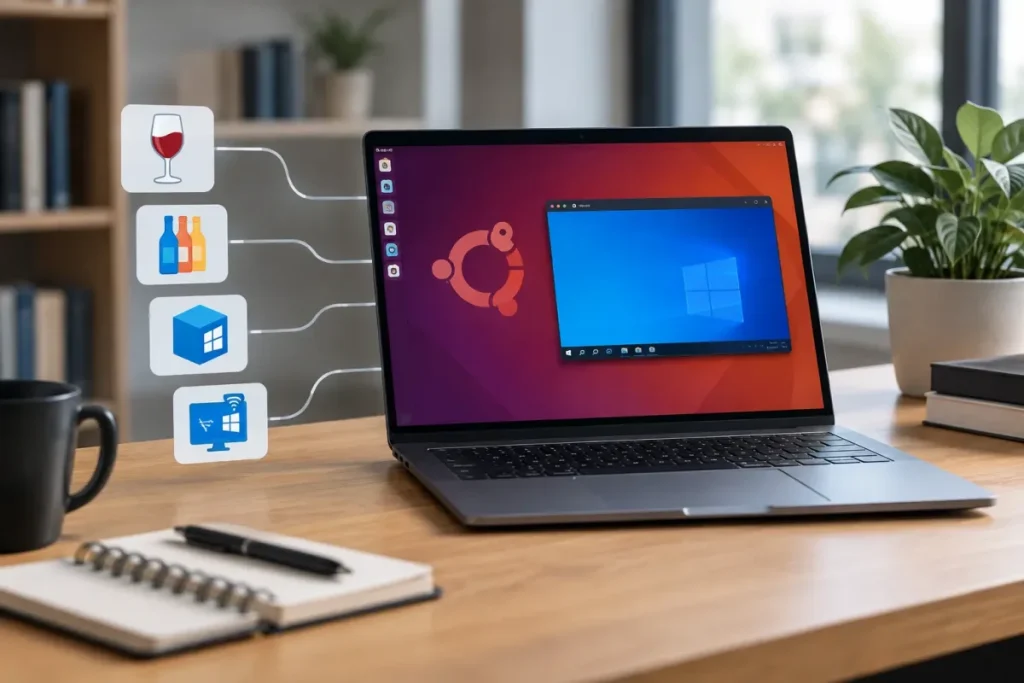
- Wine est le premier choix pour essayer une application Windows directement sous Ubuntu, sans installer Windows.
- Bottles simplifie la gestion graphique de plusieurs environnements Wine, mais n’améliore pas automatiquement la compatibilité.
- Une machine virtuelle convient mieux aux logiciels qui exigent Windows, au prix d’une licence et de ressources supplémentaires.
- WinApps et l’accès distant utilisent une instance Windows séparée ou virtualisée : ce n’est pas l’équivalent d’une exécution locale avec Wine.
Oui, certaines applications Windows peuvent être utilisées sous Ubuntu. Commencez généralement par Wine, une couche de compatibilité qui évite d’installer Windows. La compatibilité n’est toutefois pas universelle : vérifiez l’application dans WineHQ AppDB. Si Wine ou Bottles ne suffit pas, une machine virtuelle Windows peut offrir une compatibilité plus large, au prix d’une licence et de ressources supplémentaires.
Quelle méthode choisir ?
| Méthode | Principe | À privilégier si… | Limites |
|---|---|---|---|
| Wine | Exécute l’application directement sous Ubuntu grâce à une couche de compatibilité. | Vous voulez essayer un logiciel sans installer Windows. | La compatibilité dépend de l’application, de son architecture et de ses dépendances. |
| Bottles | Fournit une interface graphique pour gérer plusieurs environnements Wine. | Vous souhaitez isoler les applications et limiter la ligne de commande. | Bottles repose sur Wine et n’améliore pas automatiquement la compatibilité. |
| Machine virtuelle | Exécute une véritable instance de Windows dans Ubuntu, par exemple avec VirtualBox ou une autre solution de virtualisation. | Le logiciel exige réellement un environnement Windows. | Licence Windows, mémoire vive, stockage et virtualisation matérielle nécessaires. |
| WinApps ou accès distant | Affiche dans Ubuntu une application exécutée par une instance Windows distante ou virtualisée. | Vous disposez déjà d’un Windows séparé. | Ce n’est pas une exécution locale équivalente à Wine. |
Wine : le premier essai sans installer Windows
Wine permet à de nombreuses applications Windows de fonctionner sous Ubuntu sans machine virtuelle complète. Il ne transforme pas Ubuntu en Windows et ne reproduit pas nécessairement tous les composants attendus par un logiciel.
Bottles : une gestion graphique de Wine
Bottles sert à créer et administrer des environnements Wine séparés. Ses modèles et sa gestion graphique peuvent simplifier les premiers essais et l’organisation des dépendances, mais les limites de compatibilité de Wine restent présentes. Pour comparer ces approches sur une autre distribution, consultez ce guide consacré aux applications Windows sous Linux Mint.
Machine virtuelle : une compatibilité potentiellement plus large
Une machine virtuelle exécute Windows à l’intérieur d’Ubuntu. Elle convient davantage aux logiciels qui dépendent fortement de composants Windows, mais consomme généralement plus de ressources que Wine. Prévoyez une licence Windows appropriée, suffisamment de mémoire vive et de stockage, ainsi que la virtualisation matérielle activée dans le firmware.
WinApps, accès distant et CrossOver
WinApps repose généralement sur une instance Windows distante ou virtualisée et utilise RDP pour afficher ses applications dans des fenêtres du bureau Ubuntu. Certaines associations de fichiers peuvent aussi être proposées. Windows reste toutefois le système qui exécute le logiciel et doit rester actif en arrière-plan.
CrossOver est une solution Wine commerciale qui ajoute une interface, du support et des optimisations pour certaines applications. Il s’agit d’une alternative à considérer, pas d’une garantie de compatibilité. Pour voir une procédure consacrée à CrossOver sur une autre plateforme, consultez le guide CrossOver sur Mac.
Vérifier la compatibilité avant l’installation
Consulter WineHQ AppDB
Recherchez le logiciel dans la base de compatibilité WineHQ AppDB. Vous pourrez voir s’il a déjà été testé et si des réglages particuliers sont recommandés.
Ne généralisez pas à partir d’un seul exemple : le fonctionnement d’un éditeur de texte ne permet pas de conclure qu’un logiciel professionnel, un jeu ou une version donnée de Microsoft Office fonctionnera aussi.
Identifier l’architecture et les dépendances
Notez la version du logiciel, son architecture 32 ou 64 bits, ses bibliothèques, ses polices et ses éventuels composants Windows. Le préfixe Wine devra parfois correspondre à l’architecture attendue.
Évaluer les DRM, les périphériques et la licence
Les DRM, les fonctions graphiques avancées, les périphériques spécialisés et les pilotes Windows peuvent rendre Wine inadapté. Vérifiez également les conditions de licence : utiliser Wine ne dispense pas de posséder une licence valide.
Installer Wine sous Ubuntu
Préparer l’architecture i386
Selon la version d’Ubuntu et l’application ciblée, Wine peut nécessiter la prise en charge de l’architecture 32 bits :
sudo dpkg --add-architecture i386
sudo apt update
Les dépôts, les paquets et les commandes varient selon la version d’Ubuntu. Vérifiez donc la procédure correspondant à votre système avant de l’exécuter.
Installer les paquets Wine
Cette commande constitue un exemple de départ à valider dans votre environnement :. Pour suivre une procédure détaillée d’installation de Wine sous Linux, consultez installer Wine sous Linux.
sudo apt install wine wine32 wine64Si un paquet n’est pas disponible, ne mélangez pas des instructions conçues pour une autre version d’Ubuntu. Consultez plutôt la documentation adaptée à vos dépôts. Pour débuter, la branche stable est généralement la plus simple ; les branches de développement ou staging répondent à des besoins précis de compatibilité.
Vérifier l’installation
wine --versionL’affichage d’une version confirme l’installation de base, mais pas le fonctionnement de l’application ciblée.
Configurer Wine pour une application Windows
Utiliser winecfg
winecfgwinecfg permet notamment de régler la version de Windows déclarée à l’application et certains comportements de Wine. Commencez par les paramètres indiqués dans AppDB et évitez de modifier plusieurs options à la fois.
Installer des bibliothèques avec Winetricks
Winetricks peut installer certaines bibliothèques, polices et dépendances Windows. Utilisez-le seulement lorsque les indications concernant le logiciel ciblé le justifient : ajouter des composants au hasard peut créer de nouveaux conflits.
Créer un préfixe séparé
Un préfixe Wine est un environnement isolé qui contient ses réglages, ses fichiers et ses données de registre. Un préfixe par application limite les interactions entre les dépendances et les réglages.
export WINEPREFIX="$HOME/.wine-mon-application"
winecfg
Conservez la variable WINEPREFIX dans le même terminal pour les commandes suivantes et veillez à utiliser l’architecture attendue par l’application.
Installer et lancer un fichier .exe
Télécharger depuis une source légitime
Récupérez l’installateur .exe sur le site de l’éditeur ou auprès d’une source autorisée. Vérifiez sa licence et évitez les exécutables provenant de sites non fiables.
Lancer l’installateur
Placez-vous dans le dossier contenant le fichier, puis lancez-le avec Wine :
cd ~/Téléchargements
wine nom-de-l-installateur.exe
Vous pouvez aussi ouvrir le fichier depuis le gestionnaire de fichiers et choisir Wine comme application associée, si cette option est disponible.
Démarrer le logiciel installé
L’application peut apparaître dans le menu des applications. Sinon, lancez son exécutable depuis le terminal en indiquant son chemin, qui dépend de l’installateur, du préfixe et de l’emplacement choisi.
Notepad++ illustre ce principe : téléchargez son installateur depuis une source légitime, exécutez-le avec Wine, puis lancez l’application installée. Cet exemple ne garantit pas le fonctionnement des autres logiciels Windows.
Quand choisir Bottles ou une machine virtuelle ?
Bottles pour simplifier la gestion
Choisissez Bottles si vous souhaitez créer des environnements séparés et gérer graphiquement leurs dépendances. Les modèles préconfigurés peuvent faciliter les premiers essais, mais les exigences propres à l’application restent déterminantes.
Machine virtuelle pour exécuter Windows
Passez à une machine virtuelle lorsque l’application dépend de composants que Wine ne reproduit pas correctement, ou lorsque sa fiche de compatibilité recommande cette solution. Vérifiez :
- la licence Windows nécessaire ;
- la mémoire vive disponible pour Ubuntu et Windows ;
- l’espace de stockage requis pour Windows, la machine virtuelle et le logiciel ;
- l’activation de la virtualisation matérielle dans le firmware.
Cette solution offre potentiellement une compatibilité plus large, mais Windows doit être installé, démarré et maintenu dans la machine virtuelle. Les performances dépendent des ressources attribuées et du logiciel utilisé.
WinApps et accès distant
WinApps convient lorsque Windows est disponible sur une autre machine ou dans une instance virtualisée. Ubuntu peut alors afficher ou contrôler les applications Windows depuis son bureau grâce à RDP, mais Windows reste indispensable et actif. Cette approche est plus complexe que Wine.
Que faire si l’application ne fonctionne pas ?
Procédez progressivement et ne modifiez pas plusieurs réglages simultanément. Cela facilite l’identification du problème.
| Symptôme | Vérification | Outil ou point concerné |
|---|---|---|
| L’installateur ne démarre pas | Vérifier le chemin du fichier et consulter la fiche de compatibilité. | WineHQ AppDB, terminal |
| Erreur de bibliothèque ou de police | Identifier précisément la dépendance avant de l’ajouter. | Winetricks |
| Réglages Windows incorrects | Contrôler la version déclarée et les paramètres du préfixe. | winecfg |
| Erreur 32/64 bits | Comparer l’architecture du logiciel et celle du préfixe. | Préfixe Wine, paquets i386 |
| Crash ou blocage graphique | Reprendre les réglages recommandés pour l’application. | AppDB, winecfg |
| Son, polices ou permissions défaillants | Traiter séparément le sous-système concerné et les droits d’accès. | Configuration Wine et Ubuntu |
| Application très lente | Comparer Wine, la machine virtuelle et l’accès distant. | Méthode d’exécution |
Lancez le programme depuis le terminal pour observer les messages d’erreur :
wine nom-de-l-application.exeVérifiez ensuite, dans cet ordre, la fiche AppDB, le préfixe et son architecture, les dépendances avec Winetricks, puis les réglages de winecfg. Si le logiciel reste incompatible, une machine virtuelle ou un accès distant peut être plus réaliste qu’une accumulation de modifications.
Cas particuliers : jeux, Microsoft Office et logiciels professionnels
Jeux Windows
Les jeux nécessitent une vérification spécifique en raison des moteurs graphiques, des protections et des DRM. Steam Proton, Lutris, Wine avec DXVK et ProtonDB peuvent être pertinents selon le jeu, sans garantir son fonctionnement.
Microsoft Office
La compatibilité dépend fortement de la version d’Office et de ses composants. Certaines versions peuvent fonctionner avec Wine ou CrossOver, tandis qu’une version web constitue une autre voie, sans être l’équivalent universel de l’application de bureau. Pour examiner les possibilités d’accès gratuit à Office, consultez les options gratuites pour Microsoft Office.
DRM, périphériques et logiciels professionnels
Un logiciel professionnel qui dépend d’un pilote Windows, d’un périphérique précis ou d’un système DRM exige une vérification rigoureuse. Une machine virtuelle ou une instance Windows séparée peut alors être plus adaptée.
Prévoir une solution de repli
Si Wine échoue après les vérifications de compatibilité, de dépendances et de configuration, recherchez d’abord une version Linux, une version web ou un équivalent adapté à votre usage. Vérifiez aussi si l’éditeur propose une version native. Si ces options ne conviennent pas, choisissez entre Windows virtualisé et accès distant selon vos ressources et vos contraintes de licence.
Avis d’Expert
Commencez par Wine pour essayer une application Windows sans installer Windows. Choisissez Bottles pour mieux isoler et gérer vos environnements, puis une machine virtuelle si le logiciel exige un environnement Windows plus complet. WinApps et l’accès distant reposent sur une instance Windows séparée : ils n’équivalent pas à une exécution locale via Wine. Dans tous les cas, vérifiez l’application ciblée avant de compter sur son fonctionnement.