
À retenir
- CrossOver permet d’utiliser certaines applications Windows sur Mac sans installer Windows séparément.
- La procédure consiste à installer CrossOver, vérifier la compatibilité, ouvrir l’installateur — notamment un fichier .exe — puis utiliser une bouteille.
- Les Mac Intel et Apple Silicon sont pris en charge, avec des prérequis spécifiques pour Apple Silicon.
- La compatibilité n’est pas universelle et peut dépendre de l’application, de macOS et de composants comme DirectX ou Visual C++.
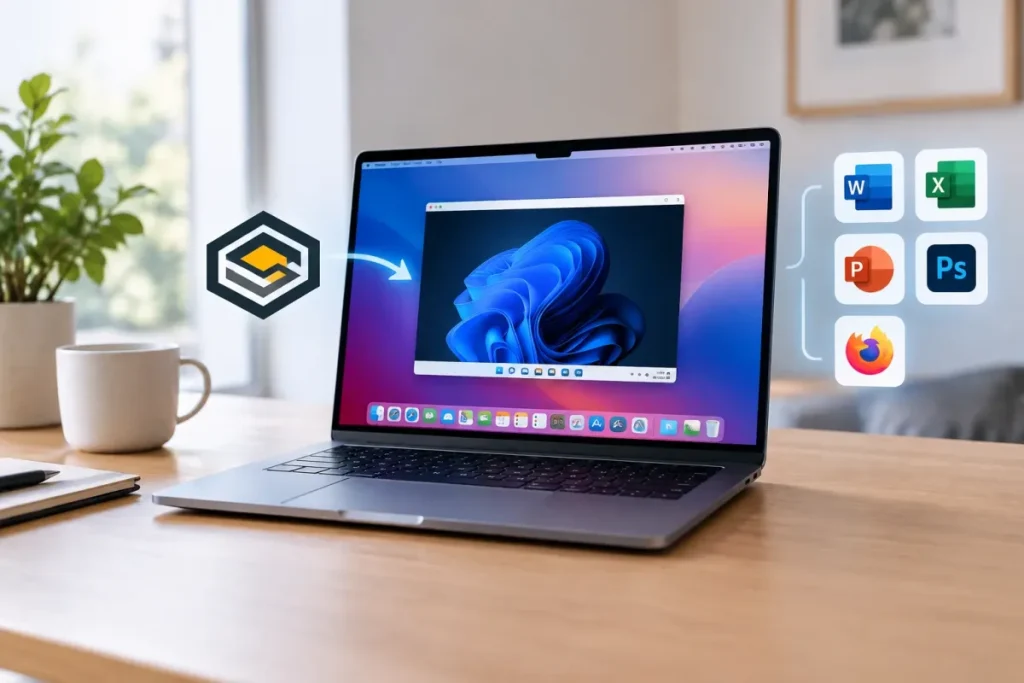
Oui. CrossOver permet d’utiliser certaines applications Windows sur un Mac sans installer Windows séparément. Installez CrossOver, vérifiez la compatibilité du logiciel, ouvrez son installateur — par exemple un fichier .exe — puis installez-le dans une bouteille CrossOver avant de le lancer. Le résultat dépend de l’application, de macOS et de l’architecture du Mac.
À vérifier avant de commencer
- Consultez la compatibilité de l’application dans CrossOver.
- Téléchargez CrossOver depuis sa page officielle.
- Préparez l’installateur Windows, généralement un fichier
.exe. - Identifiez l’architecture de votre Mac et vérifiez la version de macOS.
CrossOver est présenté comme compatible avec les Mac Intel et les Mac équipés d’une puce Apple Silicon. Pour ces derniers, les prérequis indiqués sont macOS 11.1 minimum et CrossOver 21 ou une version ultérieure. CrossOver Mac demande également 1 Go d’espace libre, en plus de l’espace nécessaire à l’application. Pour approfondir la compatibilité des applications Intel, consultez notre guide sur utiliser une application Intel sur un Mac Apple Silicon et l’installation de Rosetta 2.
Les iPhone et iPad ne sont pas pris en charge, pas plus que les versions bêta ou non commercialisées de macOS. Ces informations peuvent évoluer avec les versions du logiciel : vérifiez toujours les prérequis affichés par la source officielle.
Qu’est-ce que CrossOver ?
CrossOver permet d’exécuter des applications Windows compatibles sur macOS sans installer Windows séparément. Il ne s’agit donc pas d’une installation native de Windows sur le Mac. Le logiciel fournit un environnement dans lequel l’application Windows peut être installée et lancée. Si CrossOver ne suffit pas, consultez notre guide des méthodes pour utiliser un logiciel Windows sur Mac.
Cette compatibilité n’est pas automatique. Un fichier .exe est bien un installateur Windows, mais son extension ne garantit pas que l’application fonctionnera avec CrossOver. Il faut vérifier le logiciel et sa version avant de commencer.
Installer CrossOver sur macOS
- Téléchargez CrossOver depuis la page officielle.
- Ouvrez le fichier téléchargé ou l’application d’installation.
- Suivez les instructions affichées par macOS.
- Lancez CrossOver une fois l’installation terminée.
Les intitulés et l’organisation des écrans peuvent varier selon la version de CrossOver. Appuyez-vous sur les options visibles dans votre installation. Préparez ensuite le fichier d’installation Windows de l’application à utiliser.
Installer une application Windows avec CrossOver
1. Préparer l’installateur
Procurez-vous l’installateur Windows correspondant à l’application. Il peut notamment s’agir d’un fichier .exe. Enregistrez-le dans un emplacement facile à retrouver sur le Mac.
Si l’application est fournie sur un CD, insérez-le dans un lecteur compatible, ouvrez CrossOver, puis sélectionnez l’installateur présent sur le support lorsque l’option de choix d’un fichier d’installation est proposée.
2. Ouvrir l’installateur dans CrossOver
- Ouvrez CrossOver.
- Choisissez l’action permettant d’ouvrir ou d’exécuter un installateur Windows.
- Sélectionnez le fichier
.exeenregistré sur le Mac, ou l’installateur accessible sur le CD. - Vérifiez que CrossOver identifie correctement l’application concernée.
Les libellés exacts peuvent changer selon la version. Recherchez l’action équivalente permettant de sélectionner un installateur local et de l’associer à une bouteille.
3. Créer ou sélectionner une bouteille
Une bouteille CrossOver est un environnement destiné à une application Windows. Elle sert de cadre à son installation et à son exécution.
Lorsque CrossOver vous propose de créer ou de sélectionner une bouteille, associez-la à l’application que vous installez. Conservez de préférence les réglages proposés, sauf si la compatibilité de l’application indique une configuration particulière.
4. Terminer l’installation et lancer l’application
- Suivez les instructions de l’installateur Windows jusqu’à la fin.
- Attendez que CrossOver crée l’entrée de l’application.
- Sélectionnez cette entrée pour effectuer le premier lancement.
Si l’application démarre correctement, vous pourrez la relancer depuis CrossOver et la bouteille associée. Si elle ne démarre pas, passez aux vérifications ci-dessous.
Utiliser des applications de productivité ou Microsoft
CrossOver ne se limite pas aux jeux. Le même parcours s’applique aux utilitaires, aux logiciels de productivité et à certaines applications Microsoft :
- Identifiez la version Windows du logiciel.
- Vérifiez sa compatibilité avec CrossOver.
- Ouvrez son installateur dans CrossOver.
- Créez ou sélectionnez une bouteille.
- Terminez l’installation, puis lancez l’application depuis CrossOver.
Le fonctionnement d’une application ne permet pas de conclure automatiquement à la compatibilité d’une autre. Contrôlez donc chaque logiciel et chaque version séparément.
Que faire si l’application ne démarre pas ?
Vérifier l’application et l’installation
Commencez par vérifier que l’application et sa version sont prises en charge par CrossOver. Contrôlez également que vous avez sélectionné le bon installateur et que l’installation s’est terminée sans erreur.
Vérifier les composants requis
Certains logiciels peuvent nécessiter des composants supplémentaires dans leur bouteille. DirectX ou les redistribuables Visual C++ font partie des composants parfois requis, notamment pour certains jeux.
La méthode d’ajout dépend de la version de CrossOver et de l’application. La présence de ces composants ne garantit pas à elle seule le fonctionnement du logiciel : la compatibilité de départ reste le premier critère.
| Situation | Première vérification | Composant éventuellement concerné |
|---|---|---|
| L’application ne se lance pas | Compatibilité avec CrossOver et version de l’application | Non déterminé |
| L’installateur demande une dépendance | Exigences du logiciel et de sa bouteille | DirectX ou redistribuables Visual C++ selon le cas |
Le fichier .exe refuse de s’installer |
Compatibilité et nature de l’installateur | Non déterminé |
Relancer ou désinstaller une application
Pour relancer une application, ouvrez CrossOver et sélectionnez l’entrée associée à sa bouteille. Les emplacements et intitulés peuvent varier selon la version du logiciel.
Pour la désinstaller, utilisez les commandes de gestion proposées dans CrossOver pour l’application ou sa bouteille. Évitez de supprimer uniquement des fichiers dans le Finder : cela peut laisser un environnement incomplet et ne constitue pas nécessairement une désinstallation correcte.
Les limites de CrossOver sur Mac
CrossOver n’offre pas une compatibilité universelle. Le résultat dépend de l’application Windows, de sa version, de macOS et de l’architecture du Mac. Certaines applications peuvent fonctionner partiellement ou demander des composants supplémentaires.
La méthode est donc simple, mais le résultat doit être confirmé pour chaque logiciel. La vérification de compatibilité est l’étape la plus importante, avant même de modifier les réglages de la bouteille.
Avis d’Expert
CrossOver est une solution pratique pour utiliser une application Windows sur Mac sans installer Windows séparément, à condition que le logiciel visé soit compatible. La procédure consiste à vérifier cette compatibilité, installer CrossOver, ouvrir l’installateur Windows et associer l’application à une bouteille. Un fichier .exe ou une application Microsoft ne doit pas être considéré comme compatible automatiquement : le contrôle préalable reste essentiel.