


À retenir
- Privilégiez le transfert par câble pendant la configuration du Pixel, avec un adaptateur Quick Switch si nécessaire.
- Le transfert sans fil par QR code concerne les Pixel 10 et versions ultérieures compatibles.
- Les applications iOS, les mots de passe Apple, certains contenus iCloud, l’eSIM, WhatsApp et les données d’applications peuvent nécessiter une migration séparée.
- Ne réinitialisez pas l’iPhone avant d’avoir vérifié les contacts, photos, messages, fichiers, comptes, mots de passe et contenus importants sur le Pixel.
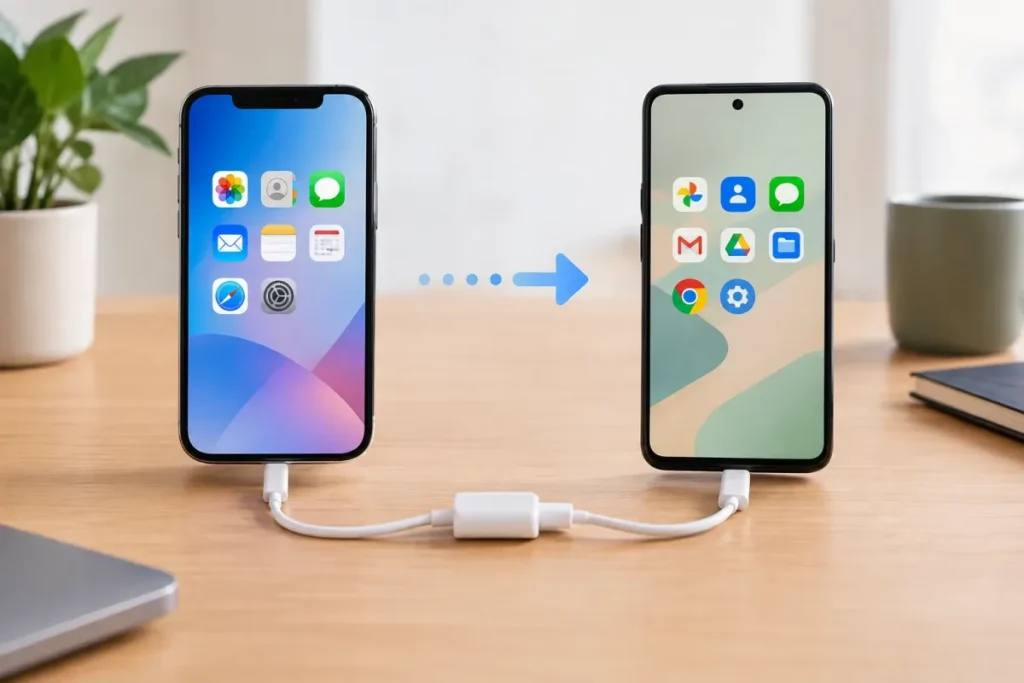
Oui, vous pouvez transférer les données d’un iPhone vers un Google Pixel pendant la configuration du Pixel. Privilégiez le câble de l’iPhone, avec un adaptateur Quick Switch si nécessaire. Autorisez la connexion sur l’iPhone, sélectionnez les données à copier, puis vérifiez le résultat. Le transfert par QR code concerne les Pixel 10 et versions ultérieures compatibles. Si le téléphone de destination est finalement un Samsung, consultez le guide du transfert vers un Samsung Galaxy.
Avant de commencer
Préparez les deux appareils avant de lancer la migration :
- chargez suffisamment l’iPhone et le Google Pixel ;
- installez les mises à jour disponibles sur les deux appareils ;
- connectez le Pixel à un réseau Wi-Fi fiable ;
- gardez les téléphones à proximité et déverrouillés ;
- préparez le câble de l’iPhone et, si nécessaire, l’adaptateur Quick Switch ;
- vérifiez que le Pixel dispose d’assez d’espace de stockage.
Vous pouvez aussi sauvegarder ou synchroniser les données importantes de l’iPhone avant le transfert. Désactivez iMessage et FaceTime avant ou après le changement afin que les nouveaux messages et appels ne restent pas associés aux services Apple.
Ne supprimez pas l’iPhone et ne le réinitialisez pas avant d’avoir vérifié les données sur le Pixel.
Méthode recommandée : le transfert par câble
Le câble constitue le principal moyen de transférer les données d’un iPhone vers un Pixel. Cette procédure se déroule généralement pendant la configuration initiale du nouveau téléphone.
1. Connecter l’iPhone au Pixel
- Allumez le Google Pixel et commencez sa configuration.
- Lorsque le Pixel propose de copier les données d’un ancien téléphone, choisissez l’option correspondant à l’iPhone.
- Branchez le câble de l’iPhone au Pixel. Utilisez l’adaptateur Quick Switch si les connecteurs ne sont pas directement compatibles.
- Déverrouillez l’iPhone.
- Acceptez la demande de confiance ou d’autorisation affichée sur l’iPhone.
Si aucune demande ne s’affiche, vérifiez que l’iPhone est bien déverrouillé et que le câble ainsi que l’adaptateur sont correctement branchés et compatibles.
2. Sélectionner les données à copier
- Attendez que le Pixel analyse les catégories disponibles.
- Choisissez de copier toutes les données proposées ou seulement certains éléments.
- Lancez le transfert.
- Laissez les deux appareils connectés jusqu’à la fin de la copie.
La présence d’une catégorie dans l’écran de transfert ne signifie pas que chaque élément sera récupéré. Les applications iOS, les données propres à certaines applications et plusieurs contenus liés à Apple peuvent nécessiter une migration séparée.
Transfert sans fil par QR code
Le transfert sans fil par QR code est documenté pour les Pixel 10 et versions ultérieures compatibles. L’option doit être proposée pendant la configuration initiale du Pixel.
- Allumez le Pixel et commencez sa configuration.
- Choisissez le transfert des données depuis un iPhone.
- Sélectionnez la méthode sans fil si elle est disponible.
- Scannez avec l’iPhone le QR code affiché sur le Pixel.
- Suivez les instructions affichées sur les deux appareils.
- Sélectionnez les données à copier, puis lancez le transfert.
Les catégories proposées dépendent du modèle de Pixel, de la version d’iOS et des données présentes sur l’iPhone. Si l’association échoue ou devient instable, utilisez plutôt un câble. Pour les autres générations de Pixel, vérifiez les options affichées pendant la configuration : le transfert par câble reste la méthode de référence.
Quelles données peuvent être transférées ?
La compatibilité varie selon le modèle de Pixel, la version d’iOS, le câble, la méthode choisie et les applications concernées.
| Donnée | Prise en charge possible | Limite ou action complémentaire |
|---|---|---|
| Contacts | Ils peuvent être proposés pendant la copie. | Vérifiez les comptes associés et les éventuels doublons. |
| Photos et vidéos | Les contenus enregistrés localement sur l’iPhone peuvent être transférés. | Les éléments présents uniquement dans iCloud peuvent nécessiter une démarche séparée. |
| Messages | Ils peuvent être transférés selon la méthode utilisée. | Désactivez iMessage et contrôlez les conversations importantes après la copie. |
| Applications | Les applications compatibles peuvent être identifiées ou proposées. | Les applications iOS ne sont pas copiées telles quelles : elles doivent souvent être retéléchargées depuis Google Play. Leurs données peuvent ne pas suivre. |
| Calendriers | Les événements peuvent être proposés. | Vérifiez le compte utilisé et les calendriers effectivement synchronisés. |
| Fichiers et notes | Certains fichiers et certaines notes peuvent être copiés. | Les contenus iCloud et les notes liées à des services Apple peuvent demander une migration distincte. |
| Mots de passe | Ils ne sont pas transférés automatiquement par cette procédure. | Prévoyez une exportation depuis l’iPhone, puis une importation dans Google Password Manager ou un autre gestionnaire. |
| eSIM | Le transfert peut être possible dans certains cas. | Il dépend de l’iPhone, du Pixel et de la prise en charge par l’opérateur. |
| L’historique peut être transféré dans les conditions prises en charge. | Certains transferts nécessitent un câble et peuvent être effectués après la configuration initiale. |
Les données à migrer séparément
Photos et fichiers stockés dans iCloud
Le transfert direct concerne notamment les photos enregistrées localement sur l’iPhone. Les photos et fichiers présents uniquement dans iCloud peuvent nécessiter une démarche distincte, par exemple une synchronisation avec Google Photos ou l’utilisation de l’outil de migration iCloud d’Apple.
Contrôlez aussi les contenus d’iCloud Drive, les PDF et les fichiers qui n’étaient pas téléchargés sur l’iPhone au moment de la copie.
Applications, achats et abonnements
Les applications iOS ne sont pas copiées telles quelles. Les applications compatibles doivent généralement être retéléchargées depuis Google Play. Les données propres à chaque application, les achats et les abonnements peuvent suivre des règles différentes : reconnectez-vous au compte utilisé et vérifiez chaque application importante. Si Google Play Store n’est pas disponible ou fonctionne mal, consultez le guide pour réactiver Google Play Store.
Mots de passe
Les mots de passe stockés par Apple ne sont pas transférés automatiquement vers le Pixel. Prévoyez une exportation puis une importation dans Google Password Manager ou dans un autre gestionnaire. Les étapes dépendent du gestionnaire choisi. Pour les étapes détaillées d’exportation et d’importation, consultez le guide des mots de passe iCloud vers Android.
eSIM et carte SIM
Le transfert d’une eSIM dépend du modèle de l’iPhone, du Pixel et de l’opérateur. Si aucune option n’est proposée pendant la configuration, une intervention séparée peut être nécessaire auprès de l’opérateur. Ne supprimez pas l’ancienne ligne avant d’avoir vérifié que la nouvelle fonctionne.
Historique WhatsApp
L’historique WhatsApp peut être transféré dans les conditions prises en charge, parfois après la configuration initiale du Pixel. Certains transferts nécessitent un câble. Une fois l’opération terminée, ouvrez WhatsApp sur le Pixel et vérifiez les conversations ainsi que les médias importants avant d’effacer l’iPhone. Pour les étapes spécifiques à l’historique WhatsApp, consultez le guide du transfert de WhatsApp vers Android.
Si le Pixel est déjà configuré
Si vous avez ignoré le transfert initial ou si la copie a été interrompue, il peut être possible de la reprendre avec Android Switch ou l’option de copie des données dans les paramètres du Pixel.
Le chemin exact dépend du modèle de Pixel et du flux disponible. Recherchez une option de transfert ou de copie des données dans les paramètres, puis suivez les instructions affichées. Les catégories récupérables après la configuration peuvent être différentes de celles proposées au premier démarrage.
Que faire si le transfert échoue ?
- Rechargez les deux téléphones et vérifiez qu’ils sont déverrouillés.
- Contrôlez le câble, les connecteurs et l’adaptateur Quick Switch.
- Si le transfert sans fil échoue, passez à la méthode par câble.
- Vérifiez l’espace disponible sur le Pixel.
- Relancez la copie en sélectionnant d’abord les catégories prioritaires.
- Recherchez ensuite les fichiers manquants ou présents en double.
L’apparition de certains messages peut prendre du temps. Contrôlez donc à nouveau les conversations après la migration au lieu de réinitialiser immédiatement l’iPhone.
Checklist avant d’effacer l’iPhone
Avant toute suppression ou réinitialisation, vérifiez méthodiquement :
- les contacts et les comptes associés ;
- les photos, vidéos et albums importants ;
- les messages et conversations essentielles ;
- les fichiers, PDF et contenus iCloud ;
- les applications nécessaires, retéléchargées depuis Google Play ;
- les comptes connectés et les données synchronisées ;
- les mots de passe effectivement importés ;
- l’eSIM ou la solution de réactivation fournie par l’opérateur ;
- l’historique et les médias WhatsApp ;
- les fichiers manquants ou présents en double.
Ne réinitialisez l’iPhone qu’après cette vérification complète. Tant qu’un élément important n’a pas été retrouvé sur le Pixel ou migré séparément, conservez l’ancien appareil et ses données.
À retenir sur la compatibilité
Les étapes et les catégories disponibles peuvent changer selon le modèle de Google Pixel, la version d’iOS, la génération de l’iPhone, le câble, l’adaptateur Quick Switch et les applications concernées. Le transfert sans fil par QR code doit être considéré comme une option réservée aux Pixel 10 et versions ultérieures lorsque la fonction est prise en charge. Toutes les données ne sont donc pas garanties comme transférables automatiquement.
Avis d’Expert
Pour passer d’un iPhone à un Google Pixel sans mauvaise surprise, privilégiez le transfert par câble, préparez les deux appareils et contrôlez chaque catégorie importante sur le Pixel. La migration automatique fait gagner du temps, mais elle ne remplace pas une vérification manuelle des contenus iCloud, des mots de passe, de l’eSIM, de WhatsApp et des données propres à certaines applications.


