


En résumé
- Ajoutez le compte Google dans les réglages de Calendrier, puis activez « Calendriers ».
- Sur iPhone, iPad et Mac, sélectionnez les agendas Google à afficher, y compris les calendriers partagés accessibles.
- L’intégration native peut fonctionner dans les deux sens, mais l’actualisation n’est pas forcément instantanée et certaines fonctions Google restent limitées dans Calendrier Apple.
- Pour afficher un calendrier Apple dans Google Agenda, utilisez un lien iCloud/webcal : il s’agit principalement d’un abonnement à sens unique, avec un enjeu de confidentialité.
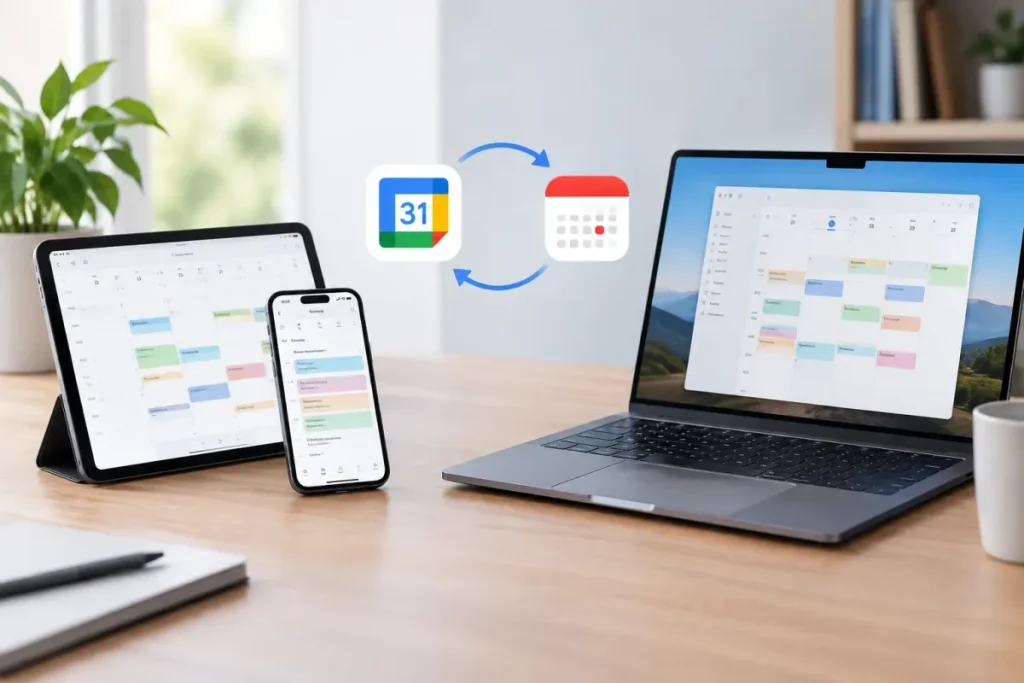
Pour synchroniser Google Agenda avec Calendrier Apple, ajoutez votre compte Google dans les réglages de Calendrier de l’iPhone, de l’iPad ou du Mac, puis activez « Calendriers ». L’intégration peut fonctionner dans les deux sens, mais les mises à jour ne sont pas forcément instantanées. Pour afficher un calendrier Apple dans Google Agenda, utilisez plutôt un abonnement iCloud/webcal, principalement à sens unique.
Quelle méthode choisir ?
| Méthode | Utilité | Sens des échanges | Limite principale |
|---|---|---|---|
| Compte Google intégré | Afficher et gérer les événements Google dans Calendrier Apple | Potentiellement dans les deux sens | Actualisation différée et fonctions Google limitées |
| Abonnement iCloud/webcal | Afficher un calendrier Apple dans Google Agenda | Principalement d’Apple vers Google | Les modifications dans Google ne mettent pas à jour l’original Apple |
Pour consulter Google Agenda sur un appareil Apple, choisissez l’intégration native du compte Google. Pour afficher un calendrier Apple dans Google Agenda, utilisez plutôt le lien webcal. Ces deux méthodes ne répondent pas au même besoin : la première vise l’accès aux calendriers Google dans Calendrier Apple, tandis que la seconde crée principalement un abonnement en lecture.
Synchroniser Google Agenda sur iPhone ou iPad
1. Ajouter le compte Google
- Ouvrez les Réglages de l’iPhone ou de l’iPad.
- Ouvrez la rubrique Calendrier, puis la gestion des comptes.
- Appuyez sur Ajouter un compte et choisissez Google.
- Connectez-vous au compte qui contient les agendas à utiliser.
- Autorisez l’accès demandé aux calendriers.
Les intitulés peuvent légèrement varier selon la version d’iOS ou d’iPadOS. Recherchez les réglages des comptes Calendrier et l’option permettant d’ajouter un compte Google.
2. Activer « Calendriers »
Après l’authentification, ouvrez les options du compte Google et vérifiez que « Calendriers » est activé. La simple connexion du compte ne suffit pas : si ce service est désactivé, les événements Google ne seront pas transmis à Calendrier Apple.
Vous pouvez laisser désactivés les autres services proposés si votre objectif est uniquement de synchroniser les agendas. L’autorisation indispensable est celle qui permet à Calendrier Apple d’accéder aux calendriers Google.
3. Sélectionner les calendriers à afficher
- Ouvrez l’application Calendrier.
- Affichez la liste des calendriers disponibles.
- Repérez le compte Google ajouté.
- Cochez les calendriers à afficher et désélectionnez les autres.
- Revenez à la vue principale et actualisez l’affichage.
Un calendrier peut être correctement synchronisé tout en restant masqué dans l’application. Contrôlez donc à la fois l’option « Calendriers » du compte et la sélection du calendrier dans l’application.
Configurer Google Agenda sur Mac
1. Ajouter Google dans Comptes Internet
- Ouvrez les Réglages Système du Mac.
- Accédez à Comptes Internet.
- Ajoutez un compte et sélectionnez Google.
- Connectez-vous, puis autorisez l’accès demandé.
- Activez « Calendriers » pour ce compte.
Selon la version de macOS, l’ajout peut aussi être proposé depuis les réglages ou préférences de Calendrier. Le réglage déterminant reste l’activation du service Calendriers, et non la seule présence du compte Google sur le Mac.
2. Vérifier les agendas disponibles
Ouvrez Calendrier Apple et consultez la colonne latérale. Le compte Google doit y apparaître avec les agendas accessibles. Cochez ceux que vous souhaitez utiliser, notamment les calendriers personnels, professionnels ou partagés.
Si un agenda manque, vérifiez qu’il appartient au bon compte Google. Un calendrier partagé peut ne pas apparaître si votre compte ne dispose pas des droits nécessaires ou si l’agenda n’est pas sélectionné dans les réglages de synchronisation.
Sélectionner plusieurs agendas et calendriers partagés
Ajouter un compte Google ne rend pas nécessairement tous ses agendas visibles. Pour choisir les calendriers concernés :
- Ouvrez les réglages de synchronisation du compte Google.
- Consultez la liste des calendriers disponibles.
- Sélectionnez individuellement les agendas souhaités.
- Enregistrez la modification si l’interface le demande.
- Rouvrez Calendrier Apple ou actualisez sa liste de calendriers.
Vérifiez les agendas de la section « Mes calendriers », les agendas supplémentaires et les calendriers partagés. Pour un agenda partagé, l’affichage dépend de son accessibilité pour le compte Google connecté : s’il est visible dans Google Agenda mais absent de Calendrier Apple, contrôlez ses autorisations et son statut de sélection.
Cette sélection règle la visibilité et la synchronisation du calendrier. Elle ne crée pas un nouvel agenda Google et ne modifie pas les droits accordés par son propriétaire.
Comprendre et régler l’actualisation
Sur iPhone et iPad
Dans les réglages du compte Calendrier, recherchez les options liées à la récupération ou à l’actualisation des données. Lorsque plusieurs rythmes sont proposés, choisissez celui qui correspond à votre usage. Vérifiez également que la connexion Internet et l’actualisation en arrière-plan permettent de récupérer les changements.
Sur Mac
Dans les réglages du compte Google ou de Calendrier Apple, utilisez l’option de fréquence d’actualisation lorsqu’elle est proposée. Un rythme plus rapproché peut réduire l’attente, mais ne garantit pas une synchronisation instantanée.
Il faut distinguer trois notions :
- Affichage : les événements sont consultables dans Calendrier Apple.
- Actualisation : l’application récupère périodiquement les modifications.
- Synchronisation bidirectionnelle : les changements pris en charge peuvent être répercutés dans les deux services.
L’intégration native du compte Google est la meilleure option pour viser une synchronisation dans les deux sens. Elle ne garantit toutefois ni une mise à jour immédiate ni la prise en charge de toutes les fonctions dans Google Agenda et Calendrier Apple.
Afficher un calendrier Apple dans Google Agenda avec webcal
1. Publier le calendrier Apple ou iCloud
Depuis un appareil Apple compatible ou depuis iCloud.com, activez la publication du calendrier concerné. Cette action génère un lien d’abonnement au format webcal.
Ne publiez que le calendrier nécessaire : toute personne qui possède le lien peut consulter les événements concernés.
2. Ajouter le lien dans Google Agenda
- Copiez le lien webcal fourni après l’activation de la publication.
- Ouvrez Google Agenda.
- Dans la colonne latérale, ouvrez « Autres agendas ».
- Choisissez « À partir de l’URL ».
- Collez le lien webcal et validez.
Les événements Apple deviennent alors visibles dans Google Agenda. En revanche, une modification effectuée dans Google Agenda ne met pas à jour le calendrier Apple d’origine par l’intermédiaire de cet abonnement.
Un lien webcal n’est pas une importation locale au format .ics : il s’agit d’un abonnement à un calendrier publié en ligne. Cette méthode convient donc à l’affichage, pas à une synchronisation complète dans les deux sens.
Quelles fonctions Google Agenda sont limitées dans Calendrier Apple ?
La connexion du compte Google ne reproduit pas toutes les fonctions de Google Agenda dans l’application Apple. Les principales limites comprennent :
| Fonction | Conséquence dans Calendrier Apple |
|---|---|
| Notifications d’événements par e-mail | Elles ne sont pas disponibles de la même manière dans Calendrier Apple. |
| Création de nouveaux calendriers Google | Cette création doit être effectuée dans Google Agenda plutôt que depuis Calendrier Apple. |
| Room Scheduler | La réservation de salles n’est pas prise en charge dans Calendrier Apple. |
Calendrier Apple peut ainsi servir de vue unifiée pour les événements pris en charge, tandis que Google Agenda reste nécessaire pour les fonctions propres à l’écosystème Google.
Choisir le calendrier par défaut et éviter les doublons
Définir le calendrier par défaut
Sur iPhone, vous pouvez sélectionner Google Agenda comme calendrier par défaut dans les réglages de Calendrier. Ce choix détermine l’agenda proposé lors de la création d’un événement ; il ne remplace ni l’ajout du compte ni l’activation de « Calendriers ».
Éviter les événements en double
Des doublons peuvent apparaître si le même compte ou le même calendrier est connecté plusieurs fois, ou si une même source est affichée par plusieurs intégrations. Recherchez les comptes redondants dans les réglages et conservez une seule connexion pour l’agenda concerné.
Sur Mac, vérifiez également l’outil Délégation. Si des calendriers délégués sont cochés alors qu’ils sont déjà accessibles par une autre connexion, désélectionnez-les pour éviter un affichage en double ou inattendu.
Que faire si les événements Google n’apparaissent pas ?
- Vérifiez le compte Google : utilisez bien celui qui contient l’événement ou l’agenda recherché.
- Activez « Calendriers » : l’autorisation doit être activée pour ce compte.
- Contrôlez la sélection : l’agenda peut être synchronisé mais masqué dans la liste de Calendrier Apple.
- Examinez les agendas partagés : vérifiez les droits d’accès et la sélection de l’agenda.
- Contrôlez la connexion : Internet est nécessaire pour récupérer les modifications.
- Vérifiez l’actualisation : examinez les réglages de récupération et d’actualisation en arrière-plan.
- Actualisez ou rouvrez l’application : redémarrez l’appareil si nécessaire.
- Recherchez les doublons : deux connexions du même compte peuvent produire un affichage incohérent.
- Sur Mac, contrôlez la délégation : désactivez les calendriers délégués qui ne sont pas nécessaires.
Vérifiez aussi les réglages de date et d’heure si un événement semble absent ou apparaît au mauvais moment. Sur iPhone et iPad, aucune commande universelle ne permet de garantir une synchronisation complète immédiate : ces contrôles permettent d’identifier les causes les plus courantes.
Comment arrêter la synchronisation ?
Désactiver uniquement les calendriers
Pour conserver le compte Google sur l’appareil sans afficher ses agendas dans Calendrier Apple, ouvrez ses réglages et désactivez « Calendriers ». Cette action interrompt l’intégration des calendriers sans supprimer le compte Google.
Retirer complètement le compte
Pour supprimer l’intégration de l’appareil, utilisez l’option de suppression du compte dans les réglages des comptes Calendrier sur iPhone ou iPad, ou dans Comptes Internet sur Mac. Cette opération retire la connexion de l’appareil, mais ne supprime pas les événements conservés dans Google Agenda.
Supprimer un abonnement webcal
Pour arrêter l’affichage d’un calendrier Apple dans Google Agenda, retirez l’abonnement correspondant de la rubrique « Autres agendas ». Si le calendrier a été publié, désactivez également sa publication depuis Apple ou iCloud lorsque vous ne souhaitez plus qu’il soit accessible par son lien.
Avis d’Expert
Pour relier Google Agenda à Calendrier Apple, ajoutez le compte Google dans les réglages de l’iPhone, de l’iPad ou du Mac, activez « Calendriers », puis sélectionnez les agendas souhaités. C’est la méthode la plus adaptée pour consulter les événements Google et viser une mise à jour dans les deux sens, avec des délais et des fonctions prises en charge variables.
Utilisez le lien iCloud/webcal uniquement pour le besoin inverse : afficher un calendrier Apple dans Google Agenda. Cette solution reste principalement unidirectionnelle et doit être utilisée avec prudence, car un lien public peut rendre les événements accessibles à toute personne qui le possède.


