

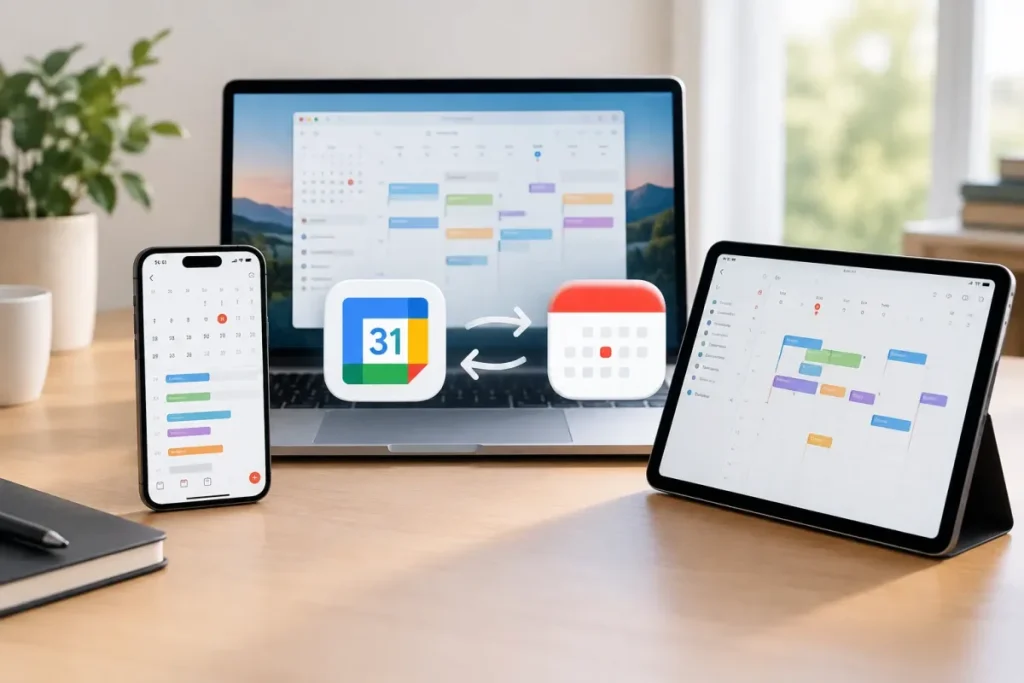

En résumé
- Ajoutez votre compte Google à Calendrier Apple et activez l’option « Calendriers » pour synchroniser les événements dans les deux sens.
- Sur iPhone et iPad, utilisez Réglages > Calendrier > Comptes > Ajouter un compte > Google ; sur Mac, passez par Calendrier ou Réglages Système > Comptes Internet.
- Lors de la création d’un événement, sélectionnez explicitement le calendrier Google pour le retrouver dans Google Agenda.
- Webcal affiche un calendrier Apple dans Google Agenda dans un seul sens ; le lien est public et les modifications ne sont pas bidirectionnelles.
Oui. Ajoutez votre compte Google dans les réglages de Calendrier Apple, activez Calendriers, puis sélectionnez le calendrier Google lors de la création d’un événement. Cette intégration native synchronise dans les deux sens les événements pris en charge sur iPhone, iPad et Mac.
La méthode recommandée en bref
- iPhone et iPad : ouvrez Réglages > Calendrier > Comptes > Ajouter un compte > Google, connectez-vous, puis activez Calendriers.
- Mac : ajoutez Google dans Calendrier ou dans Réglages Système > Comptes Internet, puis activez Calendriers.
- Pour créer un événement dans Google Agenda depuis Calendrier Apple, choisissez explicitement le calendrier Google comme destination.
- Webcal sert uniquement à afficher un calendrier Apple dans Google Agenda dans un seul sens. Ce n’est pas une synchronisation bidirectionnelle.
Synchronisation native ou simple affichage : quelle différence ?
| Méthode | Sens de synchronisation | Usage | Limite principale |
|---|---|---|---|
| Compte Google intégré | Dans les deux sens | Consulter et gérer Google Agenda dans Calendrier Apple | Certaines fonctions Google ne sont pas disponibles |
| Abonnement Webcal | D’Apple vers Google | Afficher un calendrier Apple ou iCloud dans Google Agenda | Les modifications faites dans Google ne reviennent pas vers Apple |
La synchronisation native est bidirectionnelle
Lorsque vous ajoutez le compte Google à Calendrier Apple, les événements Google Agenda apparaissent dans l’application Apple. Les modifications prises en charge, notamment l’heure, le lieu et les notes, peuvent également être répercutées dans les deux sens.
Le point essentiel est le calendrier auquel l’événement est rattaché. Un événement créé dans un calendrier iCloud ou local reste associé à celui-ci : il n’est pas automatiquement enregistré dans Google Agenda.
Webcal fonctionne dans un seul sens
Un lien Webcal permet de publier un calendrier Apple ou iCloud et de l’ajouter à Google Agenda. Les événements deviennent visibles dans Google, mais une modification effectuée dans Google Agenda ne met pas à jour Calendrier Apple.
Synchroniser Google Agenda sur iPhone ou iPad
Le parcours est pratiquement identique sur iPhone et iPad. Les intitulés peuvent légèrement varier selon la version d’iOS ou d’iPadOS.
1. Ajouter le compte Google
- Ouvrez l’application Réglages.
- Accédez à Calendrier > Comptes.
- Touchez Ajouter un compte, puis sélectionnez Google.
- Connectez-vous au compte Google qui contient vos agendas.
- Validez l’autorisation demandée pour ajouter le compte à l’appareil.
2. Activer Calendriers
Dans les options du compte Google, activez Calendriers. Cette activation est indispensable : un compte peut être correctement connecté tout en restant absent de Calendrier Apple si la synchronisation des calendriers est désactivée.
Si votre objectif est uniquement de synchroniser Google Agenda, les autres services peuvent rester désactivés.
3. Afficher les agendas Google
- Ouvrez l’application Calendrier.
- Affichez la liste des calendriers disponibles.
- Repérez le compte Google ajouté.
- Rendez visibles les calendriers Google souhaités.
Si le compte apparaît dans la liste, la connexion est en place. Avec plusieurs comptes configurés, vérifiez que vous consultez le bon compte Google.
Créer un événement Google depuis Calendrier Apple
L’affichage d’un calendrier ne suffit pas : le nouvel événement doit être enregistré dans le calendrier Google approprié.
- Créez un événement dans Calendrier Apple.
- Touchez le champ indiquant le calendrier sélectionné.
- Choisissez explicitement le calendrier Google.
- Ajoutez le titre, l’heure, le lieu ou les notes.
- Enregistrez l’événement.
Si le champ indique iCloud, le rendez-vous restera dans iCloud. Pour le retrouver dans Google Agenda, choisissez d’abord Google comme calendrier de destination.
Vérifier la synchronisation
Ouvrez Google Agenda et recherchez l’événement créé. Vous pouvez aussi modifier son heure, son lieu ou ses notes dans Calendrier Apple, puis vérifier que la modification apparaît dans Google Agenda.
En cas d’absence, contrôlez le compte Google, l’option Calendriers, la visibilité de l’agenda dans l’application et la connexion Internet.
Configurer Google Agenda dans Calendrier Apple sur Mac
Sur Mac, vous pouvez ajouter le compte depuis Calendrier Apple ou depuis les réglages des comptes Internet de macOS.
Depuis Calendrier Apple
- Ouvrez l’application Calendrier.
- Ouvrez ses réglages ou ses préférences.
- Ajoutez un compte et sélectionnez Google.
- Connectez-vous au compte Google concerné.
- Activez le service Calendriers.
Depuis Réglages Système
- Ouvrez Réglages Système.
- Accédez à Comptes Internet.
- Ajoutez un compte Google ou sélectionnez un compte déjà configuré.
- Connectez-vous si nécessaire.
- Activez Calendriers dans la liste des services.
Ouvrez ensuite Calendrier Apple et vérifiez que le compte Google apparaît dans la colonne des calendriers. Pour tester réellement la connexion, créez un événement en choisissant un calendrier Google, puis recherchez-le dans Google Agenda.
Sélectionner les calendriers à afficher
Sur Mac, ouvrez les réglages de synchronisation du compte Google et sélectionnez ou désélectionnez les calendriers supplémentaires lorsque cette option est proposée. Enregistrez les changements, puis actualisez Calendrier Apple.
Les calendriers associés à My Calendars et à Birthdays sont décrits comme automatiquement synchronisés. D’autres calendriers peuvent nécessiter une sélection dans les réglages de synchronisation.
Choisir le calendrier de destination
Le calendrier affiché et celui qui reçoit les nouveaux événements ne sont pas nécessairement les mêmes. Si Google Agenda doit rester votre calendrier de référence, sélectionnez un calendrier Google à chaque création de rendez-vous dans Calendrier Apple.
Actualiser les calendriers
Sur Mac
Le réglage Actualiser les calendriers contrôle la fréquence de synchronisation entre Calendrier Apple et Google Agenda. Utilisez-le si les événements ne se mettent pas à jour assez rapidement ; il ne garantit pas une actualisation instantanée.
Sur iPhone et iPad
Actualisez l’affichage de Calendrier Apple et vérifiez la connexion Internet. Si nécessaire, fermez puis relancez l’application ou redémarrez l’appareil. Pour l’intégration native, commencez par vérifier la configuration du compte plutôt que d’attendre un délai précis.
Ce qui se synchronise et les limites à connaître
Les événements Google Agenda peuvent apparaître dans Calendrier Apple et les modifications compatibles peuvent circuler dans les deux sens. Les informations concernées comprennent notamment l’heure, le lieu et les notes.
Cette synchronisation fonctionne lorsque l’événement appartient au calendrier Google approprié. Un événement enregistré dans un calendrier iCloud ou local n’est pas automatiquement transféré vers Google Agenda.
- Les notifications e-mail d’événement ne sont pas disponibles dans Calendrier Apple.
- La création de nouveaux calendriers Google depuis Calendrier Apple n’est pas disponible.
- Room Scheduler, l’outil de réservation de salles, n’est pas pris en charge.
Ces restrictions concernent des fonctions précises de Google Agenda : elles ne remettent pas en cause la synchronisation des événements compatibles.
Dépanner une synchronisation qui ne fonctionne pas
Le calendrier Google n’apparaît pas
- Vérifiez que vous avez ajouté le bon compte Google.
- Confirmez que l’option Calendriers est activée pour ce compte.
- Dans Calendrier Apple, affichez la liste des calendriers et rendez l’agenda visible.
- Sur Mac, vérifiez la sélection des calendriers supplémentaires dans les réglages de synchronisation.
- Contrôlez la connexion Internet, puis actualisez l’application.
Les événements ne se mettent pas à jour
- Vérifiez la connexion Internet.
- Confirmez que l’événement appartient au compte Google ajouté.
- Vérifiez que Calendriers est toujours activé.
- Actualisez Calendrier Apple ou redémarrez l’appareil.
- Si le problème persiste, ajoutez à nouveau le compte Google selon les options proposées par l’interface.
Des doublons apparaissent
Les doublons peuvent provenir d’un compte Google ajouté plusieurs fois, d’un calendrier connecté par plusieurs méthodes ou d’un même agenda affiché dans plusieurs comptes. Vérifiez également les abonnements qui pourraient reprendre le même calendrier.
Sur Mac, l’outil Délégation peut créer un conflit. Ouvrez les réglages de Calendrier, consultez Comptes > Délégation — ou Accounts > Delegation selon l’interface — puis décochez les calendriers concernés lorsque cette configuration bloque la synchronisation ou provoque des doublons.
Si Google demande une authentification supplémentaire
Suivez la procédure d’authentification affichée lors de l’ajout du compte, notamment si la validation en deux étapes est activée. Lorsque l’interface ou un ancien système demande un mode d’authentification particulier, utilisez la méthode indiquée par Google avant de reprendre l’ajout du compte.
Afficher un calendrier Apple dans Google Agenda avec Webcal
Cette méthode convient uniquement si vous voulez afficher les événements Apple dans Google Agenda. Elle ne remplace pas l’intégration native pour modifier les événements dans les deux sens.
1. Rendre le calendrier public
Rendez le calendrier Apple ou iCloud concerné public afin de générer un lien Webcal. Attention : toute personne possédant ce lien peut consulter les événements du calendrier.
2. Copier le lien Webcal
Copiez le lien Webcal fourni et évitez de le diffuser largement : il donne accès au calendrier partagé.
3. Ajouter le lien dans Google Agenda
- Ouvrez Google Agenda.
- Accédez à Autres agendas > À partir de l’URL.
- Collez le lien Webcal.
- Ajoutez le calendrier.
Les événements Apple peuvent alors apparaître dans Google Agenda. En revanche, une modification faite dans Google Agenda ne revient pas vers Apple. L’actualisation de cet import peut être retardée et atteindre jusqu’à 24 heures ; ce délai concerne Webcal, pas le fonctionnement normal de l’intégration native.
Les applications tierces sont-elles nécessaires ?
Non, pas pour le besoin courant. L’ajout direct du compte Google dans Calendrier Apple suffit pour consulter et gérer Google Agenda sur iPhone, iPad ou Mac. Une application tierce peut seulement servir d’interface alternative pour regrouper plusieurs comptes ou répondre à des besoins plus spécifiques.
Avis d’Expert
Privilégiez l’intégration native du compte Google : elle affiche Google Agenda dans Calendrier Apple et synchronise les modifications prises en charge dans les deux sens. Réservez Webcal à un affichage unidirectionnel d’Apple vers Google, en gardant à l’esprit que le lien public peut être consulté par toute personne qui le détient et que l’actualisation peut être retardée.


