
En résumé
- Compte Microsoft : utilisez la page officielle Microsoft et le code de vérification associé.
- Compte local : essayez « Réinitialiser le mot de passe », les questions de sécurité ou un disque créé avant le blocage.
- Session encore ouverte : modifiez le mot de passe via Paramètres > Comptes > Options de connexion > Mot de passe > Modifier.
- Sans récupération directe, utilisez Maj + Redémarrer > Dépannage > Réinitialiser ce PC en dernier recours, car les applications, paramètres et données peuvent être affectés.
La méthode dépend du type de compte. Pour un compte Microsoft, utilisez la récupération officielle avec l’adresse associée et un code de vérification. Pour un compte local, essayez « Réinitialiser le mot de passe », les questions de sécurité ou un disque de réinitialisation créé auparavant. Si aucune solution non destructive ne fonctionne, ouvrez l’environnement de récupération avec Maj + Redémarrer et utilisez « Réinitialiser ce PC » en dernier recours.
Ce guide concerne le mot de passe d’ouverture de session Windows 10 de votre ordinateur portable Lenovo, et non le compte Lenovo, le BIOS/UEFI ou un mot de passe demandé avant le démarrage de Windows.
Identifiez d’abord le type de mot de passe
- Mot de passe Windows : il ouvre votre session. Sa récupération dépend du compte Microsoft ou local utilisé.
- Code PIN Windows Hello : il est distinct du mot de passe. Sur l’écran de connexion, sélectionnez l’option du PIN, puis « J’ai oublié mon code PIN » si le lien apparaît.
- Mot de passe BIOS/UEFI, de mise sous tension ou de disque dur : s’il est demandé avant Windows, une réinitialisation de Windows ne le supprime pas nécessairement.
Avant de lancer une récupération, vérifiez la disposition du clavier, notamment AZERTY ou QWERTY, ainsi que l’état de la touche Verr. Maj. Une mauvaise saisie peut faire croire que le mot de passe est incorrect.
| Votre situation | Solution à essayer en premier | Risque pour les données |
|---|---|---|
| Compte Microsoft, session bloquée | Récupération officielle Microsoft | Faible |
| Compte local avec questions de sécurité | « Réinitialiser le mot de passe » | Faible |
| Compte local avec disque préparé | Disque de réinitialisation | Faible |
| Session encore ouverte | Modifier le mot de passe dans les Paramètres | Faible |
| Aucune récupération directe | « Dépannage > Réinitialiser ce PC » | Important à élevé |
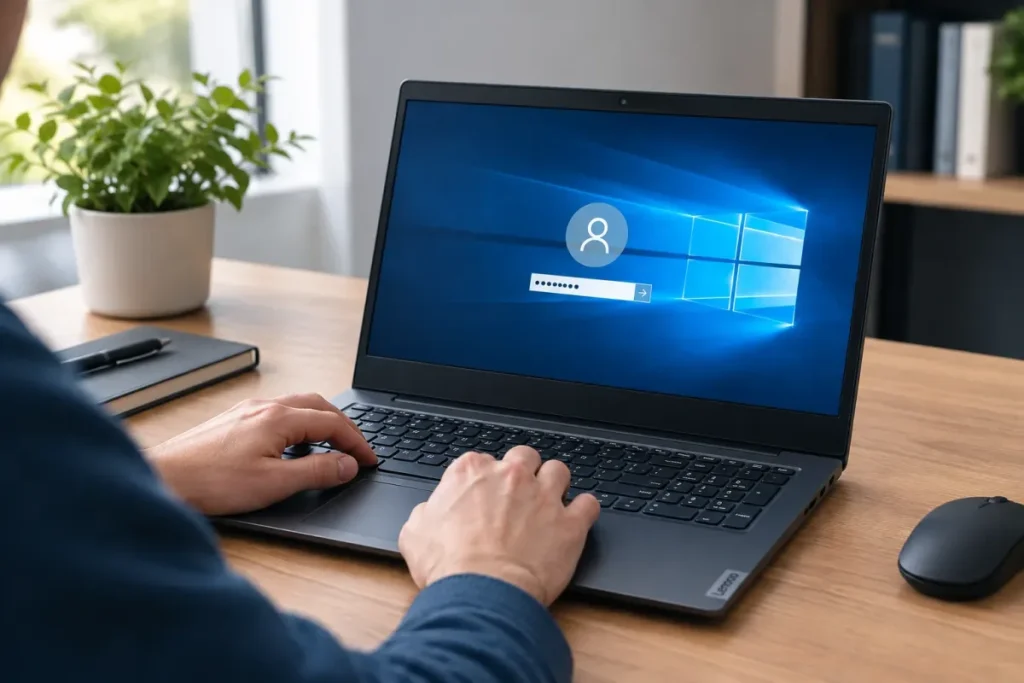
Une adresse e-mail affichée sur l’écran de connexion correspond généralement à un compte Microsoft. Un simple nom d’utilisateur correspond plutôt à un compte local.
Compte Microsoft : récupérer le mot de passe en ligne
Si Windows 10 utilise une adresse Microsoft, la récupération en ligne est la solution la moins risquée. Elle modifie le mot de passe du compte associé, pas celui du Lenovo lui-même.
- Depuis le Lenovo ou un autre appareil, ouvrez la page officielle de réinitialisation Microsoft.
- Saisissez l’adresse e-mail, le numéro de téléphone ou l’identifiant Skype associé.
- Choisissez la méthode de vérification proposée.
- Entrez le code de sécurité reçu.
- Créez le nouveau mot de passe, puis utilisez-le pour ouvrir la session sur le Lenovo.
Cette procédure nécessite l’accès à au moins un moyen de vérification associé au compte. Si vous ne pouvez pas recevoir le code, suivez les options de récupération proposées par Microsoft.
Compte local : utiliser les options disponibles sur l’écran de connexion
Répondre aux questions de sécurité
Cette méthode fonctionne seulement si les questions de sécurité ont été configurées avant l’oubli du mot de passe.
- Saisissez un mot de passe incorrect.
- Cliquez sur « OK » lorsque Windows affiche le message d’erreur.
- Sélectionnez « Réinitialiser le mot de passe » si le lien apparaît.
- Répondez aux questions de sécurité.
- Définissez le nouveau mot de passe du compte local.
Si le lien n’apparaît pas, cette option n’est pas disponible pour ce compte ou cette configuration de Windows 10. Passez au disque de réinitialisation si vous en possédez un.
Utiliser un disque de réinitialisation déjà créé
Branchez le disque préparé avant l’oubli du mot de passe, puis suivez l’assistant affiché par Windows. Il n’est pas possible de créer ce support rétroactivement depuis l’écran de connexion pour résoudre le blocage actuel.
Session encore ouverte : modifier un mot de passe connu
Si vous pouvez ouvrir votre session et connaissez le mot de passe actuel, modifiez-le directement dans Paramètres > Comptes > Options de connexion > Mot de passe > Modifier. Saisissez ensuite l’ancien mot de passe, puis le nouveau.
Cette opération change le mot de passe sans réinitialiser Windows : elle ne supprime normalement ni les fichiers personnels ni les programmes installés.
Aucune récupération directe : réinitialiser Windows en dernier recours
« Réinitialiser ce PC » ne réinitialise pas uniquement le mot de passe. L’opération réinstalle Windows et peut supprimer des applications, modifier les paramètres ou effacer les fichiers selon l’option choisie. Un guide dédié explique la récupération ou la réinitialisation du mot de passe administrateur Windows 10.
Depuis l’écran de connexion
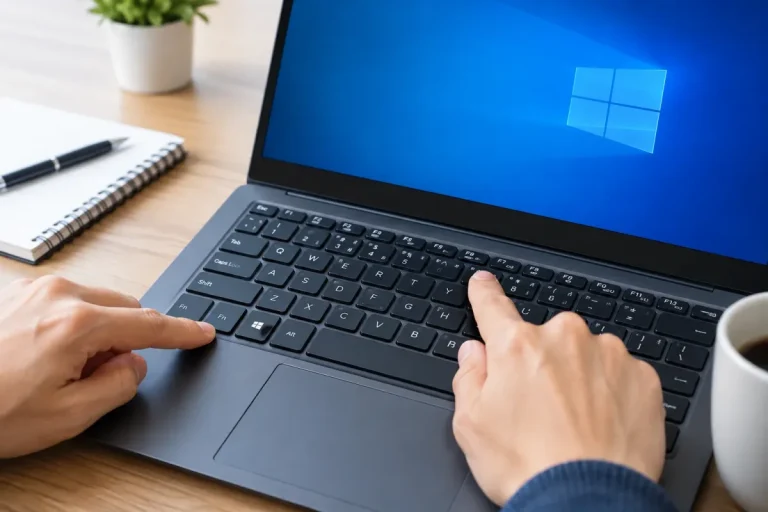
- Maintenez la touche Maj enfoncée.
- Cliquez sur l’icône Marche/Arrêt, puis sur Redémarrer.
- Dans l’environnement de récupération, ouvrez « Dépannage ».
- Choisissez « Réinitialiser ce PC ».
- Lisez les options proposées avant de confirmer.
Si Windows demande une clé de récupération BitLocker, utilisez la clé associée à l’ordinateur ou au compte concerné. Cette demande ne doit pas être contournée.
Depuis une session ouverte
Lorsque Windows fonctionne encore, ouvrez Paramètres > Mise à jour et sécurité > Récupération > Réinitialiser ce PC, puis cliquez sur « Commencer ». Ce parcours réinitialise Windows ; il ne sert pas à modifier un mot de passe connu.
Choisir entre « Conserver mes fichiers » et « Supprimer tout »
| Option | Fichiers personnels | Applications et paramètres |
|---|---|---|
| Conserver mes fichiers | Conservés selon les éléments indiqués par l’assistant | Applications supprimées et paramètres susceptibles d’être modifiés |
| Supprimer tout | Effacés | Windows, applications et paramètres réinitialisés |
« Conserver mes fichiers » n’est pas une sauvegarde complète. Cette option réinstalle Windows et peut supprimer les applications installées ainsi que certains paramètres. L’assistant peut aussi proposer une réinstallation locale ou un téléchargement cloud.
« Supprimer tout » efface les données personnelles. Choisissez cette option seulement après avoir sauvegardé les fichiers accessibles et accepté leur perte.
Récupération propre à certains ordinateurs Lenovo
Sur les modèles compatibles, le bouton Novo peut ouvrir un menu de démarrage ou de récupération proposant notamment OneKey Recovery. Sur certains appareils sans bouton Novo, la touche F11 peut également ouvrir un environnement de récupération au démarrage.
Ces fonctions ne sont pas universelles : la touche et les options varient selon le modèle. Consultez le support officiel Lenovo France avant d’utiliser une procédure spécifique. Une récupération Lenovo ne supprime pas forcément un mot de passe matériel.
Quand le problème ne concerne pas Windows
Si le mot de passe est demandé avant l’apparition de Windows, il peut s’agir d’un mot de passe BIOS/UEFI, de mise sous tension ou de disque dur. Ces identifiants sont distincts du compte Windows.
Ne tentez pas de contourner un mot de passe matériel. Une réinitialisation de Windows ou du PC ne le supprime pas nécessairement ; contactez l’assistance Lenovo officielle avec les informations du modèle et les justificatifs demandés si nécessaire.
À propos des supports externes et outils tiers
Les supports d’installation, environnements WinPE et outils tiers ne constituent pas la procédure normale pour récupérer un mot de passe Windows 10. Ils peuvent nécessiter un autre ordinateur et un support externe, avec un risque d’effacement ou de perte de données. Privilégiez d’abord les mécanismes Microsoft et Windows décrits ci-dessus.
Précautions essentielles
- Sauvegardez les fichiers encore accessibles avant « Réinitialiser ce PC ».
- Gardez la clé de récupération BitLocker à portée de main si Windows la demande.
- Vérifiez les effets sur les applications et les paramètres, même avec « Conserver mes fichiers ».
- Ne choisissez « Supprimer tout » qu’après avoir accepté l’effacement des données personnelles.
- Si le mot de passe est demandé avant Windows, arrêtez cette procédure et contactez Lenovo.
Questions fréquentes
Comment distinguer un compte Microsoft d’un compte local ?
Une adresse e-mail affichée sur l’écran de connexion indique généralement un compte Microsoft. Un nom d’utilisateur sans adresse correspond plutôt à un compte local.
La récupération du mot de passe efface-t-elle les fichiers ?
La récupération Microsoft, les questions de sécurité, un disque déjà créé et la modification d’un mot de passe connu ne réinstallent pas Windows. En revanche, « Réinitialiser ce PC » peut affecter les applications et les paramètres, tandis que « Supprimer tout » efface les données personnelles.
Que faire si le mot de passe administrateur est oublié ?
Utilisez la récupération officielle correspondant au compte Microsoft ou local. Si aucune question de sécurité ni aucun disque n’est disponible, utilisez la réinitialisation de Windows en dernier recours, sans technique de suppression forcée ni contournement.
Avis d’Expert
Commencez par vérifier qu’il s’agit bien du mot de passe de connexion Windows, puis identifiez le type de compte. Suivez l’ordre le moins destructif : récupération Microsoft, questions de sécurité du compte local, disque déjà créé ou modification depuis les Paramètres si la session reste accessible. Réservez « Réinitialiser ce PC » au dernier recours et confiez les mots de passe BIOS/UEFI ou de disque dur à l’assistance Lenovo officielle.