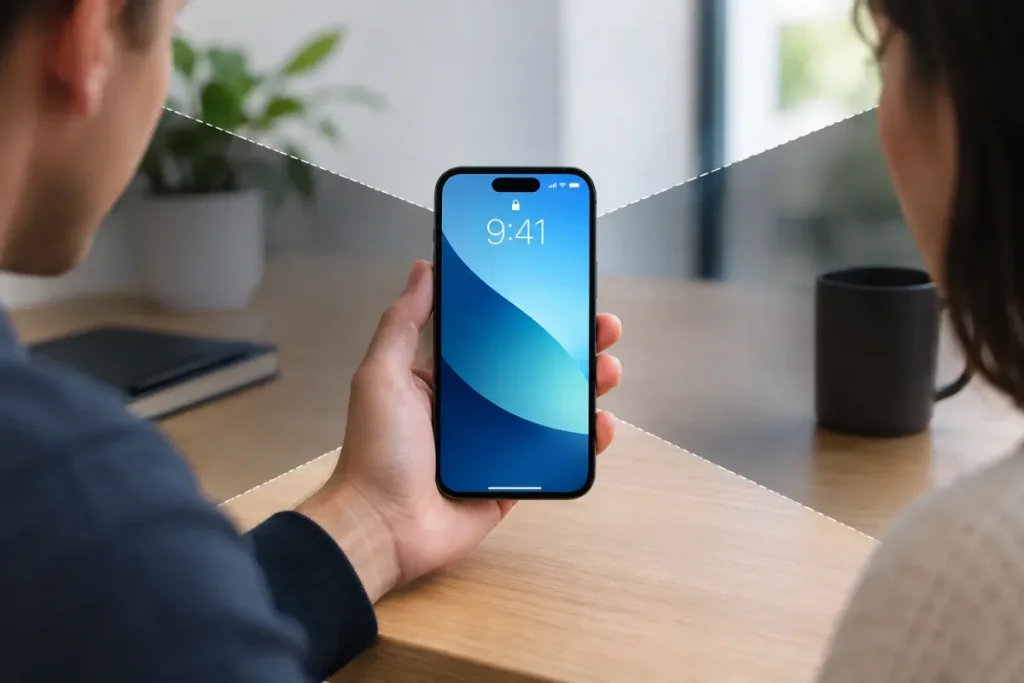

Réponse courte : iOS ne propose généralement pas de mode intégré qui empêche les personnes placées sur les côtés de voir l’écran de l’iPhone. Vérifiez néanmoins le modèle exact et la version d’iOS : si aucune fonction de confidentialité angulaire n’est documentée pour votre appareil, un filtre physique compatible est la solution à examiner.
Existe-t-il un réglage anti-regard sur iPhone ?
Les réglages de confidentialité de l’iPhone concernent surtout les autorisations des apps, le suivi, la sécurité de l’appareil, les apps verrouillées et les rapports de confidentialité. Ils ne réduisent pas automatiquement la visibilité de l’écran déverrouillé depuis les côtés.
Une recherche comme privacy screen setting, private view ou « écran de confidentialité » peut donc renvoyer vers un accessoire ou une méthode non officielle, plutôt que vers une option iOS universelle.
Attention aux astuces diffusées en vidéo
Certaines vidéos associent Réduire le point blanc, les Raccourcis ou Toucher le dos pour présenter une fonction d’écran de confidentialité. Ces réglages ne doivent pas être considérés comme un filtre anti-regard validé.
Au mieux, une modification de la luminosité ou de l’affichage peut rendre l’écran moins confortable à regarder. Elle ne limite pas réellement l’angle de vision et ne garantit pas la confidentialité du contenu, notamment selon la lumière ambiante et la position de la personne voisine. Ne présentez donc pas cette combinaison comme un véritable mode privacy screen.
Vérifiez votre modèle et votre version d’iOS
Les menus et les fonctions peuvent varier selon le modèle et la version d’iOS. Avant d’appliquer une procédure trouvée en ligne, identifiez précisément votre appareil et son logiciel.
- Ouvrez les réglages de l’iPhone et relevez le modèle exact.
- Notez la version d’iOS installée.
- Consultez la documentation correspondant à cet appareil et à cette version.
- Recherchez une fonction qui limite explicitement la visibilité depuis les angles latéraux, et pas seulement un réglage contenant le mot « confidentialité ».
Si aucune fonction de ce type n’est décrite, aucun réglage natif n’est confirmé pour votre configuration. Ne généralisez pas une procédure montrée pour un modèle ou une version particulière à tous les iPhone.
La solution pratique : poser un filtre de confidentialité
Un filtre de confidentialité physique se place sur l’écran et réduit sa visibilité lorsqu’il est observé depuis les côtés. Il ne s’active pas dans les réglages : il se choisit et se pose comme un accessoire.
Vérifiez la compatibilité avant l’achat
- le modèle exact et la taille de l’écran ;
- la compatibilité avec votre coque ;
- la présence éventuelle d’un autre protecteur d’écran ;
- la zone de la caméra et des capteurs utilisés par Face ID ;
- les conditions de pose et de retrait indiquées dans la notice.
Une même génération d’iPhone peut exister en plusieurs formats. Vérifiez donc la référence précise, en particulier pour les variantes Pro et Pro Max, au lieu de vous fier uniquement au numéro de génération.
Posez le filtre selon sa notice
- Retirez la coque si elle gêne l’accès aux bords de l’écran.
- Nettoyez soigneusement l’écran comme indiqué par le fabricant.
- Vérifiez l’orientation du filtre et l’emplacement des éventuelles ouvertures.
- Alignez-le progressivement sans toucher inutilement sa surface adhésive.
- Éliminez les bulles et les poussières selon la méthode fournie.
- Replacez la coque seulement si elle ne soulève pas les bords du filtre.
Les étapes exactes dépendent de l’accessoire. Sa notice reste la référence pour la pose, le nettoyage et le retrait.
Testez l’efficacité après la pose
Affichez un texte lisible, puis observez l’écran de face et depuis plusieurs angles à gauche et à droite. Vérifiez si une personne placée à côté peut encore lire facilement le texte ou distinguer les images.
Répétez le test avec votre coque, dans vos conditions habituelles et à différents niveaux de luminosité. Contrôlez également les points suivants :
- le texte reste confortable à lire de face ;
- l’écran n’est pas devenu excessivement sombre ;
- Face ID fonctionne sans gêne liée au filtre ou à son alignement ;
- la coque ne décolle pas les bords et ne déplace pas le filtre ;
- un éventuel protecteur déjà installé ne crée ni bulles ni déformation.
Si le résultat ne convient pas, vérifiez d’abord l’alignement, la compatibilité de l’accessoire, la coque et le protecteur existant. Vous pourrez ainsi distinguer un problème de pose d’une limite propre au filtre.
Ne confondez pas ces fonctions avec un écran anti-regard
Les aperçus de notifications
Masquer le contenu d’une notification protège les informations affichées sur l’écran verrouillé. Cela ne réduit pas la visibilité de l’écran déverrouillé depuis les côtés. Pour une autre modification de l’écran verrouillé, consultez notre guide pour masquer la date et l’heure de l’écran verrouillé.
Le verrouillage d’une app
Le verrouillage d’une app avec Face ID, Touch ID ou un code protège l’accès à cette application. Il ne transforme pas l’écran en écran anti-regard pendant son utilisation.
Les réglages généraux de confidentialité
Les autorisations des apps, le suivi, les rapports de confidentialité et les réglages de sécurité contrôlent l’accès aux données ou aux fonctions de l’iPhone. Ils ne limitent pas la vision latérale de l’écran. De même, l’avertissement de contenu sensible peut masquer certains contenus, mais il ne remplace pas un filtre physique.
Quelle méthode choisir ?
- Vous cherchez une option iOS : vérifiez le modèle, la version d’iOS et la documentation correspondante. Ne considérez pas Réduire le point blanc, un Raccourci ou Toucher le dos comme une procédure confirmée.
- Vous voulez empêcher les regards latéraux : si aucun mode natif n’est documenté, choisissez un filtre physique adapté, puis testez-le de plusieurs angles.
- Vous avez trouvé une procédure pour un autre iPhone : contrôlez sa compatibilité avec votre modèle exact, votre version d’iOS et vos accessoires avant de l’appliquer.
En résumé
Il n’est pas établi qu’un mode logiciel universel permette d’activer un véritable écran de confidentialité sur iPhone. Les astuces qui assombrissent l’affichage ne limitent pas l’angle de vision et ne doivent pas être présentées comme une protection anti-regard. Vérifiez d’abord votre modèle et votre version d’iOS ; si aucune fonction native n’est confirmée, un filtre physique compatible reste la solution pratique à examiner, à poser selon sa notice et à tester avant un usage quotidien.