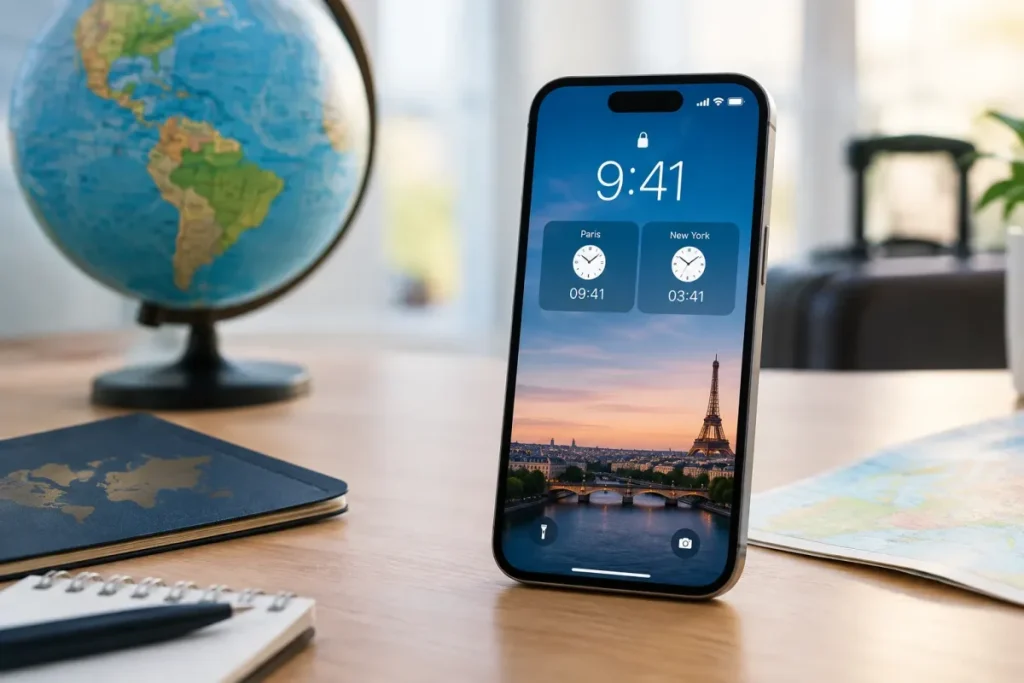

Pour afficher deux heures en même temps sur votre iPhone, ajoutez deux widgets d’horloge mondiale à l’écran verrouillé, puis associez une ville à chacun. Cette présentation est pratique pour suivre l’heure d’un proche à l’étranger, préparer un voyage ou coordonner un échange international.
À quoi sert l’affichage de deux fuseaux horaires sur l’iPhone ?
L’écran verrouillé permet de consulter rapidement l’heure locale et celle d’une autre ville, sans ouvrir l’application Horloge. Vous pouvez, par exemple, afficher Paris et New York, ou encore Paris et Tokyo, selon vos besoins.
Sur les versions d’iOS qui prennent en charge la personnalisation de l’écran verrouillé, cette fonction repose sur le widget d’horloge mondiale. La source de cette fonctionnalité est notamment associée à iOS 16. Les intitulés et l’organisation des options peuvent toutefois varier selon la version d’iOS et la langue de l’iPhone.
Ajouter un widget d’horloge mondiale à l’écran verrouillé
- Depuis l’écran verrouillé, effectuez un appui prolongé sur une zone vide.
- Choisissez l’option permettant de modifier ou personnaliser l’écran verrouillé.
- Sélectionnez l’écran verrouillé à modifier, puis touchez la zone réservée aux widgets.
- Recherchez le widget d’horloge mondiale ou d’horloge affichant une ville.
- Ajoutez le widget à l’emplacement disponible. Selon la présentation proposée, plusieurs styles peuvent être disponibles, dont un style numérique de type City Digital Clock.
Pour afficher deux fuseaux horaires, le principe consiste à répéter l’ajout du widget afin d’obtenir deux horloges distinctes sur le même écran verrouillé. Si l’interface ne propose pas exactement les mêmes noms, recherchez une option faisant référence à une ville, à l’horloge mondiale ou à un affichage numérique.
Sélectionner les deux villes ou fuseaux horaires à afficher
Après avoir ajouté chaque widget, touchez-le pour ouvrir ses options. Sélectionnez ensuite la ville correspondant au fuseau horaire que vous souhaitez suivre.
- Ouvrez les réglages du premier widget.
- Choisissez la première ville, par exemple Paris.
- Validez la sélection, si une confirmation est demandée.
- Ouvrez les réglages du second widget.
- Sélectionnez la deuxième ville, par exemple New York, Londres ou Tokyo.
Le choix d’une ville est généralement plus simple que la recherche d’un intitulé de fuseau horaire. Pour éviter une mauvaise heure, vérifiez attentivement la ville sélectionnée, notamment lorsque plusieurs villes portent un nom proche ou appartiennent à une même région.
Vérifier le résultat depuis l’écran verrouillé
Une fois les deux widgets configurés, touchez Terminé ou l’option équivalente pour enregistrer la personnalisation. Revenez ensuite à l’écran verrouillé : les deux villes doivent apparaître dans les emplacements choisis.
Contrôlez les éléments suivants :
- les deux widgets sont bien présents ;
- chaque widget affiche une ville différente ;
- le style choisi permet de lire clairement les heures ;
- les noms des villes sont suffisamment visibles sur l’écran verrouillé.
Si une seule heure apparaît, retournez dans la personnalisation de l’écran verrouillé et vérifiez que vous avez ajouté deux widgets indépendants, plutôt qu’un seul widget configuré pour une seule ville.
Écran verrouillé ou écran d’accueil : quelle différence ?
L’écran verrouillé est la vue qui s’affiche avant le déverrouillage de l’iPhone. Les widgets qui y sont ajoutés se consultent donc directement depuis cette interface, sans accéder à l’écran d’accueil.
L’écran d’accueil, lui, correspond à la page où se trouvent les applications. La procédure et les widgets disponibles peuvent être différents. Si votre objectif est seulement de voir deux fuseaux horaires après avoir déverrouillé l’iPhone, recherchez plutôt un widget d’horloge mondiale à ajouter à l’écran d’accueil.
Il ne faut donc pas confondre les deux usages : ajouter une horloge à l’écran d’accueil ne l’ajoute pas automatiquement à l’écran verrouillé, et inversement.
Que vérifier si la deuxième heure ou la ville ne s’affiche pas ?
Si la deuxième ville n’apparaît pas, reprenez la configuration dans cet ordre :
- Rouvrez la personnalisation de l’écran verrouillé et vérifiez que deux widgets ont bien été ajoutés.
- Touchez chaque widget pour confirmer la ville associée.
- Vérifiez que le widget n’a pas été remplacé ou supprimé lors de la modification de la disposition.
- Essayez un autre style d’horloge, notamment un affichage numérique si celui-ci est proposé.
- Quittez la personnalisation, puis revenez à l’écran verrouillé pour contrôler le résultat.
Si l’heure semble incorrecte, commencez par vérifier le nom de la ville sélectionnée. Une ville différente peut appartenir à un autre fuseau ou suivre un calendrier saisonnier différent. Lorsque les intitulés de menus ne correspondent pas exactement à ceux indiqués ici, tenez compte de la version d’iOS installée et de la langue configurée sur l’iPhone.
Enfin, la disponibilité exacte des widgets et des options peut dépendre de la version d’iOS et du modèle utilisé. Si l’option de personnalisation de l’écran verrouillé ou le widget d’horloge mondiale n’est pas proposé, vérifiez d’abord la version logicielle de l’iPhone avant de poursuivre.