
En résumé
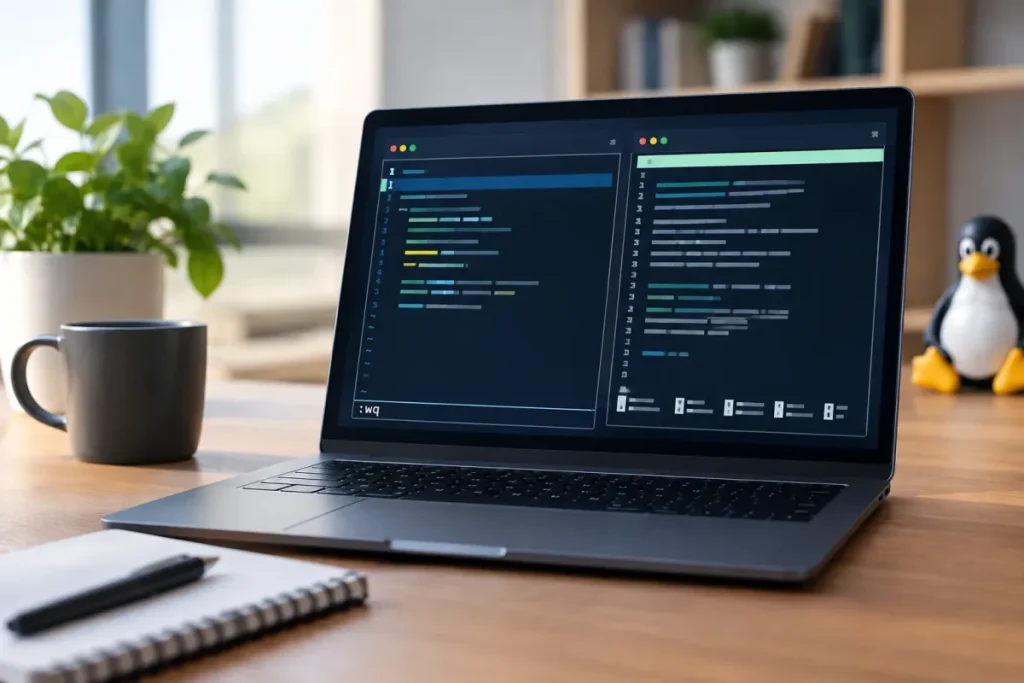
- Dans Vim/vi, appuyez sur i, puis sur Échap et utilisez :wq suivi d’Entrée pour enregistrer et quitter.
- Utilisez :w pour enregistrer sans quitter, et :q! pour quitter sans conserver les modifications.
- Dans nano, Ctrl+O enregistre puis Entrée confirme le nom du fichier ; Ctrl+X quitte et permet de choisir entre enregistrer, abandonner ou annuler.
- Échap quitte seulement le mode Insertion de Vim/vi ; fermer l’éditeur ne ferme pas le terminal.
Dans Vim/vi, ouvrez le fichier avec vi <nom_du_fichier>, appuyez sur i pour le modifier, puis sur Échap et saisissez :wq avant de valider avec Entrée pour enregistrer et quitter. Avec nano, Ctrl+O enregistre et Ctrl+X quitte. On ne quitte donc pas directement le fichier : on quitte l’éditeur qui l’a ouvert.
Ouvrir un fichier depuis le terminal
La commande dépend de l’éditeur choisi. Pour ouvrir un fichier avec Vim ou vi :
vi notes.txtPour utiliser nano :
nano notes.txtLa forme vi <nom_du_fichier> ou nano <nom_du_fichier> ouvre le fichier indiqué, ou crée un fichier portant ce nom s’il n’existe pas. L’éditeur s’exécute dans le terminal, mais ne ferme ni le terminal ni la session shell. Pour créer le fichier avant de l’ouvrir, consultez notre guide sur créer un fichier dans un répertoire sous Linux.
Modifier et quitter avec Vim ou vi
Modifier le contenu
Vim/vi repose principalement sur deux modes : le mode Insertion, qui sert à saisir du texte, et le mode commande, qui sert notamment à enregistrer ou quitter.
- Ouvrez le fichier avec
vi notes.txt. - Appuyez sur
ipour passer en mode Insertion. - Ajoutez ou modifiez le texte.
- Appuyez sur Échap pour revenir au mode commande.
Échap ne ferme pas Vim/vi : cette touche quitte seulement le mode Insertion. Après Échap, saisissez une commande de sauvegarde ou de sortie.
Enregistrer et quitter
Pour enregistrer les modifications et fermer Vim/vi, appuyez sur Échap, tapez la commande suivante, puis validez avec Entrée :
:wqLa séquence complète est donc : Échap, :wq, Entrée.
Enregistrer sans quitter
Pour enregistrer le fichier tout en restant dans l’éditeur, appuyez sur Échap, saisissez :w, puis appuyez sur Entrée :
:wVous pouvez ensuite poursuivre vos modifications. Lorsque vous avez terminé, utilisez :wq puis Entrée pour enregistrer une dernière fois et quitter.
Quitter sans enregistrer
Pour abandonner les modifications effectuées depuis la dernière sauvegarde, appuyez sur Échap, tapez :
:q!Puis validez avec Entrée. :q! ferme Vim/vi sans conserver les changements non enregistrés.
Le raccourci ZZ permet également d’enregistrer et de quitter. Pour débuter, les commandes explicites :w, :wq et :q! restent plus faciles à retenir.
Modifier et quitter avec nano
Nano est plus direct que Vim/vi : il n’impose pas de séparation équivalente entre mode Insertion et mode commande. Vous pouvez généralement saisir du texte dès l’ouverture.
Enregistrer dans nano
Pour enregistrer le fichier, utilisez :
Ctrl+OMaintenez Ctrl et appuyez sur O. Nano affiche ensuite le nom du fichier : vérifiez-le ou saisissez-le, puis appuyez sur Entrée pour confirmer l’enregistrement.
Quitter avec ou sans sauvegarde
Pour demander la fermeture de nano, utilisez :
Ctrl+XSi le fichier a été modifié, nano affiche une invite. Les choix sont les suivants :
Y: enregistrer les modifications, puis quitter ;N: quitter sans enregistrer les modifications ;Ctrl+C: annuler la sortie et rester dans nano.
Dans l’interface de nano, le symbole ^ représente la touche Ctrl. Ainsi, ^O signifie Ctrl+O et ^X signifie Ctrl+X.
Les raccourcis dépendent de l’éditeur : Ctrl+X n’est pas une commande universelle pour quitter. Dans Vim/vi, utilisez Échap, puis une commande comme :wq ou :q!.
Vim/vi ou nano : aide-mémoire
| Éditeur | Action | Commande ou raccourci | Résultat |
|---|---|---|---|
| Vim/vi | Ouvrir | vi <nom_du_fichier> |
Ouvre ou crée le fichier |
| Vim/vi | Commencer à modifier | i |
Active le mode Insertion |
| Vim/vi | Revenir au mode commande | Échap | Quitte le mode Insertion sans fermer l’éditeur |
| Vim/vi | Enregistrer | :w puis Entrée |
Enregistre et reste ouvert |
| Vim/vi | Enregistrer et quitter | :wq puis Entrée |
Enregistre et ferme l’éditeur |
| Vim/vi | Quitter sans enregistrer | :q! puis Entrée |
Ferme l’éditeur sans conserver les changements |
| nano | Enregistrer | Ctrl+O, puis Entrée |
Enregistre le fichier |
| nano | Quitter | Ctrl+X |
Ferme nano ou affiche l’invite de sauvegarde |
Identifiez toujours l’éditeur ouvert avant d’utiliser un raccourci. Une commande correcte dans nano peut être sans effet dans Vim/vi, et inversement.
Que faire si vous êtes bloqué ?
Dans Vim/vi
Si vous ne pouvez plus saisir de texte, appuyez sur Échap pour revenir au mode commande. Utilisez ensuite :w pour enregistrer sans fermer, :wq pour enregistrer et quitter, ou :q! pour abandonner les modifications.
Si Vim/vi refuse de quitter parce que le fichier a été modifié, choisissez :wq pour conserver le travail ou :q! pour le supprimer.
Dans nano
Après Ctrl+X, répondez Y pour enregistrer, N pour quitter sans enregistrer, ou Ctrl+C pour annuler la fermeture. Si l’enregistrement échoue, vérifiez notamment si le fichier est en lecture seule ou si vous disposez des droits nécessaires.
Après la fermeture de l’éditeur
Quitter Vim/vi ou nano ferme l’éditeur, pas le terminal. Vous revenez simplement à l’invite de commande de votre session shell.
Modifier un fichier système avec les bons droits
Un fichier ordinaire peut être ouvert directement. Pour modifier un fichier système auquel votre utilisateur n’a pas les droits d’écriture, lancez l’éditeur avec les privilèges appropriés, par exemple :. Pour approfondir ce sujet, consultez notre guide sur passer en root sous Linux.
sudo nano <fichier_système>sudo sert ici à modifier le fichier : la simple consultation et la modification ne posent pas nécessairement les mêmes exigences de droits. Si vous utilisez Vim/vi, appliquez la même procédure de modes et de commandes après l’ouverture.
Lancer un éditeur graphique sans bloquer le terminal
Un éditeur graphique comme gedit peut occuper le premier plan si vous le lancez sans option supplémentaire. Pour récupérer immédiatement l’invite du terminal, ajoutez & à la commande :
sudo gedit mon_fichier &Le terminal peut alors être utilisé pendant que l’éditeur est ouvert. Si la commande est déjà au premier plan, appuyez sur Ctrl+Z, puis lancez bg pour la reprendre en arrière-plan. La fermeture de l’éditeur met fin à l’édition ; elle ne ferme pas le terminal.
Lire un fichier sans le modifier
Si vous souhaitez seulement consulter un fichier, utilisez plutôt un outil de lecture comme less, ou l’éditeur view. Vous évitez ainsi d’ouvrir par erreur un fichier dans un parcours de modification.
Autres méthodes à connaître
Emacs, la redirection shell avec > ou >>, et sed permettent également d’écrire ou de modifier du contenu depuis le terminal. Ces méthodes répondent à des besoins particuliers : pour débuter, nano ou Vim/vi restent les parcours essentiels pour ouvrir, enregistrer et quitter un fichier.
Avis d’Expert
Le bon réflexe est d’identifier l’éditeur ouvert, puis de distinguer trois actions : modifier le fichier, enregistrer les changements et quitter l’éditeur. Dans Vim/vi, Échap ne fait que sortir du mode Insertion : utilisez ensuite :w, :wq ou :q! selon le résultat souhaité. Dans nano, retenez Ctrl+O pour enregistrer et Ctrl+X pour quitter.