
À retenir
- Sur Apple Silicon, Windows 11 ARM s’installe principalement dans une machine virtuelle avec Parallels Desktop ou UTM.
- Boot Camp concerne les Mac Intel et ne constitue pas une méthode compatible de référence pour les puces M1, M2, M3 et M4.
- Une image Windows 11 ARM, une sauvegarde, suffisamment de mémoire et d’espace disque ainsi qu’une licence valide sont nécessaires.
- Windows ARM peut limiter certains pilotes, jeux, logiciels x64/x86 et fonctions reposant sur la virtualisation imbriquée.
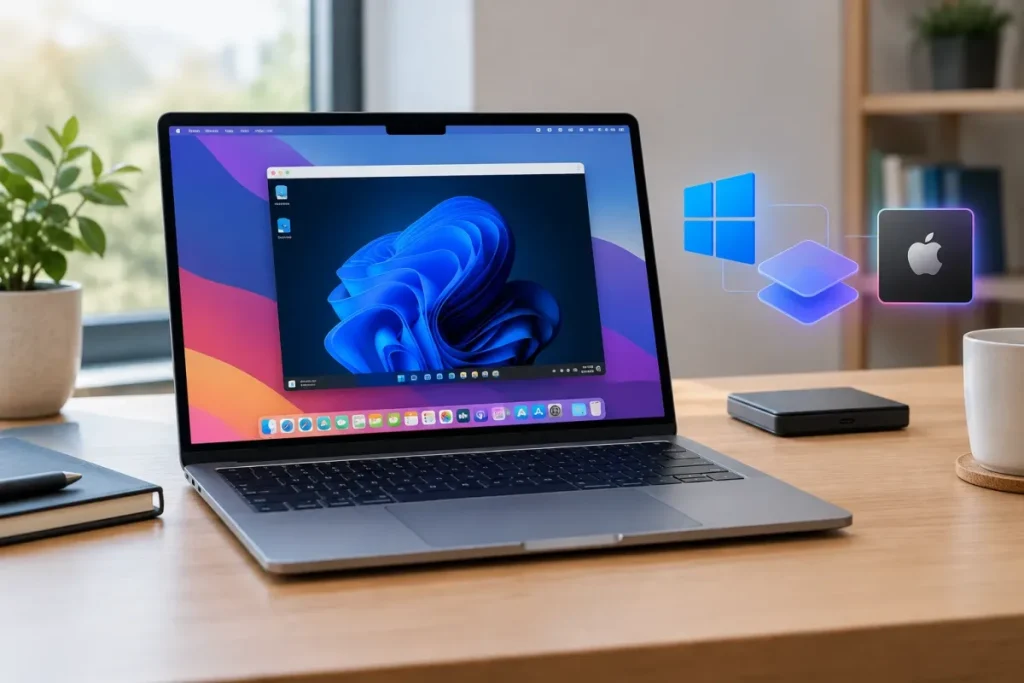
Sur un Mac Apple Silicon, Windows 11 s’installe principalement dans une machine virtuelle avec une image Windows 11 ARM, notamment via Parallels Desktop ou UTM. Boot Camp est documenté pour les Mac Intel et ne doit pas être présenté comme compatible avec les puces Apple Silicon.
Quelle méthode utiliser sur un Mac Apple Silicon ?
Pour exécuter Windows sur un Mac équipé d’une puce M1, M2, M3 ou M4, choisissez Windows 11 ARM dans une machine virtuelle. Parallels Desktop est l’option la plus simple, tandis qu’UTM constitue une alternative gratuite et plus manuelle. Si vous envisagez plutôt un autre système sur ce matériel, consultez notre guide pour installer Linux sur un Mac Apple Silicon.
Windows fonctionne alors dans macOS, comme un ordinateur virtuel indépendant. Il ne s’agit ni d’une installation native ni d’un double démarrage comparable à celui d’un Mac Intel avec Boot Camp.
Pourquoi Boot Camp ne fonctionne-t-il pas comme sur un Mac Intel ?
Boot Camp est la solution historique d’Apple pour installer Windows sur une partition dédiée des Mac équipés d’un processeur Intel. Apple ne fournit pas de procédure Boot Camp équivalente pour les Mac dotés d’une puce Apple Silicon. Pour comparer les différentes façons d’exécuter des logiciels Windows sur macOS, consultez notre guide pour utiliser un logiciel Windows sur Mac.
- Installation native : Windows démarre directement sur le Mac, sans macOS en arrière-plan.
- Double démarrage : l’utilisateur choisit macOS ou Windows au démarrage.
- Virtualisation : Windows s’exécute dans une machine virtuelle ouverte depuis macOS. C’est l’approche à privilégier sur Apple Silicon.
Les tutoriels qui expliquent le partitionnement, la création d’un volume BOOTCAMP ou le choix du système au démarrage concernent donc les Mac Intel. Ne les transposez pas à un Mac M1, M2, M3 ou M4.
Parallels, UTM ou Windows 365 : quelle solution choisir ?
| Solution | Fonctionnement | Point fort | Limite |
|---|---|---|---|
| Parallels Desktop | Windows 11 ARM installé localement dans une machine virtuelle | Installation largement automatisée | Solution commerciale |
| UTM | Windows 11 ARM installé localement dans une machine virtuelle | Alternative gratuite | Configuration plus manuelle |
| Windows 365 | Windows 11 diffusé depuis le cloud | Aucune installation locale | Service par abonnement |
Pour installer Windows sur le Mac et l’utiliser localement, choisissez Parallels Desktop ou UTM. Windows 365 répond à un autre besoin : le système est hébergé dans le cloud au lieu de fonctionner dans une machine virtuelle locale.
Prérequis avant l’installation
- Un Mac équipé d’une puce Apple Silicon.
- Une image Windows 11 ARM, et non une image conçue uniquement pour les PC x64.
- Parallels Desktop ou UTM installé sur le Mac.
- Une connexion Internet pour les téléchargements et les mises à jour.
- Suffisamment de mémoire et d’espace disque pour macOS et la machine virtuelle.
- Une sauvegarde récente des fichiers importants.
- Une licence Windows valide pour l’utilisation quotidienne.
Pour UTM, le guide d’installation indique 4 096 Mio de mémoire et 64 Go de stockage pour la machine virtuelle, avec au moins 25 Go d’espace libre. Ces valeurs correspondent à ce guide et ne constituent pas des minimums universels pour tous les Mac et tous les usages.
Pour une instance Windows 11 Pro, Microsoft indique qu’une licence Windows 11 Pro distincte est requise pour chaque instance, y compris dans une machine virtuelle. Vérifiez aussi la version de macOS et la compatibilité du modèle avec le logiciel choisi. La compatibilité annoncée pour les Mac M1, M2 et M3 ne confirme pas automatiquement celle d’un Mac M4 : consultez la documentation actuelle avant l’installation.
Méthode principale : installer Windows 11 ARM avec Parallels Desktop
1. Créer la machine virtuelle
- Téléchargez Parallels Desktop depuis le site officiel de l’éditeur.
- Installez et ouvrez l’application.
- Lancez la création d’une nouvelle machine virtuelle.
- Sélectionnez l’option correspondant à Windows 11 sur Apple Silicon ou à une image Windows ARM.
- Choisissez le téléchargement automatique de Windows 11 lorsque l’assistant le propose.
Une image ARM est indispensable. Une image Windows destinée uniquement à l’architecture x64 n’est pas l’image de référence pour un Mac Apple Silicon.
2. Installer et configurer Windows
- Laissez Parallels télécharger l’image Windows 11 ARM.
- Validez la création de la machine virtuelle.
- Attendez la fin de l’installation automatique.
- Suivez les écrans de configuration de Windows : région, compte et paramètres initiaux.
- Depuis le bureau, installez les mises à jour proposées.
Parallels automatise une grande partie de la procédure, ce qui en fait généralement le choix le plus simple pour débuter.
3. Activer Windows
Si l’assistant permet de continuer sans saisir immédiatement une clé, cela ne signifie pas que Windows est gratuit. Activez l’édition installée avec une licence adaptée.
En cas de problème, vérifiez que l’image est bien une version ARM, que Parallels est à jour et que la version utilisée correspond à votre Mac.
Alternative : installer Windows 11 ARM avec UTM
1. Télécharger l’image Windows ARM
Installez UTM, puis utilisez CrystalFetch pour télécharger l’ISO Windows 11 ARM depuis les serveurs de Microsoft. Vous pouvez aussi utiliser une image Windows 11 ARM dans un format pris en charge par le guide UTM, comme une ISO ou une VHDX.
2. Créer la machine virtuelle
- Ouvrez UTM et créez une nouvelle machine virtuelle.
- Sélectionnez « Virtualize », puis Windows.
- Activez l’installation pour Windows 10 ou une version ultérieure.
- Choisissez l’ISO Windows 11 ARM téléchargée.
- Appliquez les réglages recommandés : 4 096 Mio de mémoire et 64 Go de stockage.
- Enregistrez la machine virtuelle, puis démarrez-la.
Lorsque Windows demande une clé, l’option « Je n’ai pas de clé de produit » permet de poursuivre l’installation. Elle ne supprime ni l’obligation de licence ni l’activation ultérieure.
UTM est gratuit en tant que logiciel de virtualisation, mais Windows reste soumis à ses exigences de licence.
Compatibilité des applications et des jeux
Windows 11 ARM privilégie les applications compilées pour ARM. Certaines applications x64 et x86 peuvent fonctionner par émulation, mais la compatibilité n’est pas identique à celle d’un PC Windows classique. Pour approfondir la compatibilité des logiciels non conçus nativement pour ARM, consultez notre guide sur utiliser des applications x86 sur Windows ARM.
- Les applications ARM sont généralement les plus adaptées.
- Certaines applications x64 et x86 fonctionnent par émulation.
- Les pilotes, périphériques et logiciels liés à une architecture particulière peuvent poser problème.
- Les jeux et les programmes dépendant de DirectX 12 peuvent présenter des limitations.
La virtualisation peut convenir à la bureautique et aux applications compatibles. Pour un logiciel professionnel dépendant de pilotes spécifiques ou pour un jeu exigeant, vérifiez la compatibilité avant l’installation : la présence de Windows ne garantit pas le fonctionnement de chaque programme.
Fonctions avancées limitées
Dans le scénario Parallels documenté par Microsoft, certaines fonctions qui dépendent de la virtualisation imbriquée ne sont pas prises en charge, notamment :
- Windows Subsystem for Android ;
- Windows Subsystem for Linux ;
- Windows Sandbox ;
- la sécurité basée sur la virtualisation.
Ces restrictions concernent surtout les usages avancés nécessitant une seconde couche de virtualisation.
Sauvegarde et dépannage
Effectuez une sauvegarde avant de commencer. Une machine virtuelle ne correspond pas à l’effacement d’une partition macOS, mais cette précaution reste recommandée avant toute installation importante.
En cas de difficulté, vérifiez les points suivants :
- l’image utilisée est bien une image Windows 11 ARM ;
- la version de Parallels ou d’UTM correspond au modèle de Mac et à la version de macOS ;
- la machine virtuelle dispose de suffisamment de mémoire et de stockage ;
- les outils d’intégration ou pilotes proposés par le logiciel sont installés ;
- le problème ne vient pas d’une application, d’un jeu ou d’une fonction non compatible avec Windows ARM.
N’utilisez pas une procédure Intel pour supprimer des partitions sur un Mac Apple Silicon. Pour supprimer une machine virtuelle ou récupérer son espace disque, suivez la procédure prévue par Parallels ou UTM pour la version installée.
FAQ
Windows fonctionne-t-il sur un Mac M1 ?
Oui. Windows 11 ARM peut fonctionner sur un Mac M1 dans une machine virtuelle, notamment avec Parallels Desktop ou UTM. Les applications et fonctionnalités compatibles peuvent toutefois différer de celles d’un PC Windows x64.
Peut-on installer Windows sur un Mac M2, M3 ou M4 ?
Les Mac M2 et M3 sont couverts par les éléments de compatibilité cités pour Windows 11 ARM avec Parallels. Pour un Mac M4, vérifiez la documentation actuelle du logiciel et de macOS avant de commencer : la compatibilité des générations précédentes ne doit pas être extrapolée automatiquement.
Boot Camp est-il disponible sur Apple Silicon ?
La documentation Boot Camp d’Apple vise les Mac Intel. N’utilisez donc pas un tutoriel Boot Camp Intel pour installer Windows sur un Mac Apple Silicon.
Peut-on installer Windows gratuitement avec UTM ?
UTM est une alternative gratuite pour créer la machine virtuelle. Windows 11 reste soumis à ses exigences de licence et d’activation. L’option permettant de ne pas saisir immédiatement une clé ne rend pas le système gratuit.
Quelle image Windows faut-il télécharger ?
Utilisez une image Windows 11 ARM. Les images destinées uniquement aux ordinateurs x64 ne constituent pas la procédure de référence pour un Mac Apple Silicon.
Peut-on encore installer Windows 10 ARM ?
Windows 11 ARM est l’option pertinente pour cette procédure. Selon la documentation Parallels citée, Windows 10 ARM n’est plus pris en charge par Microsoft ou Parallels Desktop sur les Mac équipés d’une puce Apple Silicon.
Peut-on exécuter des applications Windows ?
Oui, dans Windows 11 ARM installé dans la machine virtuelle. Les applications ARM sont à privilégier, tandis que certaines applications x64 et x86 peuvent fonctionner par émulation. Les pilotes, jeux, périphériques et logiciels dépendant de DirectX 12 peuvent présenter des limites.
Avis d’Expert
Sur un Mac Apple Silicon, privilégiez la virtualisation de Windows 11 ARM plutôt qu’un tutoriel Boot Camp destiné aux Mac Intel. Choisissez Parallels Desktop pour une installation automatisée, UTM pour une approche gratuite et plus manuelle, ou Windows 365 si vous recherchez un environnement Windows hébergé dans le cloud. Le choix dépend de votre budget, de votre besoin d’utiliser Windows localement et de la compatibilité des applications recherchées.
Avant de télécharger une image ou une licence, consultez les pages officielles de Microsoft, de Parallels et d’UTM pour vérifier les versions actuellement prises en charge.