
À retenir
- Windows ARM/ARM64 peut généralement exécuter les applications x86 grâce à l’émulation intégrée de Windows.
- L’installation se fait normalement depuis l’installateur de l’éditeur ou le Microsoft Store, sans émulateur séparé.
- Windows 10 ARM émule le x86, tandis que Windows 11 ARM prend en charge le x86 et le x64.
- Une version ARM64 native est préférable, et les pilotes ou composants système doivent être vérifiés séparément.
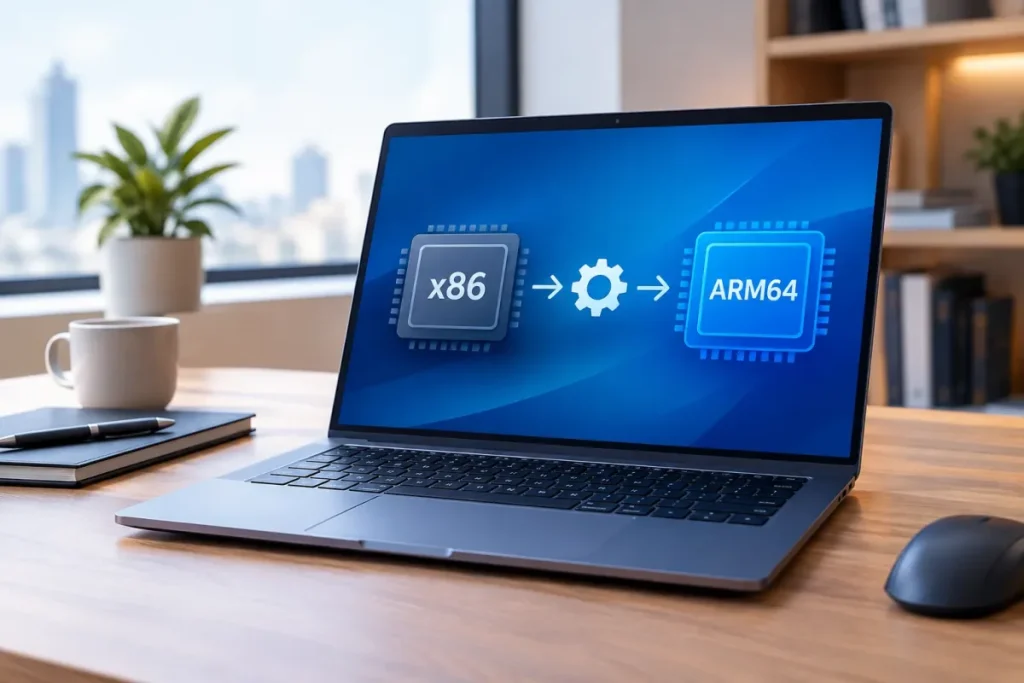
Oui. Windows ARM/ARM64 peut généralement exécuter des applications x86 grâce à l’émulation intégrée de Windows. Installez-les normalement, sans conversion manuelle ni émulateur séparé, puis vérifiez séparément les pilotes et composants système.
Comment fonctionne l’émulation x86 sur Windows ARM ?
Un appareil ARM64 et une application x86 utilisent des architectures différentes. Windows traduit donc les instructions x86 vers ARM64 pendant l’exécution, grâce à une couche d’émulation intégrée au système.
La couche WOW64 assure notamment la compatibilité des applications x86 sur Windows ARM64, avec la redirection de certains éléments du système de fichiers et du Registre. Dans la plupart des cas, l’utilisateur n’a pas besoin de modifier l’application ni d’installer un émulateur supplémentaire.
Cette prise en charge concerne principalement le code de l’application en mode utilisateur. Elle ne garantit pas la compatibilité des pilotes, extensions ou composants matériels associés.
Installer et lancer une application x86
Utiliser l’installateur habituel ou le Microsoft Store
La procédure est généralement la même que sur un PC Windows classique :
- téléchargez l’application depuis le site de son éditeur et ouvrez son installateur ;
- si elle est disponible, installez-la depuis le Microsoft Store ;
- suivez les étapes affichées jusqu’à la fin de l’installation.
Windows détecte normalement l’architecture de l’application et active automatiquement l’émulation nécessaire. Il n’est donc pas nécessaire de convertir le programme manuellement.
Ouvrir l’application
Lancez ensuite l’application depuis le menu Démarrer, un raccourci ou son fichier de lancement. Windows gère la traduction du code en arrière-plan.
Si le programme s’ouvre, mais qu’une fonction reste indisponible, le problème peut venir d’un pilote, d’une extension, d’une bibliothèque ou d’un composant matériel plutôt que du programme principal.
Vérifier la version de Windows et l’architecture de l’application
| Version de Windows sur ARM | Applications émulées prises en charge | À retenir |
|---|---|---|
| Windows 10 sur ARM | x86 | Les applications x86 peuvent généralement fonctionner par émulation. |
| Windows 11 sur ARM | x86 et x64 | Windows 11 étend l’émulation aux applications x64. |
| Windows ARM avec application native | ARM64 | Une version ARM64 est à privilégier lorsqu’elle existe. |
La prise en charge de x64 sur Windows 11 ne signifie pas que toutes les applications x64 fonctionneront. La compatibilité dépend du programme, de ses dépendances et de la version exacte de Windows.
Quelle version choisir ?
Si l’éditeur propose une version ARM64 native, choisissez-la en priorité. Elle évite la traduction du code et offre généralement une meilleure réactivité, de meilleures performances et une consommation énergétique plus faible.
Si aucune version ARM64 n’est disponible, utilisez la version émulée proposée pour votre système. Sous Windows 11 ARM, si la version x64 échoue, essayez la version x86 32 bits lorsqu’elle est proposée.
Les versions x86 et x64 peuvent utiliser des composants, des chemins système ou des dépendances différents. Choisissez donc l’installateur correspondant à la version fournie par l’éditeur.
Le rôle de Prism dans Windows 11 24H2
Sur les installations prises en charge de Windows 11 24H2, Prism est la technologie d’émulation destinée aux applications x86 et x64. Elle traduit leur code pour le processeur ARM64 et vise à améliorer l’utilisation du processeur ainsi que les performances de l’émulation.
Prism ne transforme pas l’application en programme ARM64 natif. Les résultats restent variables selon l’application, ses dépendances et la version de Windows. Les incompatibilités liées aux pilotes ou aux composants système ne sont pas supprimées.
Quelles performances attendre ?
Une application x86 ou x64 émulée peut être parfaitement utilisable, mais ses performances varient selon le logiciel et la version de Windows. La traduction du code ajoute une charge qui peut réduire la réactivité ou augmenter la consommation énergétique.
Une application légère peut fonctionner correctement, tandis qu’un logiciel exigeant ou dépendant de composants spécifiques peut être moins performant. Une version ARM64 native reste généralement préférable lorsqu’elle existe.
Les limites de compatibilité à vérifier
Pilotes, périphériques et composants système
Les pilotes et autres composants en mode noyau ne sont pas exécutés par la même émulation que le code de l’application. Ils doivent généralement être fournis dans une version compatible avec ARM64.
| Élément | Problème possible |
|---|---|
| Pilote ou composant en mode noyau | Une version ARM64 peut être indispensable. |
| Imprimante ou autre périphérique | Le matériel peut rester inutilisable sans pilote compatible. |
| Extension de shell ou DLL injectée | Le composant doit correspondre à l’architecture attendue. |
| Jeu et système anti-triche | Certaines protections peuvent empêcher l’exécution émulée. |
Une application peut donc démarrer alors qu’une imprimante, un périphérique USB, une extension ou une fonction particulière ne fonctionne pas.
Graphismes, DLL et génération dynamique de code
Certaines applications dépendent de DLL injectées, d’extensions ou de mécanismes de génération dynamique de code incompatibles avec certaines configurations ARM. Ces éléments peuvent provoquer un échec au lancement ou désactiver une fonction.
Des difficultés peuvent aussi apparaître avec OpenGL, notamment lorsqu’une application exige une version supérieure à OpenGL 1.1 ou une accélération matérielle particulière. Si un mode DirectX est disponible, essayez-le en priorité.
Que faire si l’application ne fonctionne pas ?
- Vérifiez que l’appareil utilise bien Windows ARM/ARM64 et identifiez s’il fonctionne sous Windows 10 ou Windows 11.
- Recherchez une version ARM64 native auprès de l’éditeur.
- Si une version x64 échoue sous Windows 11, essayez la version x86 32 bits lorsqu’elle existe.
- Contrôlez les pilotes nécessaires pour l’imprimante, le périphérique ou le composant matériel associé.
- Si plusieurs moteurs graphiques sont proposés, essayez DirectX plutôt qu’OpenGL lorsque ce dernier pose problème.
- Recherchez une dépendance incompatible : DLL, extension, système anti-triche ou mécanisme de génération dynamique de code.
Utiliser les outils de compatibilité
L’outil de résolution des problèmes de compatibilité de Windows peut aider lorsqu’une application x86 se comporte mal. Il ne peut toutefois pas remplacer un pilote ARM64 absent ou un composant que le fabricant n’a pas adapté.
Avant l’installation, consultez également Windows on Arm Ready Software pour rechercher les informations de compatibilité disponibles concernant l’application ou le jeu.
Réserver les réglages avancés aux derniers recours
Certaines versions de Windows 11 proposent des réglages d’émulation par application. Leur disponibilité dépend de l’environnement Windows et ils peuvent nécessiter des droits administrateur. Utilisez-les seulement après les vérifications précédentes : un réglage améliorant la compatibilité peut réduire les performances.
Conclusion — Avis d’Expert
L’émulation intégrée de Windows permet d’utiliser de nombreuses applications x86 sur un appareil ARM/ARM64 sans conversion manuelle ni émulateur séparé. Installez-les normalement, privilégiez la version ARM64 native lorsqu’elle existe et gardez des attentes réalistes concernant les performances. En cas d’échec, vérifiez d’abord les pilotes, les périphériques, les extensions et les autres composants système : leur compatibilité doit être évaluée séparément de celle de l’application.