


À retenir
- Activez Chrome comme fournisseur de remplissage automatique pour utiliser vos mots de passe Google sur l’iPhone sans les recopier.
- L’export Google est une option conditionnelle : vérifiez la compatibilité de l’application cible avant de créer un fichier CSV.
- Chrome et Mots de passe Apple peuvent coexister, mais leurs identifiants ne sont pas automatiquement fusionnés.
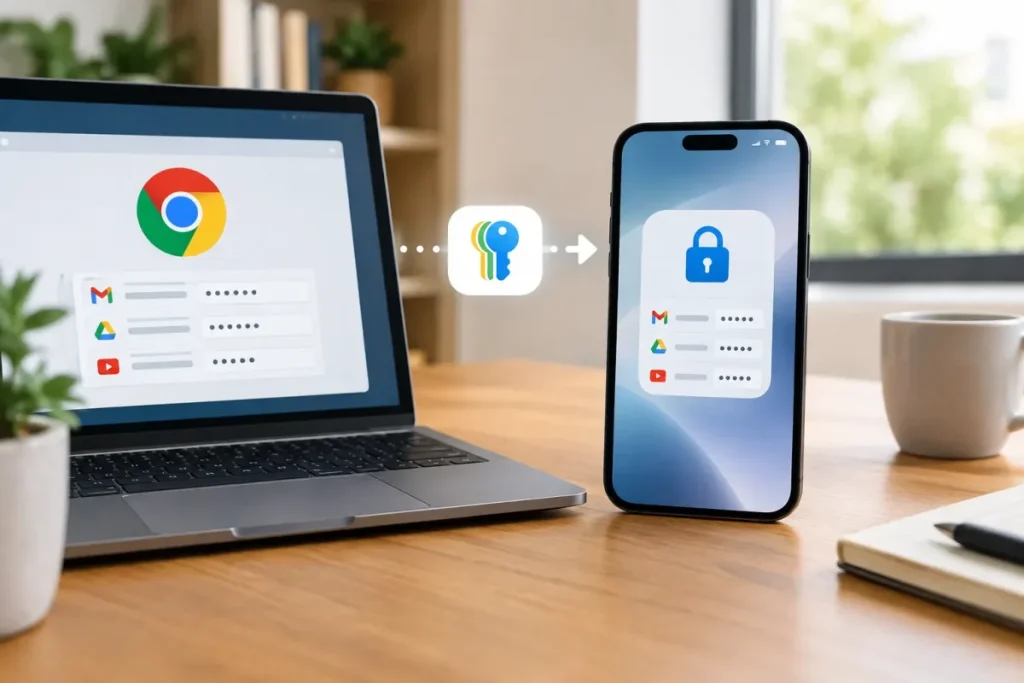
Pour retrouver vos mots de passe Google sur un iPhone sans les recopier, le plus simple est d’installer ou d’ouvrir Chrome, de vous connecter au compte Google concerné, puis d’activer Chrome comme fournisseur de remplissage automatique dans les réglages de l’iPhone. En revanche, il n’existe pas nécessairement de transfert direct et garanti vers l’application Mots de passe d’Apple ou le trousseau iCloud. L’exportation dépend de la compatibilité de l’application de destination.
En pratique : utilisez Chrome pour accéder à vos identifiants Google sur l’iPhone. N’exportez vos mots de passe que si l’application cible confirme pouvoir importer le fichier, car la copie automatique vers le coffre Apple n’est pas garantie.
À retenir
- Activez Chrome comme fournisseur de remplissage automatique pour utiliser vos mots de passe Google sur l’iPhone sans les recopier.
- L’exportation Google est une option conditionnelle : vérifiez la compatibilité de l’application cible avant de créer un fichier CSV.
- Chrome et Mots de passe Apple peuvent coexister, mais leurs identifiants ne sont pas automatiquement fusionnés.
Quelle méthode choisir ?
Le choix dépend de votre objectif :
- Accéder à vos identifiants Google sur l’iPhone : activez Chrome pour le remplissage automatique.
- Importer les identifiants dans Mots de passe Apple ou le trousseau iCloud : tentez un export seulement si l’application de destination propose un import compatible.
La première méthode est généralement préférable si vous souhaitez simplement vous connecter à vos comptes. Elle évite la saisie manuelle et laisse les identifiants dans le Gestionnaire de mots de passe Google.
Méthode 1 : utiliser les mots de passe Google avec Chrome sur l’iPhone
Vérifier les prérequis
- Un compte Google contenant les identifiants recherchés.
- La dernière version disponible d’iOS et de Google Chrome.
- Une connexion au même compte Google dans Chrome.
- Le code de l’iPhone ou Face ID, qui peut être demandé pour accéder aux mots de passe.
Connecter Chrome au bon compte Google
- Installez ou ouvrez Google Chrome sur l’iPhone.
- Connectez-vous au compte Google qui contient vos mots de passe.
- Ouvrez le Gestionnaire de mots de passe Google et vérifiez que les identifiants recherchés y apparaissent.
- Si Chrome propose une option de synchronisation, activez-la ou vérifiez qu’elle est bien activée pour ce compte.
Cette vérification évite de configurer le remplissage automatique avec un compte Google différent de celui qui contient vos identifiants.
Définir Chrome comme fournisseur de remplissage automatique
- Ouvrez les Réglages de l’iPhone.
- Accédez à la rubrique consacrée au remplissage automatique des mots de passe et des clés d’accès.
- Activez ou sélectionnez Chrome comme fournisseur.
- Conservez Mots de passe Apple comme autre fournisseur si vous utilisez aussi des identifiants enregistrés dans l’écosystème Apple.
Le nom et l’emplacement exacts du menu peuvent varier selon la version d’iOS. Utilisez la recherche des Réglages avec les termes remplissage automatique ou mots de passe si nécessaire.
Utiliser un identifiant Google
- Ouvrez Chrome ou une application compatible, puis touchez le champ du nom d’utilisateur ou du mot de passe.
- Choisissez l’option Mots de passe ou le fournisseur de remplissage automatique.
- Sélectionnez Chrome si plusieurs fournisseurs sont proposés.
- Authentifiez-vous avec le code de l’iPhone ou Face ID si cela est demandé.
- Choisissez l’identifiant enregistré dans Chrome.
Cette configuration permet d’utiliser les mots de passe Google sur l’iPhone sans les copier dans le trousseau Apple.
Méthode 2 : exporter les identifiants Google pour tenter une importation
L’exportation peut servir à migrer les identifiants vers une autre application, mais elle ne garantit pas leur importation dans Mots de passe Apple ou le trousseau iCloud.
Exporter depuis le Gestionnaire de mots de passe Google
- Ouvrez Chrome et vérifiez que le bon compte Google est utilisé.
- Ouvrez le Gestionnaire de mots de passe Google.
- Accédez à ses réglages.
- Sélectionnez l’option d’exportation des mots de passe.
- Validez l’authentification demandée et choisissez le format proposé, généralement un fichier CSV.
Les options disponibles peuvent varier selon l’appareil, la version de Chrome et les règles appliquées au compte. Le fichier exporté contient des données sensibles : ne le partagez pas et ne l’enregistrez pas dans un emplacement accessible à d’autres personnes.
Importer le fichier sur l’iPhone : une étape dépendante de la destination
Avant de créer le fichier, vérifiez que l’application cible accepte l’importation de mots de passe et le format proposé. Certaines applications prennent en charge un fichier CSV ou ZIP, tandis que d’autres exigent un ordinateur ou ne proposent aucun import.
Si l’iPhone ou l’application cible affiche une fonction officielle d’importation, ouvrez cette fonction, sélectionnez le fichier exporté, puis validez l’authentification demandée. Selon la version d’iOS, le chemin peut se trouver dans Mots de passe, dans les réglages de l’application ou dans ses options d’importation. Les menus et les formats acceptés peuvent changer.
Ne considérez donc pas l’importation Apple comme automatique : un fichier exporté par Google peut ne pas être accepté ou nécessiter une adaptation par l’application de destination. N’utilisez pas de convertisseur non officiel pour un fichier contenant vos mots de passe.
Chrome et Mots de passe Apple peuvent-ils fonctionner ensemble ?
Oui. L’iPhone peut utiliser Chrome et Mots de passe Apple comme fournisseurs de remplissage automatique. Vous pouvez sélectionner le fournisseur souhaité selon le champ de connexion ou l’application utilisée.
Cette coexistence ne signifie toutefois pas que les deux coffres sont fusionnés. Il n’y a pas de fusion automatique, de dédoublonnage garanti ni de résolution automatique des divergences. Un même compte peut donc apparaître dans plusieurs emplacements avec des informations différentes.
Dépannage
- Les mots de passe n’apparaissent pas : vérifiez le compte Google connecté, la synchronisation et la présence des identifiants dans le Gestionnaire de mots de passe Google.
- Chrome n’est pas proposé : vérifiez qu’il est installé, à jour et sélectionné comme fournisseur de remplissage automatique dans les Réglages.
- L’accès est refusé : utilisez le code de l’iPhone, Face ID ou le mécanisme d’authentification demandé.
- L’importation échoue : vérifiez le format accepté, les champs obligatoires et la structure du fichier. Certains services exigent aussi un import depuis un ordinateur.
- L’option d’exportation est absente : aucun identifiant n’est peut-être disponible pour ce compte, ou une règle administrateur peut bloquer la fonction.
- Des doublons apparaissent : contrôlez chaque entrée avant d’en supprimer une, car Chrome et Mots de passe Apple ne fusionnent pas automatiquement leurs données.
Si votre objectif est uniquement d’utiliser les identifiants existants, revenez à la méthode Chrome plutôt que de multiplier les exports.
Mots de passe classiques et clés d’accès
Les mots de passe classiques peuvent faire l’objet d’un export et, selon la destination, d’un import. Les clés d’accès, ou passkeys, suivent une logique différente et ne sont pas couvertes par la procédure d’export CSV des mots de passe. Pour comparer avec le parcours inverse, consultez comment transférer des mots de passe iCloud vers Android.
Leur transfert en masse entre gestionnaires étant limité, ne les cherchez pas nécessairement dans un fichier d’export de mots de passe.
Après l’opération : vérifier et sécuriser
- Testez plusieurs connexions dans Chrome et dans les applications iPhone concernées.
- Recherchez les entrées manquantes, incorrectes ou associées au mauvais site.
- Examinez les alertes de sécurité et les avertissements disponibles concernant les mots de passe faibles ou exposés.
- Supprimez immédiatement le fichier CSV après l’importation, y compris de la corbeille ou du dossier de téléchargement si nécessaire.
Ne transmettez jamais ce fichier et ne le conservez pas dans un emplacement partagé.
Avis d’Expert
Pour retrouver rapidement vos mots de passe Google sur un iPhone, l’accès via Chrome est la solution la plus simple et la plus fiable. L’exportation peut aider à tenter une migration, mais elle ne garantit pas l’importation dans Mots de passe Apple ou le trousseau iCloud. Les clés d’accès, enfin, ne suivent pas la même procédure que les mots de passe classiques.


