


À retenir
- La méthode Android Switch avec câble est à privilégier pour transférer les messages d’un iPhone vers Android.
- Android Switch amélioré peut fonctionner avec ou sans câble sur certains appareils et logiciels.
- Le Wi-Fi classique ne prend pas en charge le transfert de l’historique des messages.
- Les iMessage, MMS, RCS, photos et pièces jointes doivent être vérifiés séparément selon le téléphone utilisé.
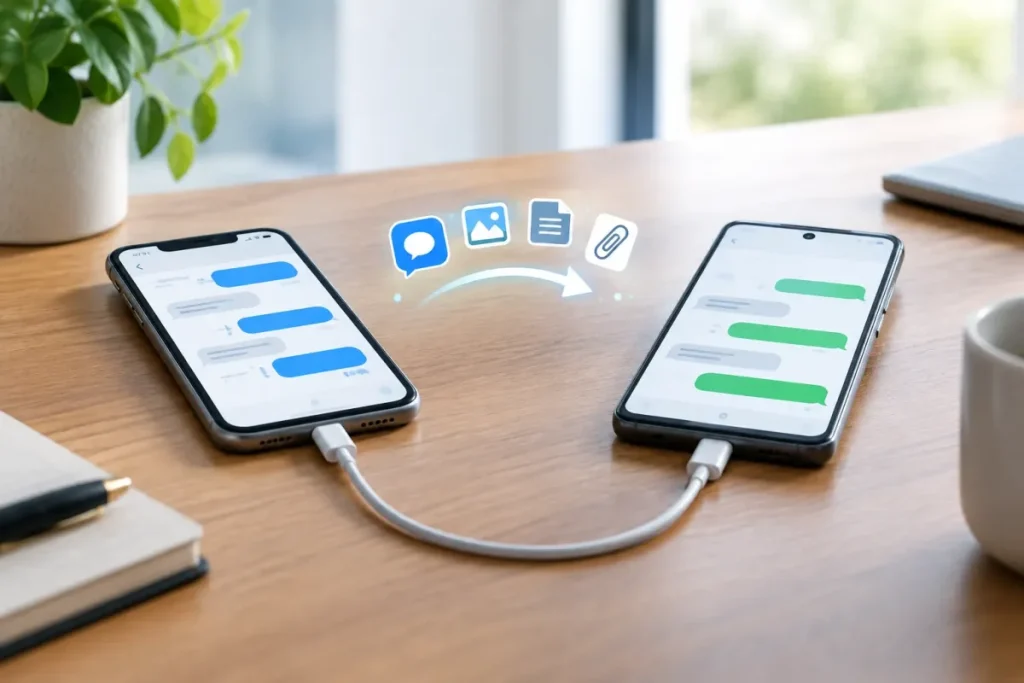
Oui, l’historique des SMS d’un iPhone peut être transféré vers Android avec Android Switch compatible. La méthode par câble, pendant la configuration du téléphone Android, est à privilégier. Android Switch amélioré peut fonctionner sans câble sur certains appareils. En revanche, le Wi-Fi classique ne transfère pas l’historique des messages.
La conservation exacte des iMessage, MMS, RCS, photos et autres pièces jointes dépend du modèle Android, de la version d’iOS et de l’outil utilisé.
À retenir
- Solution recommandée : Android Switch avec câble pendant la configuration du téléphone Android.
- Option sans fil : Android Switch amélioré peut proposer une connexion par QR code ou sans câble sur certains appareils.
- Limite importante : le Wi-Fi classique ne prend pas en charge le transfert des messages.
- À vérifier séparément : iMessage, MMS, RCS, photos, vidéos et autres pièces jointes.
Avant de commencer
Sauvegardez l’iPhone
Conservez l’ancien iPhone disponible et effectuez une sauvegarde avant toute migration. Vérifiez également que le téléphone Android dispose d’un espace suffisant et préparez le câble ou l’adaptateur indiqué par le parcours de transfert.
Cette sauvegarde protège vos données, mais elle ne signifie pas qu’une sauvegarde iPhone pourra être restaurée directement et intégralement dans l’application de messagerie Android.
Vérifiez le téléphone Android
Le parcours le plus simple se lance pendant la configuration initiale d’Android. Selon le modèle et la version du logiciel, Android Switch peut aussi être disponible après la configuration, depuis les réglages.
Sur un Samsung Galaxy, vérifiez également Smart Switch. Son parcours et ses options sont propres aux appareils Samsung et doivent être confirmés selon le modèle.
Préparez la réception des futurs messages
Le transfert de l’historique ne garantit pas automatiquement la réception des prochains messages. Avant de retirer définitivement la ligne de l’iPhone, vérifiez le numéro, la carte SIM et les réglages liés à iMessage. Contrôlez aussi la désactivation d’iMessage et de FaceTime selon la procédure proposée par vos appareils.
Méthode 1 : transférer les SMS avec Android Switch et un câble
Cette méthode est à privilégier lorsque le téléphone Android est encore en cours de configuration. La prise en charge des messages est confirmée dans le parcours classique d’Android Switch.
- Lancez la migration pendant la configuration du téléphone Android.
- Reliez l’iPhone et le téléphone Android avec le câble ou l’adaptateur demandé.
- Suivez les instructions affichées sur les deux appareils.
- Vérifiez que les messages font partie des données sélectionnées.
- À la fin du transfert, ouvrez l’application de messagerie Android et contrôlez l’historique récupéré.
Le type de câble, les écrans de sélection et l’ordre exact des étapes peuvent varier. Suivez donc les indications affichées par le modèle utilisé plutôt qu’une procédure prévue pour un autre téléphone. Si vous souhaitez migrer davantage que les messages, consultez le guide du transfert complet des données d’un iPhone vers Android.
Méthode 2 : utiliser Android Switch sans câble
Android Switch amélioré peut proposer un transfert avec ou sans câble. Lorsque l’option apparaît, la connexion peut s’effectuer sans fil ou au moyen d’un QR code, selon le téléphone et la version logicielle. Pour un appareil Pixel, consultez le guide du transfert Pixel par câble ou QR code.
Cette possibilité n’est pas universelle. Si elle n’est pas proposée pendant la migration, utilisez la méthode par câble ou l’option disponible dans les réglages du téléphone.
Ne pas confondre avec le Wi-Fi classique
Le Wi-Fi classique peut être proposé pour d’autres données, mais il ne prend pas en charge le transfert de l’historique des messages. Il ne constitue donc pas une solution de remplacement pour les SMS.
Cas d’un téléphone déjà configuré
Si Android est déjà configuré, recherchez Android Switch dans les réglages. Un transfert après configuration peut être disponible selon le modèle, la version du logiciel et les conditions prévues par l’appareil.
Sur un Samsung Galaxy, vérifiez Smart Switch et choisissez la connexion proposée par le téléphone. Là encore, la compatibilité des messages et des pièces jointes doit être contrôlée avant de lancer la migration.
SMS, iMessage, MMS, RCS et pièces jointes : quelles limites ?
La prise en charge générale des messages ne garantit pas une conservation identique de chaque conversation. Les formats et les pièces jointes doivent être vérifiés selon le modèle Android et le logiciel de transfert. Pour mieux comprendre les problèmes liés au RCS, consultez le guide des messages RCS sur Android.
- Les photos, images et autres pièces jointes peuvent ne pas être récupérées de la même manière que le texte des messages.
- La présentation des conversations peut changer après le passage sur Android.
- Les iMessage, MMS et RCS ne doivent pas être considérés comme équivalents à des SMS classiques.
- Le transfert de l’historique est distinct de l’activation de la réception des nouveaux messages.
Ne confondez pas une sauvegarde iPhone avec une restauration directement lisible par Android : un parcours compatible ou un outil adapté est nécessaire.
Que faire en cas de transfert incomplet ?
- Vérifiez la compatibilité des deux appareils avec la méthode choisie.
- Avec un câble, contrôlez la connexion, l’adaptateur et la détection de l’iPhone.
- Confirmez que les messages étaient bien sélectionnés dans le parcours de migration.
- Ouvrez l’application de messagerie Android après la fin du transfert et vérifiez plusieurs conversations.
- Pour les futurs messages, contrôlez iMessage, FaceTime, le numéro et la carte SIM séparément.
En cas de résultat incomplet, ne supposez pas que les photos, les pièces jointes ou tous les formats ont été conservés. Leur prise en charge dépend de l’appareil et du logiciel utilisés.
Outils tiers : gratuits, payants et confidentialité
Les outils tiers peuvent servir de solution de repli lorsque le transfert officiel échoue ou n’est pas disponible. Avant de les utiliser, vérifiez leur coût, leur compatibilité, les données auxquelles ils demandent accès et leur politique de confidentialité.
Une manipulation locale d’une sauvegarde peut limiter l’envoi de données à un service en ligne, mais elle reste plus technique. Aucune solution tierce ne doit être considérée comme officiellement garantie pour tous les modèles Android.
Conclusion — Avis d’Expert
Pour transférer ses SMS d’un iPhone vers Android, choisissez en priorité Android Switch avec câble pendant la configuration. Android Switch amélioré peut proposer une option sans fil sur certains appareils, tandis que le Wi-Fi classique ne transfère pas les messages. Sauvegardez l’iPhone, vérifiez iMessage et FaceTime, puis contrôlez séparément l’historique, les futurs messages et les pièces jointes. Cette méthode reste la plus prudente, car aucune solution ne garantit une conservation parfaitement identique de toutes les conversations.


