

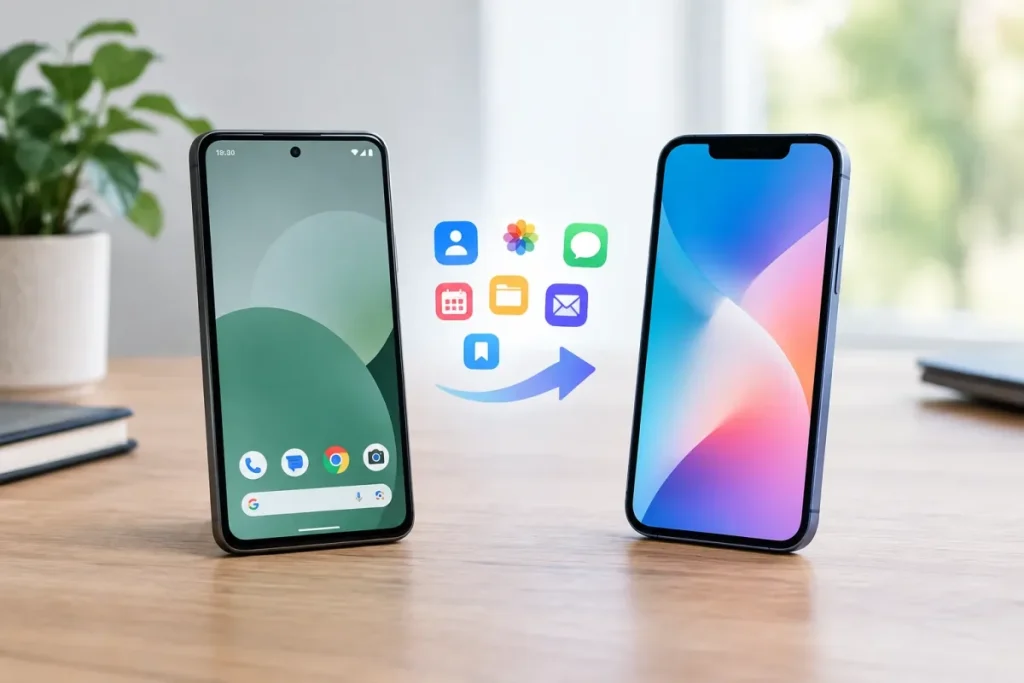

À retenir
- Utilisez « Migrer vers iOS » pendant la configuration initiale de l’iPhone.
- Installez l’application sur le Pixel, saisissez le code affiché sur l’iPhone, sélectionnez les données et attendez la fin du transfert.
- Les contacts, photos, vidéos, messages, calendriers, signets et comptes de messagerie sont généralement concernés.
- Sauvegardez les deux appareils et ne réinitialisez pas le Pixel avant d’avoir vérifié les données transférées.
Oui, c’est possible. Pour transférer les données d’un Google Pixel vers un iPhone, utilisez « Migrer vers iOS » pendant la configuration initiale de l’iPhone. Installez l’application sur le Pixel, saisissez le code affiché sur l’iPhone, sélectionnez les données, puis attendez la fin du transfert.
À retenir
- Utilisez « Migrer vers iOS » pendant la première configuration de l’iPhone.
- Installez l’application sur le Pixel, saisissez le code affiché par l’iPhone et laissez les deux appareils proches et alimentés.
- Les contacts, photos, vidéos et messages, calendriers, signets et comptes de messagerie sont généralement concernés.
- Ne réinitialisez pas le Pixel avant d’avoir vérifié les données transférées et récupéré les éléments manquants.
Avant de commencer : préparer les deux téléphones
- Sauvegardez le Google Pixel et l’iPhone si celui-ci contient déjà des données.
- Chargez les deux appareils ou gardez-les branchés pendant l’opération.
- Vérifiez la stabilité de la connexion et l’espace disponible sur l’iPhone.
- Placez le Pixel et l’iPhone à proximité l’un de l’autre.
- Ne réinitialisez pas et ne cédez pas le Pixel avant d’avoir contrôlé le résultat.
Si l’iPhone est déjà configuré, l’utilisation complète de « Migrer vers iOS » peut nécessiter son effacement. Sauvegardez d’abord son contenu avant toute réinitialisation.
Transférer les données avec « Migrer vers iOS »
1. Ouvrir l’assistant sur l’iPhone
- Démarrez ou reprenez la configuration de l’iPhone.
- Choisissez l’option de transfert depuis un appareil Android.
- Attendez que l’iPhone affiche le code de transfert.
2. Installer l’application sur le Google Pixel
- Ouvrez Google Play sur le Pixel.
- Installez « Migrer vers iOS », également appelée Move to iOS.
- Ouvrez l’application et suivez les instructions affichées.
- Saisissez sur le Pixel le code présenté par l’iPhone.
3. Sélectionner les contenus
- Choisissez les catégories proposées par l’application.
- Lancez le transfert en gardant les deux téléphones proches.
- Attendez la fin de l’opération avant de poursuivre la configuration de l’iPhone.
La séquence est simple : Pixel source → code de l’iPhone → sélection des données → fin du transfert.
Ne fermez pas l’application, n’utilisez pas les téléphones et ne les éloignez pas pendant la migration. Une quantité importante de données peut prolonger l’opération.
Quelles données sont transférées automatiquement ?
| Données | Traitement recommandé |
|---|---|
| Contacts | Les sélectionner dans « Migrer vers iOS », puis vérifier les contacts importants. |
| Photos et vidéos | Les sélectionner dans l’assistant et contrôler les albums essentiels. |
| Messages | Les sélectionner si la catégorie est proposée, puis vérifier les conversations importantes. |
| Calendriers, signets et comptes de messagerie | Ces catégories sont généralement proposées par l’assistant. |
| Applications et données internes | Le transfert de toutes les applications Android et de leur contenu n’est pas garanti. Certaines devront être retéléchargées ou configurées à nouveau. |
| Ne présumez pas que tout l’historique sera récupéré. Suivez l’option proposée pendant la migration si elle apparaît et vérifiez ensuite le résultat. | |
| Fichiers, musique, mots de passe et comptes Google | Prévoyez une récupération ou une reconnexion séparée si ces éléments ne sont pas présents sur l’iPhone. |
« Migrer vers iOS » facilite surtout le transfert des principales catégories personnelles. Il ne faut pas le considérer comme une copie intégrale du Pixel. Pour connaître les limites d’une migration Android vers iPhone plus générale, consultez le guide du transfert de données d’Android vers iPhone.
Récupérer les données non transférées
Photos et vidéos déjà synchronisées
Si les photos et vidéos sont déjà présentes dans Google Photos, installez l’application sur l’iPhone et connectez-vous au même compte Google. Cette solution complète le transfert des contenus locaux du Pixel et évite de dépendre d’une seule migration. Pour déplacer les photos déjà synchronisées vers l’écosystème Apple, consultez le guide du transfert de Google Photos vers iCloud Photos.
Contacts et calendriers Google
Si ces données étaient synchronisées sur le Pixel, ajoutez le même compte Google à l’iPhone, puis activez la synchronisation des contacts et des calendriers. Vérifiez ensuite que les données apparaissent bien dans les applications correspondantes. Pour régler cette synchronisation séparément, consultez le guide de la synchronisation de Google Contacts avec un iPhone.
Documents, PDF et musique
Pour les fichiers locaux non transférés, utilisez un ordinateur ou le service cloud dans lequel ils sont enregistrés, puis récupérez-les sur l’iPhone. Pour la musique provenant d’un service en ligne, reconnectez-vous à ce service ; les fichiers locaux peuvent nécessiter une copie distincte.
Applications, mots de passe et WhatsApp
Les applications devront parfois être téléchargées depuis l’App Store et leurs comptes reconfigurés. Les données internes, les mots de passe et l’historique WhatsApp peuvent suivre des règles propres à chaque service : contrôlez-les séparément avant d’effacer le Pixel. Pour les règles propres à l’historique des conversations, consultez le guide du transfert de WhatsApp d’Android vers iPhone.
Conserver son numéro, sa carte SIM ou son eSIM
La carte SIM et l’eSIM ne sont pas des données transférées comme les photos ou les contacts. Pour conserver votre numéro, utilisez la SIM compatible avec l’iPhone ou demandez à votre opérateur l’activation ou le transfert de l’eSIM. Les conditions varient selon l’opérateur et le type de forfait.
Que faire si l’iPhone est déjà configuré ?
« Migrer vers iOS » est conçu pour fonctionner pendant la configuration initiale. Si l’iPhone est déjà en service, sauvegardez son contenu, puis effacez-le uniquement si vous acceptez de reprendre la configuration depuis le début. Vous pourrez alors relancer la migration depuis le Pixel. Si l’iPhone est déjà configuré, consultez le guide expliquant comment utiliser Migrer vers iOS après la configuration.
Si vous ne souhaitez pas réinitialiser l’iPhone, récupérez les catégories séparément : compte Google, Google Photos, ordinateur ou services utilisés pour stocker les fichiers.
Résoudre un transfert lent ou interrompu
- Vérifiez que les deux appareils sont proches, chargés et disposent de suffisamment d’espace.
- Gardez « Migrer vers iOS » ouverte au premier plan sur le Pixel.
- N’utilisez pas les téléphones et ne lancez pas d’autre opération pendant le transfert.
- Contrôlez la connexion et redémarrez les appareils si la procédure reste bloquée.
- En cas d’échec, vérifiez ce qui a déjà été récupéré avant de relancer la migration.
Si le problème persiste, reprenez la procédure depuis l’assistant de configuration ou traitez uniquement les données manquantes avec une méthode manuelle.
Vérifier le résultat avant d’effacer le Pixel
Avant toute réinitialisation ou cession du Google Pixel, contrôlez sur l’iPhone :
- les contacts importants ;
- les photos et vidéos ;
- les messages ;
- les calendriers et comptes de messagerie ;
- les signets ;
- les fichiers, applications, données WhatsApp et autres contenus récupérés séparément.
Ne supprimez aucune donnée du Pixel tant que les contenus essentiels ne sont pas accessibles sur l’iPhone.
Avis d’Expert
Pour une migration de Google Pixel vers iPhone, commencez par « Migrer vers iOS » pendant la configuration de l’iPhone. Cette méthode couvre les principales catégories de données, mais pas nécessairement les applications, leurs données internes, WhatsApp, les fichiers, les mots de passe, les comptes Google ou la SIM/eSIM. Une vérification finale et quelques récupérations manuelles restent donc indispensables.


