


À retenir
- Pour retrouver les conversations Telegram classiques, installez Telegram sur l’iPhone et connectez-vous au même compte avec le numéro associé.
- L’historique synchronisé dans le cloud ne nécessite généralement pas d’export ni d’import manuel entre Android et iPhone.
- Les discussions secrètes sont liées à l’appareil et ne se transfèrent généralement pas comme les conversations classiques.
- Les médias accessibles dans Telegram peuvent être retéléchargés, mais les fichiers enregistrés uniquement sur Android doivent être copiés séparément.
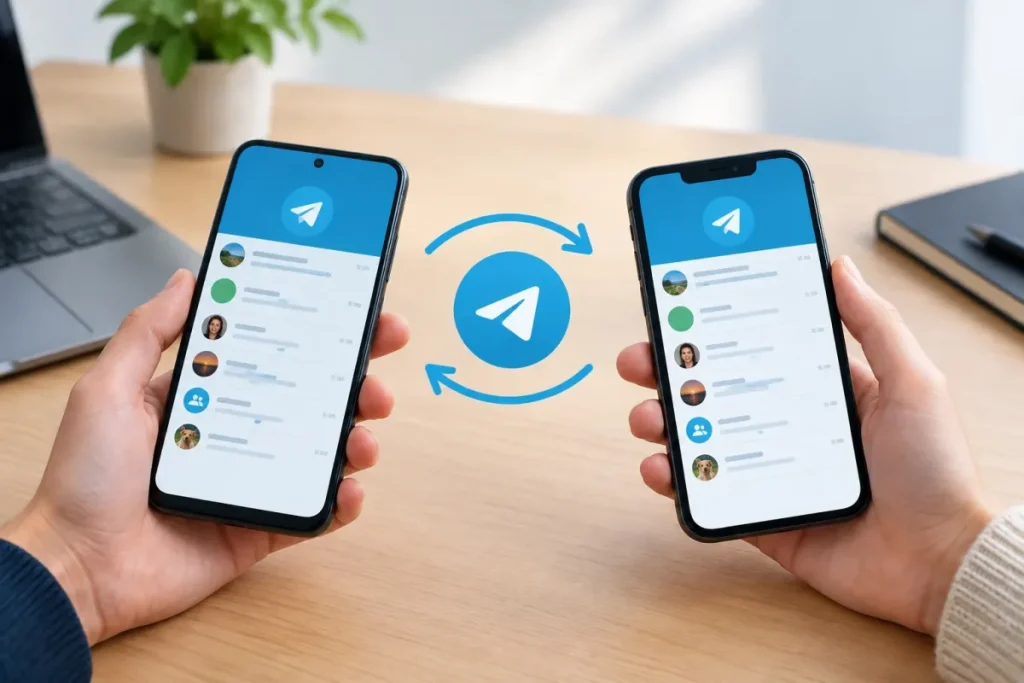
Pour retrouver vos conversations Telegram classiques d’Android sur un iPhone, installez Telegram sur le nouvel appareil et connectez-vous au même compte avec le numéro associé. Après validation du code, l’historique synchronisé dans le cloud est généralement accessible sans export ni import manuel. Les discussions secrètes et les fichiers stockés uniquement sur Android font exception.
Le transfert des conversations Telegram est-il manuel ?
En général, non. Le passage d’Android à l’iPhone repose sur la reconnexion au même compte Telegram, et non sur la copie directe des données de l’ancien téléphone. Pour déplacer d’autres données du téléphone, consultez notre guide du transfert des données d’Android vers iPhone avec Migrer vers iOS.
Les conversations classiques, les groupes et les chaînes disponibles dans le cloud devraient réapparaître après la connexion. Il n’est donc pas nécessaire d’exporter chaque discussion avant de changer d’appareil.
À vérifier avant de commencer
- avoir accès au numéro associé au compte Telegram ;
- connaître le mot de passe de vérification en deux étapes, s’il est activé ;
- garder l’ancien Android disponible si Telegram doit y envoyer le code de connexion ;
- disposer d’une connexion Internet stable.
Ne supprimez pas précipitamment Telegram de l’ancien téléphone. Attendez d’avoir confirmé l’accès au bon compte sur l’iPhone.
Comment retrouver ses conversations Telegram sur l’iPhone ?
1. Installer Telegram
Installez l’application Telegram sur l’iPhone, puis ouvrez-la.
2. Utiliser le même numéro
Saisissez le même numéro de téléphone que celui associé au compte utilisé sur Android. Vérifiez attentivement le numéro afin de ne pas créer ou ouvrir un autre compte.
3. Valider la connexion
Entrez le code demandé par Telegram. Il peut être envoyé sur un autre appareil déjà connecté ou par SMS, selon la situation.
Si la vérification en deux étapes est activée, saisissez également le mot de passe correspondant. Ne communiquez jamais ce code ni ce mot de passe.
4. Vérifier l’historique
Une fois connecté, ouvrez plusieurs conversations et contrôlez les messages anciens et récents. Vérifiez aussi les groupes, les chaînes, les contacts et les médias importants.
Quelles données sont récupérées ?
| Type de contenu | Après la connexion au même compte | Point à contrôler |
|---|---|---|
| Conversations classiques | Historique généralement synchronisé dans Telegram | Ouvrir plusieurs discussions et vérifier les anciens messages |
| Groupes et chaînes | Accessibles depuis le compte connecté | Vérifier leur présence et l’accès aux contenus attendus |
| Discussions secrètes | Généralement liées à l’ancien appareil | Ne pas supposer qu’elles seront transférées |
| Médias présents dans Telegram | Consultables ou retéléchargeables depuis les conversations | Ouvrir quelques photos, vidéos ou documents importants |
| Fichiers enregistrés uniquement sur Android | Non récupérés automatiquement par une simple reconnexion | Prévoir une copie séparée vers l’iPhone |
Conversations classiques et synchronisation cloud
Les conversations Telegram classiques sont liées au compte et synchronisées dans le cloud. En vous connectant au même compte sur l’iPhone, vous devriez donc retrouver les messages disponibles sans effectuer de transfert manuel entre les deux téléphones.
Discussions secrètes
Les discussions secrètes sont liées à l’appareil sur lequel elles ont été créées. Elles ne se transfèrent généralement pas comme les conversations classiques lors d’une nouvelle connexion sur l’iPhone.
Médias et fichiers locaux
Les médias encore présents dans les conversations peuvent généralement être consultés ou retéléchargés. En revanche, un fichier téléchargé uniquement dans la mémoire de l’ancien Android n’est pas nécessairement disponible sur l’iPhone.
Ces fichiers doivent être copiés séparément. Cette opération est distincte de la reconnexion à Telegram.
Que faire si les conversations n’apparaissent pas ?
Vérifier le numéro et le compte
Un numéro différent peut correspondre à un autre compte Telegram. Vérifiez le numéro saisi et assurez-vous de ne pas avoir créé un nouveau compte par erreur.
Si l’ancien Android est indisponible
La récupération dépend de l’accès au bon compte, au numéro associé et au moyen de validation proposé par Telegram. Suivez les instructions affichées dans l’application lors de la connexion.
Si le code arrive sur un autre appareil
Consultez l’appareil sur lequel votre compte Telegram est encore ouvert, puis saisissez le code uniquement dans l’application Telegram installée sur l’iPhone.
En cas de changement de numéro
Ne validez pas la connexion avec un nouveau numéro sans vérifier qu’il est associé au compte contenant vos conversations. La récupération dépend du compte utilisé et du moyen de validation disponible.
Telegram Web
Telegram Web peut aider à vérifier si le compte est encore ouvert dans un navigateur, mais ne remplace pas la connexion dans l’application iPhone. Suivez les instructions affichées par Telegram au moment de la validation.
Ne pas confondre avec l’importation WhatsApp vers Telegram
L’importation d’une conversation WhatsApp dans Telegram est un autre scénario. Pour retrouver des conversations déjà présentes dans Telegram, il faut d’abord se reconnecter au même compte Telegram, et non chercher une fonction d’importation WhatsApp. Si vous cherchez plutôt à déplacer un historique WhatsApp, consultez notre guide du transfert de WhatsApp d’Android vers iPhone.
Checklist après la connexion
Avant de considérer la récupération comme terminée, contrôlez les éléments suivants :
| Élément | Contrôle à effectuer |
|---|---|
| Conversations | Vérifier plusieurs discussions et l’historique ancien et récent |
| Groupes et chaînes | Confirmer leur présence et l’accès aux contenus attendus |
| Contacts | Vérifier que les contacts utiles apparaissent correctement |
| Médias | Ouvrir quelques fichiers et retélécharger ceux qui sont nécessaires |
| Fichiers locaux | Identifier ceux qui sont restés uniquement sur l’ancien Android |
| Confidentialité et sécurité | Revoir les paramètres du compte et la vérification en deux étapes |
Avis d’Expert
Pour transférer ses conversations Telegram d’Android vers iPhone, il faut généralement se reconnecter au bon compte sur le nouvel appareil avec le numéro et le moyen de validation associés. Les conversations classiques synchronisées dans le cloud se récupèrent ainsi sans export manuel. Les discussions secrètes et les fichiers stockés uniquement sur Android doivent toutefois être traités séparément.


