
À retenir avant d’installer Windows
- Windows peut remplacer ChromeOS sur certains Chromebooks seulement, et l’installation est généralement non officielle.
- Vérifiez le modèle exact, le processeur, le firmware, le stockage et les pilotes avant toute manipulation irréversible.
- Sauvegardez les données locales et préparez un support de récupération ChromeOS : le mode développeur et l’installation peuvent effacer le Chromebook.
- Si les pilotes ou le firmware ne sont pas confirmés, préférez une application web, Linux, Wine, une machine virtuelle, l’accès à distance ou Windows dans le cloud.
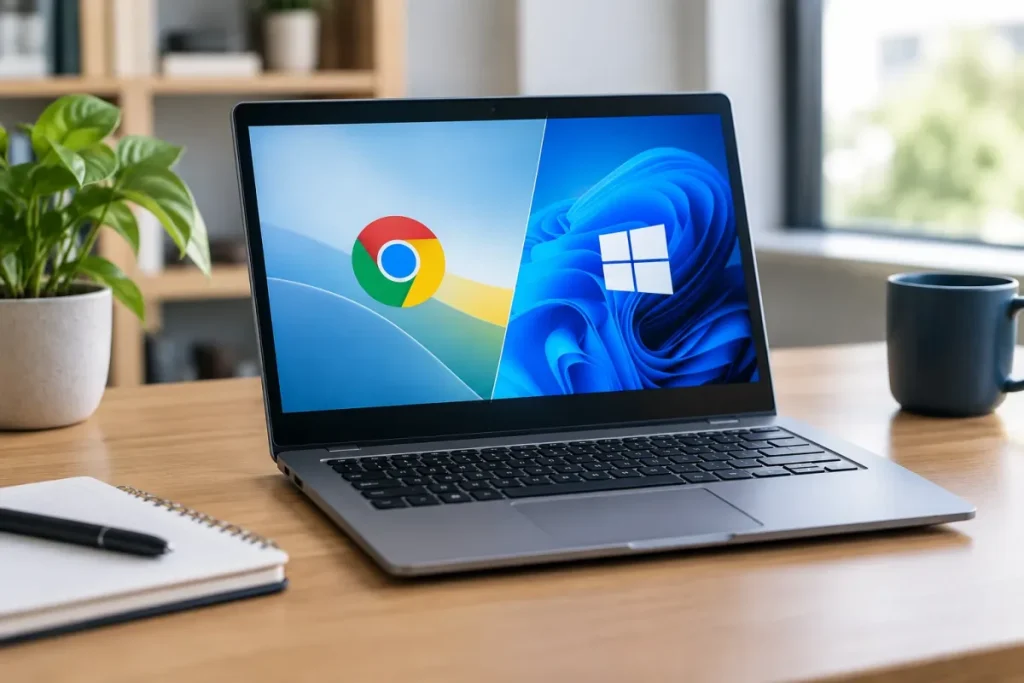
Oui, Windows peut être installé sur certains Chromebooks, mais pas sur tous. L’opération est généralement non officielle, peut remplacer ChromeOS et effacer les données. Vérifiez donc le modèle, le processeur, le firmware et les pilotes avant toute manipulation.
Peut-on remplacer ChromeOS par Windows ?
Sur un Chromebook compatible, Windows peut être installé sur le stockage interne à la place de ChromeOS. Il ne s’agit toutefois pas d’une installation classique de PC : le firmware, les composants et les pilotes ont été conçus pour ChromeOS.
Il faut distinguer :
- la possibilité théorique pour une famille de Chromebooks ;
- la compatibilité réelle de votre modèle précis ;
- la prise en charge officielle, qui n’est généralement pas assurée par Google ou le fabricant.
Même lorsque Windows démarre, le Wi-Fi, le son, le pavé tactile, l’écran tactile, la luminosité ou les touches spéciales peuvent ne pas fonctionner correctement. Ne commencez donc pas par modifier le firmware : validez d’abord la compatibilité.
Vérifier la compatibilité de son Chromebook
Identifier le modèle exact
Le nom commercial ne suffit pas. Deux appareils proches peuvent utiliser un processeur, un firmware ou des composants différents. Relevez la référence complète du Chromebook et, lorsqu’elle est disponible, son nom de code.
Notez également :
- le processeur et son architecture ;
- la mémoire vive ;
- la capacité du stockage interne ;
- la présence d’un écran tactile ;
- les composants réseau, audio et graphiques.
Les parcours d’installation native concernent notamment certains appareils Intel ou AMD. Les modèles ARM demandent une vigilance particulière : un parcours documenté les décrit comme incompatibles, sans que cela permette de généraliser à tous les Chromebooks ARM. Dans tous les cas, ne poursuivez pas sans documentation propre à votre appareil.
Évaluer les performances attendues
Un guide cite comme repères au moins 32 Go de stockage et 4 Go de RAM, mais ces valeurs ne garantissent pas la compatibilité. Un Chromebook peu équipé peut manquer d’espace, ralentir ou offrir une autonomie moins adaptée après l’installation.
Comparez les ressources de l’appareil avec l’usage prévu : bureautique légère, application professionnelle, logiciel graphique et utilisation quotidienne complète de Windows n’imposent pas les mêmes exigences. Vérifiez aussi l’état de la batterie avant de supprimer ChromeOS.
Contrôler le firmware et les pilotes
Pour le modèle exact, recherchez une documentation confirmant :
- la possibilité d’utiliser un firmware UEFI ou Full ROM adapté ;
- la méthode de démarrage de Windows ;
- la disponibilité des pilotes Wi-Fi et Bluetooth ;
- la compatibilité de l’audio, du microphone et des graphiques ;
- le fonctionnement du clavier, du pavé tactile, de l’écran tactile et de la luminosité.
Si le firmware ou les pilotes ne sont pas confirmés pour votre modèle, arrêtez-vous. La réussite sur un Chromebook voisin ne prouve pas la compatibilité du vôtre.
Sauvegarder les données et préparer le retour à ChromeOS
Prévoir l’effacement des données
L’activation du mode développeur efface les données locales. Sauvegardez donc les fichiers présents dans la mémoire interne : téléchargements, documents, photos et éléments qui ne sont pas déjà synchronisés.
Une synchronisation en ligne ne remplace pas une vérification. Assurez-vous que les fichiers importants sont accessibles depuis un autre appareil ou copiés sur un support externe.
Créer un support de récupération
Préparez un support de récupération ChromeOS avant de modifier le firmware ou le système. Selon le modèle et les modifications effectuées, il peut permettre de restaurer ChromeOS après un échec.
Conservez la documentation correspondant exactement au Chromebook. La récupération complète la sauvegarde, mais ne la remplace pas et ne garantit pas la réparation d’une erreur de firmware.
Pourquoi le firmware dépend-il du modèle ?
Certains Chromebooks compatibles nécessitent un firmware UEFI ou Full ROM personnalisé pour démarrer Windows. La méthode varie selon l’appareil et peut impliquer une protection matérielle ou logicielle contre l’écriture.
Il n’existe donc pas de séquence de flashage fiable pour tous les Chromebooks. Une erreur peut entraîner :
- une panne de démarrage ;
- une perte de données ou de fonctions matérielles ;
- une récupération plus complexe ;
- des conséquences éventuelles sur la garantie, à vérifier pour l’appareil concerné.
Avant toute modification irréversible, confirmez que :
- le modèle et le nom de code correspondent exactement à la documentation ;
- le processeur, le stockage et la mémoire conviennent au parcours ;
- le firmware et la méthode de protection en écriture sont identifiés ;
- les pilotes des composants essentiels sont disponibles.
Si un seul point reste incertain, privilégiez une alternative à l’installation native.
Vue d’ensemble des étapes d’installation
Il n’existe pas de procédure universelle. Sur un Chromebook documenté comme compatible, le parcours général est le suivant :
- Identifier et valider le modèle, le processeur, le firmware et les pilotes ;
- sauvegarder les données locales et préparer la récupération de ChromeOS ;
- activer le mode développeur, en sachant que cette étape efface les données locales ;
- préparer le firmware adapté en suivant exclusivement les instructions du modèle ;
- créer une clé USB Windows depuis un autre ordinateur ;
- démarrer le Chromebook sur cette clé et lancer Windows Setup ;
- remplacer ou partitionner le stockage interne, puis installer Windows ;
- installer les pilotes et tester le matériel.
Cette liste décrit un flux de travail, pas une recette à appliquer aveuglément. Les écrans, raccourcis, fichiers de firmware et méthodes de récupération varient selon l’appareil.
Créer la clé USB et démarrer l’installation
Les parcours documentés recommandent de préparer le support depuis un autre ordinateur. Rufus peut servir à créer une clé compatible avec un démarrage UEFI, notamment avec une table de partition GPT. Un guide mentionne également NTFS.
Rufus et l’outil de création de support Microsoft ne s’exécutent pas directement sous ChromeOS selon la documentation disponible. Ne supposez donc pas que le Chromebook pourra créer lui-même la clé Windows sans méthode spécifiquement documentée.
La page officielle de téléchargement de Windows de Microsoft donne accès aux supports proposés pour la version choisie. Une clé d’au moins 8 Go est citée dans l’un des parcours, mais la capacité nécessaire dépend du support utilisé.
Une fois le firmware compatible préparé :
- branchez la clé USB d’installation ;
- ouvrez le menu de démarrage du Chromebook ;
- sélectionnez le support USB ;
- lancez Windows Setup ;
- sélectionnez le stockage interne et le partitionnement approprié ;
- installez Windows et laissez l’appareil redémarrer.
Le choix du disque peut supprimer les partitions de ChromeOS et les fichiers qu’elles contiennent. Un clavier et une souris USB peuvent être nécessaires si les périphériques intégrés ne fonctionnent pas pendant l’installation.
Installer les pilotes et tester le matériel
Le premier démarrage de Windows ne signifie pas que l’installation est pleinement fonctionnelle. Contrôlez méthodiquement :
- le Wi-Fi et le Bluetooth ;
- le son et le microphone ;
- les performances graphiques et l’affichage ;
- le clavier et les touches spéciales ;
- le pavé tactile et l’écran tactile ;
- la luminosité, la mise en veille et les autres fonctions essentielles.
Des pilotes supplémentaires peuvent être nécessaires et certaines fonctions peuvent rester partielles. L’Acer C910, par exemple, fait l’objet d’un parcours mentionnant des pilotes tiers pour plusieurs composants. Ce cas dépend du modèle et ne représente pas tous les Chromebooks.
Windows 10 ou Windows 11 sur un Chromebook ?
| Point à vérifier | Windows 10 | Windows 11 |
|---|---|---|
| Pilotes | La compatibilité dépend du modèle et de ses composants. | Les pilotes doivent être vérifiés avec attention. |
| Démarrage et sécurité | Le résultat dépend du firmware utilisé. | Des contrôles peuvent concerner le Secure Boot et le TPM. |
| Support | La fin du support doit être prise en compte avant de choisir cette version. | Les exigences matérielles et la compatibilité du modèle doivent être confirmées. |
| Contournements | Aucune méthode ne doit être considérée comme universelle. | Certains guides mentionnent des contournements, mais ils sont spécifiques et non garantis. |
Un contournement de certains contrôles de Windows 11 ne résout ni l’absence de pilotes ni les limites du matériel. Ni Windows 10 ni Windows 11 ne doit être considéré comme automatiquement compatible.
Les risques à connaître
Une installation native peut entraîner :
- l’effacement des données locales ;
- une panne de démarrage après une modification du firmware ;
- des pilotes absents ou instables ;
- un Wi-Fi, un audio, des graphiques ou des commandes tactiles partiellement fonctionnels ;
- des performances insuffisantes, un stockage limité ou une autonomie moins adaptée ;
- la fin des mises à jour ChromeOS sur l’appareil ;
- une dépendance aux mises à jour et aux pilotes Windows.
Le fait que Windows se lance ne signifie donc pas que le Chromebook sera aussi fonctionnel qu’un ordinateur conçu pour Windows.
Windows est-il automatiquement gratuit ?
L’installateur peut ne pas demander de clé produit à une étape donnée, mais cela ne signifie pas que Windows est automatiquement gratuit ou activé. L’activation et les conditions de licence doivent être vérifiées séparément.
Restaurer ChromeOS après l’installation
Si Windows ne convient pas, le support de récupération préparé avant l’opération peut permettre de revenir au système d’origine. Le parcours exact dépend du modèle, du firmware installé et des modifications réalisées.
Cette possibilité ne dispense pas de sauvegarder les données et ne doit pas être considérée comme garantie si le firmware a été modifié sans respecter la documentation propre au Chromebook.
Quelles alternatives à l’installation complète de Windows ?
Si votre besoin concerne une seule application, remplacer entièrement ChromeOS est souvent disproportionné. ChromeOS n’exécute pas nativement les fichiers .exe traditionnels, mais plusieurs solutions évitent une modification irréversible. Pour lancer un programme Windows sans installer Windows, consultez comment exécuter un fichier .exe sur ChromeOS avec Linux et Wine.
| Solution | À privilégier si… | Limites principales |
|---|---|---|
| Applications web | Le logiciel existe en ligne et votre usage reste lié au navigateur. | Les fonctions dépendent du service et de la connexion. |
| Linux, Wine ou Crossover | Vous voulez exécuter quelques applications Windows compatibles. | La compatibilité n’est pas identique à celle d’un Windows complet. |
| Machine virtuelle | Le Chromebook dispose de ressources suffisantes. | Les performances et la compatibilité varient selon le matériel. |
| Accès à distance | Windows est déjà installé sur un autre ordinateur accessible. | Il faut un PC distant et une connexion suffisante. |
| Windows dans le cloud | Vous avez besoin d’un environnement Windows sans modifier le Chromebook. | La solution dépend d’Internet, du coût du service et des performances disponibles. |
Ces options ne sont pas équivalentes à une installation locale : certaines exécutent les applications sur ChromeOS, d’autres sur un ordinateur distant ou dans le cloud. Elles réduisent toutefois les risques liés à la perte de données et au firmware.
Checklist avant de commencer
- Le modèle exact et son nom de code sont identifiés ;
- le processeur et son architecture sont compatibles avec le parcours retenu ;
- le stockage et la mémoire sont adaptés à l’usage prévu ;
- un firmware compatible et sa méthode d’installation sont documentés ;
- les pilotes du Wi-Fi, de l’audio, des graphiques et des périphériques d’entrée sont disponibles ;
- les données locales sont sauvegardées ;
- un support de récupération ChromeOS est prêt ;
- un autre ordinateur peut créer la clé USB Windows ;
- un clavier et une souris USB sont disponibles ;
- vous acceptez de perdre ChromeOS et certaines fonctions matérielles.
Si cette checklist ne peut pas être validée, ne lancez pas l’installation native.
Avis d’Expert
Installer Windows sur un Chromebook est réservé à certains modèles et à des utilisateurs prêts à gérer le firmware, les pilotes et une éventuelle récupération. Ne tentez l’opération qu’après avoir validé le modèle exact, le processeur, le firmware, les pilotes et le plan de sauvegarde. Sinon, conservez ChromeOS et choisissez une application web, Linux, Wine, une machine virtuelle, l’accès à distance ou Windows dans le cloud.