
À retenir avant d’installer
- Essayez ChromeOS Flex depuis une clé USB pour tester le PC sans modifier Windows.
- L’installation complète remplace Windows et peut effacer les fichiers, applications et partitions du disque.
- Le dual boot est une méthode avancée distincte, non officielle et non universelle pour ChromeOS Flex.
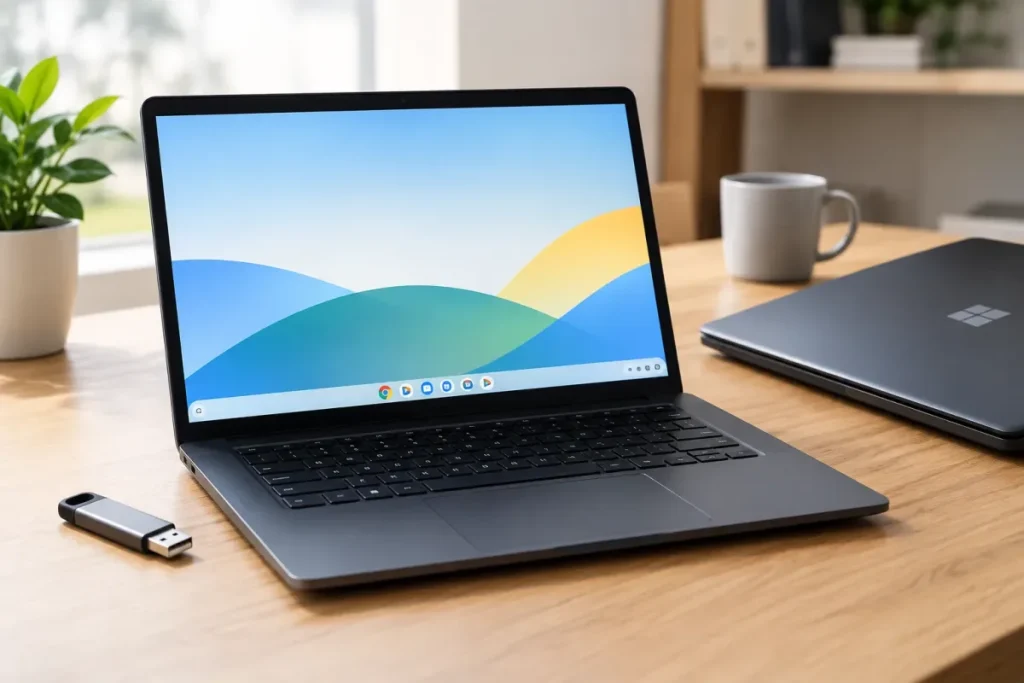
Oui, ChromeOS Flex peut être installé sur un PC Windows compatible. Créez une clé USB avec Chromebook Recovery Utility, démarrez le PC dessus, puis choisissez l’essai temporaire ou l’installation complète. L’essai conserve Windows ; l’installation définitive le remplace et peut effacer les données du disque.
Avant de commencer : choisissez le bon parcours
Trois options sont possibles :
- Essayer depuis une clé USB : ChromeOS Flex fonctionne temporairement sans modifier Windows.
- Remplacer Windows : l’installation sur le disque interne peut effacer les fichiers, les applications et les partitions.
- Utiliser un dual boot : cette méthode avancée, distincte du parcours officiel, n’est ni universelle ni officielle pour ChromeOS Flex.
Sauvegardez vos données avant toute installation complète et préparez un moyen de réinstaller Windows si nécessaire.
ChromeOS, ChromeOS Flex ou ChromiumOS : quelle solution choisir ?
ChromeOS Flex est la solution prévue pour un PC Windows
Sur un ordinateur Windows classique, la solution généralement destinée à ce type d’installation est ChromeOS Flex. Elle peut être essayée depuis une clé USB ou installée à la place du système existant sur certains PC et Mac.
Le ChromeOS standard est associé aux Chromebook. Il ne faut donc pas le considérer comme une installation officielle disponible sur n’importe quel PC Windows.
Et ChromiumOS ?
ChromiumOS est une autre voie, liée à la version open source de ChromeOS. Elle ne fait pas partie de la procédure officielle de ChromeOS Flex. Pour une installation individuelle plus simple et mieux cadrée, utilisez le parcours ChromeOS Flex.
Vérifier la compatibilité du PC Windows
Consulter les appareils certifiés
Recherchez le modèle exact de votre ordinateur dans la liste des appareils certifiés ChromeOS Flex avant de créer la clé USB. C’est le meilleur point de départ pour évaluer la prise en charge du matériel.
Un appareil non certifié peut fonctionner, mais ses fonctionnalités, ses performances et sa stabilité ne sont pas garanties. La prudence est particulièrement importante avec un PC ancien.
Les prérequis à contrôler
| Élément | Prérequis |
|---|---|
| Architecture | Intel ou AMD x86-64 compatible |
| Mémoire vive | Au moins 4 Go de RAM |
| Stockage interne | Au moins 16 Go |
| Démarrage | Démarrage possible depuis une clé USB |
| Firmware | Accès administrateur au BIOS |
Les composants Intel ou AMD datant de 2012 ou antérieurs, ainsi que les composants Nvidia datant de 2014 ou antérieurs, demandent une prudence particulière : ils sont indiqués comme non recommandés ou non pris en charge dans les informations de compatibilité.
Préparer l’installation sans perdre ses données
Sauvegarder les fichiers importants
Copiez vos documents, photos et autres fichiers importants sur un support distinct. Ne sélectionnez pas l’installation permanente avant d’avoir terminé cette sauvegarde.
Ce que l’installation complète peut supprimer
L’installation de ChromeOS Flex à la place de Windows peut effacer :
- Windows et sa configuration ;
- les fichiers personnels présents sur le disque ;
- les applications installées ;
- les partitions du disque.
Il s’agit donc d’un remplacement complet du système, et non d’une simple mise à jour.
Préparer le retour à Windows
Si vous souhaitez pouvoir revenir à Windows, préparez avant l’installation un support d’installation Windows et une sauvegarde de vos données. Après l’effacement du disque, le retour dépendra de ce support et de la configuration du PC.
Créer la clé USB ChromeOS Flex
Matériel et outil nécessaires
Prévoyez une clé USB d’au moins 8 Go. Sa préparation efface son contenu et ses partitions : copiez ailleurs les fichiers à conserver.
Pour créer la clé, vous aurez besoin de Google Chrome et de Chromebook Recovery Utility, accessible depuis Chrome ou le Chrome Web Store. L’ordinateur utilisé pour cette création peut être différent du PC Windows cible.
Étapes de création
- Branchez la clé USB sur l’ordinateur de préparation.
- Ouvrez Chromebook Recovery Utility depuis Chrome.
- Suivez l’assistant pour créer le support ChromeOS Flex.
- Attendez la fin de l’opération avant de retirer la clé.
Cette clé servira à lancer ChromeOS Flex sur le PC cible pour l’essayer ou l’installer.
Démarrer le PC Windows depuis la clé USB
- Branchez la clé ChromeOS Flex sur le PC cible.
- Redémarrez l’ordinateur.
- Ouvrez le menu de démarrage pendant le lancement.
- Sélectionnez la clé USB comme périphérique de démarrage.
La touche d’accès varie selon le fabricant et le modèle. Consultez la documentation de votre ordinateur plutôt que d’appliquer une touche prétendument universelle.
Si la clé n’apparaît pas
Vérifiez que la clé a été correctement créée et qu’elle est sélectionnée dans le menu de démarrage. Les réglages du BIOS ou de l’UEFI peuvent aussi intervenir, mais ne modifiez pas systématiquement Fast Boot, CSM ou Secure Boot.
Changez ces paramètres uniquement en vous appuyant sur la documentation du fabricant ou sur une procédure correspondant précisément à votre modèle.
Essayer ChromeOS Flex sans remplacer Windows
Après le démarrage sur la clé, choisissez l’option permettant d’essayer ChromeOS Flex. Le système fonctionne alors depuis la clé USB et Windows reste installé sur le disque interne.
Cette étape est recommandée avant toute décision définitive, surtout si le PC n’est pas certifié. Testez la connexion et les périphériques essentiels. Si l’un d’eux fonctionne mal, ne passez pas directement à l’installation complète.
Installer définitivement ChromeOS Flex à la place de Windows
Choisir l’installation complète
Si l’essai est concluant et que le PC respecte les prérequis, sélectionnez l’option d’installation de ChromeOS Flex proposée après le démarrage sur la clé USB.
Cette opération écrase Windows et peut supprimer les fichiers personnels, les applications et les partitions du disque. Vérifiez une dernière fois votre sauvegarde avant de confirmer.
Effectuer la configuration initiale
Suivez l’assistant de premier démarrage : il peut demander la langue, la connexion au Wi-Fi et l’identification avec un compte Google. Une synchronisation des données peut également être proposée.
Une fois sur le bureau, contrôlez la connexion, la configuration générale et le fonctionnement des périphériques essentiels.
Dual boot avec Windows : une méthode distincte
Le dual boot conserve Windows tout en ajoutant un autre système. Il ne fait pas partie du parcours officiel et simple de remplacement par ChromeOS Flex.
Les méthodes avancées peuvent nécessiter des outils et des réglages propres au partitionnement et au démarrage UEFI. Elles sont techniquement complexes, non officielles et non universelles pour ChromeOS Flex. Ne les confondez pas avec un démarrage depuis une clé USB. Pour approfondir les contraintes de partitionnement et de démarrage, consultez notre guide du dual boot Windows et Linux.
Après l’installation : contrôles et problèmes possibles
Vérifier le fonctionnement du PC
Contrôlez la configuration initiale, la connexion au compte Google et les périphériques importants. Sur un appareil non certifié, certaines fonctions, les performances ou la stabilité peuvent rester limitées.
En cas d’erreur avec la clé USB
Si la création du support échoue, vérifiez la clé et recommencez avec Chromebook Recovery Utility après avoir mis ses fichiers à l’abri. Sa préparation supprime son contenu.
En cas de problème de démarrage
Vérifiez le support sélectionné dans le menu de démarrage et consultez la documentation du fabricant pour connaître la touche appropriée. Évitez de modifier au hasard les paramètres du BIOS ou de l’UEFI.
Retour à Windows
Le retour à Windows nécessite un support d’installation Windows et une sauvegarde préalable. Comme ChromeOS Flex peut avoir supprimé l’ancien système et ses partitions, préparez cette solution avant de lancer l’effacement.
Avis d’Expert
La démarche la plus prudente est de vérifier la certification du PC, sauvegarder les données, créer la clé USB ChromeOS Flex et commencer par l’essai temporaire. Ne remplacez Windows qu’après avoir testé le matériel et confirmé que vous pouvez conserver vos fichiers et, si nécessaire, réinstaller Windows.