

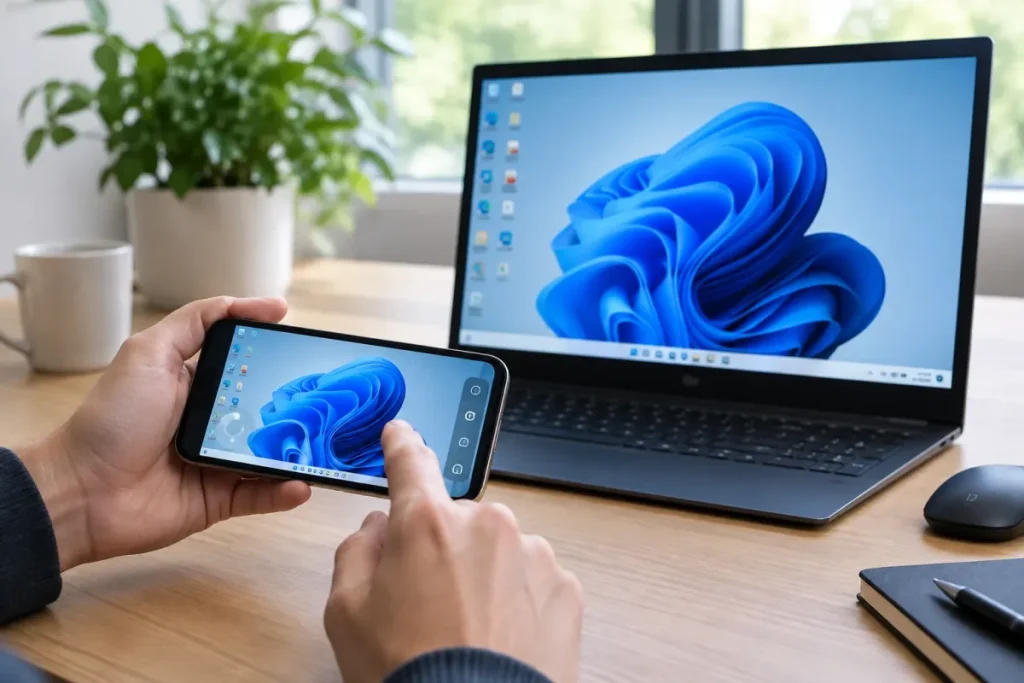

En résumé
- Un iPhone peut contrôler l’écran, les applications et les fichiers d’un PC Windows autorisé à distance.
- Microsoft Remote Desktop nécessite Windows 10 ou 11 Pro ou Enterprise et l’activation de Paramètres > Système > Bureau à distance.
- Splashtop associe l’application iPhone, Splashtop Streamer sur le PC et un compte de service.
- Le réseau local simplifie le premier test ; depuis l’extérieur, utilisez un VPN ou une passerelle sécurisée et vérifiez les conditions de la solution choisie.
Oui, un iPhone peut afficher et piloter à distance un PC Windows autorisé avec Microsoft Remote Desktop ou Splashtop. Il faut installer les composants requis, disposer des droits nécessaires et rendre le PC accessible sur le réseau.
Quelle solution choisir pour contrôler un PC Windows depuis un iPhone ?
Deux méthodes répondent directement au besoin iPhone → PC Windows : Microsoft Remote Desktop utilise la fonction Bureau à distance de certaines éditions de Windows, tandis que Splashtop associe une application iPhone à un logiciel installé sur le PC.
| Critère | Microsoft Remote Desktop | Splashtop |
|---|---|---|
| Édition du PC | Windows 10 ou 11 Pro ou Enterprise | PC Windows équipé de Splashtop Streamer |
| Installation | Activer Bureau à distance | Installer et connecter Splashtop Streamer |
| Identification | Nom du PC ou adresse IP, puis identifiants | Compte Splashtop, puis sélection du PC |
| Contrôle | Tactile, souris, zoom et clavier à l’écran | Contrôle du bureau et prise en charge annoncée des claviers et souris Bluetooth |
| Accès extérieur | VPN ou passerelle sécurisée potentiellement nécessaire | Dépend du service et de la connectivité disponible |
| Réveil à distance | Pas présenté ici comme une fonction générale | Wake-on-LAN possible sous conditions |
Microsoft Remote Desktop : la méthode native
Choisissez Microsoft Remote Desktop si le PC utilise Windows 10 ou Windows 11 Pro ou Enterprise et si vous souhaitez activer la fonction intégrée Bureau à distance. Windows Home n’est pas pris en charge par cette méthode.
Splashtop : l’application et Streamer
Splashtop repose sur l’application iPhone, Splashtop Streamer sur le PC et un compte associé. Cette solution convient lorsque le parcours application + Streamer s’intègre mieux à votre installation ou lorsque la méthode native de Microsoft ne correspond pas à l’édition de Windows utilisée.
- Windows Pro ou Enterprise et préférence pour une fonction native : commencez par Microsoft Remote Desktop.
- Gestion par compte avec une application iPhone et Streamer : examinez Splashtop.
PC Windows local ou PC dans le cloud : ce que ces méthodes changent
Le guide concerne principalement un PC Windows local, c’est-à-dire une machine physique ou accessible sur votre réseau. Un PC Windows hébergé dans le cloud relève d’un service et d’un mode d’accès propres à son fournisseur : les applications et les étapes présentées ici ne répondent pas nécessairement au même usage.
Dans les deux cas, le contrôle à distance doit concerner un ordinateur autorisé. Il ne s’agit ni de surveiller une personne ni de contourner une protection.
Les prérequis avant de commencer
- Le PC doit être allumé ou accessible dans un état compatible avec la solution choisie.
- Pour Microsoft, vérifiez l’édition : Windows 10 ou 11 Pro ou Enterprise.
- Installez le logiciel requis et connectez-le au service lorsque cela est nécessaire.
- Préparez un compte valide, son mot de passe et les autorisations suffisantes.
- Installez sur l’iPhone Remote Desktop de Microsoft ou l’application Splashtop.
Pour une première configuration, placez si possible l’iPhone et le PC sur le même réseau local. Vous pourrez ainsi vérifier la configuration avant de tester un accès depuis l’extérieur.
Méthode 1 — Configurer Microsoft Remote Desktop
1. Vérifier l’édition de Windows
Sur le PC, confirmez la présence de Windows 10 ou Windows 11 Pro ou Enterprise. Si le système est sous Windows Home, la méthode Microsoft Remote Desktop décrite ici n’est pas prise en charge.
2. Activer Bureau à distance
- Ouvrez Paramètres > Système > Bureau à distance.
- Activez la fonction Bureau à distance.
- Notez le nom de l’ordinateur ou son adresse IP.
- Vérifiez que le compte utilisé possède l’autorisation d’accès à distance.
L’activation de la fonction ne suffit pas : contrôlez aussi le compte, le mot de passe et les droits d’accès. En cas d’oubli, ce guide explique comment récupérer ou réinitialiser un mot de passe administrateur Windows.
3. Ajouter le PC sur l’iPhone
- Installez l’application Remote Desktop de Microsoft.
- Ouvrez-la et choisissez l’option permettant d’ajouter un PC.
- Saisissez le nom du PC ou son adresse IP.
- Ajoutez les informations d’authentification demandées.
- Enregistrez la connexion, puis sélectionnez-la pour lancer la session.
4. Ouvrir la session
Après avoir sélectionné le PC, authentifiez-vous avec un compte autorisé. Le bureau Windows apparaît alors sur l’iPhone : vous pouvez ouvrir des applications, consulter ou modifier des fichiers et utiliser les réglages accessibles à ce compte.
Microsoft propose aussi des réglages liés notamment à l’audio, au presse-papiers, au microphone, à la caméra et au stockage distant. Les options disponibles dépendent de la configuration de la session.
Méthode 2 — Configurer Splashtop
1. Installer les composants
- Installez l’application Splashtop sur l’iPhone.
- Installez Splashtop Streamer sur le PC Windows.
- Ouvrez les composants concernés et connectez-vous au compte requis.
2. Sélectionner le PC
Lorsque le PC est associé et accessible, il apparaît dans l’application. Sélectionnez l’ordinateur, puis démarrez la session distante. Le parcours repose donc sur l’application iPhone, Streamer, le compte et le choix du PC.
3. Vérifier les protections
Splashtop indique prendre en charge le chiffrement AES 256 bits, l’authentification multifacteur et la vérification des appareils. Activez les protections disponibles pour votre compte et limitez l’accès aux appareils autorisés.
Selon les conditions proposées au moment de l’installation, un essai gratuit peut être disponible. Vérifiez ses modalités avant de retenir Splashtop comme solution permanente.
Piloter le bureau Windows depuis l’iPhone
Dans Microsoft Remote Desktop, choisissez un mode tactile ou souris. Le zoom améliore la lecture du bureau Windows sur l’écran de l’iPhone et le clavier à l’écran permet de saisir du texte.
Pour une session prolongée, Splashtop annonce également la prise en charge des claviers et souris Bluetooth. Le clavier à l’écran reste adapté aux interventions ponctuelles.
Le contrôle à distance ne se limite pas au transfert de fichiers : il permet d’ouvrir des applications, gérer le bureau et accéder aux fichiers, selon les droits du compte connecté.
Connexion locale ou accès depuis l’extérieur ?
Sur le même réseau local
L’iPhone et le PC doivent pouvoir communiquer sur le réseau local. C’est le scénario le plus simple pour tester le nom du PC, l’adresse IP et l’authentification.
Depuis un autre réseau
Avec Microsoft Remote Desktop, une connexion extérieure peut nécessiter un VPN ou une passerelle sécurisée. La simple connaissance d’une adresse IP ne garantit pas qu’une connexion externe fonctionnera.
N’exposez pas directement un service de bureau à distance sur Internet sans configuration et protections appropriées. Si vous ne maîtrisez pas le réseau, utilisez une solution sécurisée et documentée plutôt que de modifier au hasard le routeur ou le pare-feu.
Sécuriser la prise en main à distance
- Utilisez la fonction uniquement sur un PC autorisé.
- Protégez les comptes avec des mots de passe robustes et l’authentification disponible.
- Pour Microsoft, conservez Network Level Authentication lorsque l’option est proposée.
- Pour un accès externe, utilisez un VPN ou une passerelle sécurisée.
- Pour Splashtop, activez les protections annoncées : AES 256 bits, authentification multifacteur et vérification des appareils.
- Déconnectez la session lorsque l’intervention est terminée.
Réveiller le PC à distance avec Wake-on-LAN
Splashtop évoque la possibilité d’utiliser Wake-on-LAN pour réveiller un PC à distance. Cette fonction ne rend pas automatiquement accessible tout ordinateur éteint ou en veille.
Son fonctionnement dépend notamment de l’alimentation, du réseau, du BIOS et des réglages du système. Si les conditions matérielles et réseau ne sont pas réunies, le PC peut rester indisponible.
Que faire si la connexion échoue ?
| Symptôme | Vérification prioritaire | Action |
|---|---|---|
| Le PC n’apparaît pas | PC allumé ou accessible, application et Streamer installés | Ouvrir les composants et vérifier leur connexion au compte |
| Microsoft ne trouve pas le PC | Nom de l’ordinateur ou adresse IP | Corriger l’identifiant saisi dans l’application iPhone |
| Les identifiants sont refusés | Compte, mot de passe et droits | Utiliser un compte autorisé |
| La configuration Microsoft est refusée | Édition de Windows | Vérifier la présence de Windows 10 ou 11 Pro ou Enterprise |
| La session est lente ou interrompue | Stabilité du réseau et état du PC | Tester la connexion avant de relancer |
| Le PC ne se réveille pas | Wake-on-LAN, alimentation, BIOS et réseau | Vérifier les prérequis matériels et système |
Commencez par l’alimentation du PC, le réseau, le logiciel connecté, l’édition de Windows et les identifiants. La latence dépend de la stabilité de la connexion et peut réduire la fluidité de l’affichage ainsi que la précision des manipulations sur l’iPhone.
Limites de disponibilité et de confort
Windows Home n’est pas compatible avec la méthode Microsoft Remote Desktop présentée ici. La taille de l’écran de l’iPhone et la latence peuvent aussi réduire le confort pour les tâches qui demandent de la précision.
Les noms des applications, leur disponibilité dans l’App Store français et leurs conditions commerciales peuvent évoluer. Splashtop peut proposer un essai gratuit, tandis que Windows App peut être diffusée en Preview ou via TestFlight : ces modalités ne garantissent pas les mêmes fonctions ni la même disponibilité qu’une version stable.
Windows App et les services de PC Windows dans le cloud répondent à des scénarios distincts. Ils ne remplacent pas automatiquement la configuration d’un PC Windows local contrôlé depuis un iPhone.
Quelle solution retenir ?
Retenez Microsoft Remote Desktop si le PC fonctionne sous Windows 10 ou 11 Pro ou Enterprise et que l’activation native de Bureau à distance correspond à votre besoin. Choisissez Splashtop si le parcours avec Streamer et la gestion par compte s’intègrent mieux à votre installation.
Dans les deux cas, commencez par un test sur le réseau local, puis configurez un accès extérieur uniquement avec une authentification solide et une connexion sécurisée.
Avis d’Expert
Pour contrôler régulièrement un PC Windows autorisé depuis un iPhone, vérifiez d’abord l’édition de Windows, l’état d’alimentation et le contexte réseau. Microsoft Remote Desktop est le choix naturel sur Windows Pro ou Enterprise compatible ; Splashtop constitue une alternative lorsque son parcours avec Streamer et compte répond mieux au besoin.


