
En bref
- Phone Link affiche sous Windows des applications installées sur un téléphone Android ; elles continuent de s’exécuter sur le téléphone.
- BlueStacks permet d’installer des applications Android dans un environnement local distinct, notamment depuis Google Play ou, avec prudence, depuis un APK compatible.
- Google Play Games convient aux jeux Android compatibles, mais pas à toutes les applications.
- Android Studio, Genymotion et Android-x86 s’adressent plutôt aux tests, au développement ou aux utilisateurs recherchant un environnement Android plus avancé.
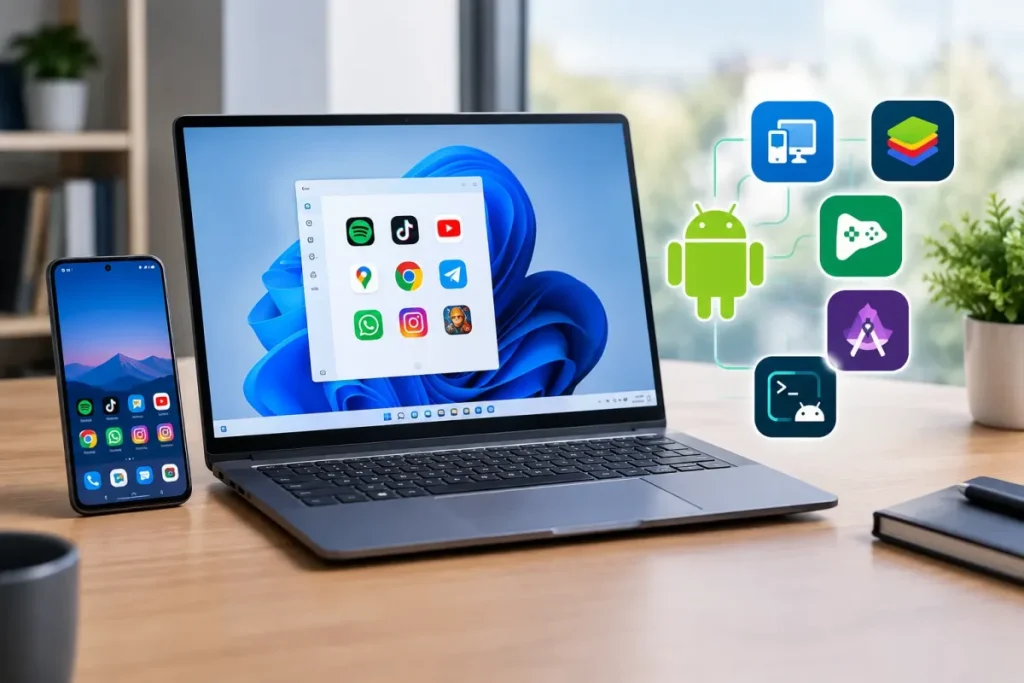
Oui, vous pouvez utiliser des applications Android sous Windows. Choisissez Phone Link pour afficher des applications installées sur votre téléphone, BlueStacks pour les installer dans un environnement Android local, Google Play Games pour les jeux compatibles, et Genymotion ou Android-x86 pour les tests ou les usages avancés. La compatibilité n’est toutefois pas universelle.
- Vous avez déjà un téléphone Android : utilisez Phone Link.
- Vous voulez installer des applications sur le PC : choisissez BlueStacks.
- Vous cherchez surtout des jeux : utilisez Google Play Games.
- Vous faites du développement ou des tests : utilisez Android Studio avec un appareil virtuel, Genymotion ou Android-x86.
Les principales méthodes sous Windows
Ces solutions ne fonctionnent pas toutes de la même manière. Phone Link affiche et contrôle une application qui continue de s’exécuter sur le téléphone. BlueStacks, Genymotion et Android-x86 fournissent, eux, un environnement Android séparé sur le PC. Google Play Games se limite aux jeux Android compatibles.
| Méthode | Téléphone requis | Exécution locale | Usage recommandé | Difficulté | Limites principales |
|---|---|---|---|---|---|
| Phone Link | Oui | Non | Accéder à ses applications existantes | Faible | Dépendance au téléphone et compatibilité variable |
| BlueStacks | Non | Oui | Installer des applications et des jeux | Faible à moyenne | Consommation de ressources et compatibilité variable |
| Google Play Games | Non | Oui | Jouer aux titres compatibles | Faible | Ne prend pas en charge toutes les applications Android |
| Android Studio et AVD | Non | Oui | Développement, débogage et tests | Avancée | Configuration plus technique |
| Genymotion | Non | Oui | Tests et appareils virtuels | Avancée | Configuration et accès à Google Play parfois supplémentaires |
| Android-x86 | Non | Oui ou dans une machine virtuelle | Expérimentation et environnement Android complet | Avancée | Installation et compatibilité matérielle plus complexes |
Aucune méthode ne garantit le fonctionnement parfait de toutes les applications. Les applications conçues pour un écran tactile, certains services Google et les jeux dépendant de fonctions propres à un téléphone peuvent se comporter différemment sous Windows.
Utiliser des applications Android avec Phone Link
Associer le téléphone au PC
- Ouvrez ou installez Phone Link sur Windows.
- Ouvrez ou installez Link to Windows sur le téléphone Android lorsqu’elle est disponible.
- Lancez l’association depuis les deux appareils.
- Scannez le QR code lorsqu’il est proposé, puis acceptez les autorisations demandées.
Une connexion au même réseau Wi-Fi peut faciliter les échanges entre les appareils. Une fois l’association terminée, les applications compatibles peuvent apparaître dans Phone Link.
Lancer une application
Sélectionnez l’application dans Phone Link. Selon le téléphone et l’application, vous pourrez utiliser la souris, le clavier, le pavé tactile, un stylet ou un écran tactile. Certaines applications et certains jeux nécessitent toutefois des interactions tactiles.
Les applications peuvent être ajoutées aux favoris et, selon la configuration, épinglées au menu Démarrer ou à la barre des tâches.
Connaître les limites de Phone Link
Phone Link ne transforme pas l’application en programme Windows : elle reste installée et exécutée sur le téléphone. L’image et les commandes sont transmises au PC, ce qui peut provoquer une latence ou une image moins nette. La compatibilité dépend du téléphone, de sa version d’Android et des versions de Phone Link et de Link to Windows.
L’utilisation simultanée de plusieurs applications dépend également du modèle et de la version d’Android. Certains appareils, notamment des modèles Samsung ou HONOR compatibles, peuvent offrir davantage de possibilités que d’autres.
Installer des applications avec BlueStacks
Installer BlueStacks et ouvrir Google Play
- Téléchargez BlueStacks depuis une source fiable.
- Installez le logiciel et ouvrez l’environnement Android.
- Ouvrez Google Play et connectez-vous avec votre compte Google si cela est demandé.
- Recherchez l’application, puis lancez son installation.
Une fois l’installation terminée, ouvrez l’application dans BlueStacks ou utilisez le raccourci créé sur le bureau lorsqu’il est disponible. Le téléphone Android n’est pas nécessaire : l’application s’exécute dans l’environnement local de BlueStacks.
Installer un fichier APK
BlueStacks peut permettre l’importation d’un APK, notamment par glisser-déposer selon la version utilisée. Ouvrez ensuite l’application depuis l’environnement Android et vérifiez qu’elle fonctionne correctement.
Un APK n’est pas sûr par défaut. Utilisez une source officielle ou reconnue, vérifiez la compatibilité du fichier et évitez les téléchargements proposés par des sites inconnus. Pour un usage courant, Google Play reste le parcours le plus simple dans BlueStacks.
Améliorer les commandes et les performances
BlueStacks prend en charge le clavier, la souris et la manette. Ses réglages permettent notamment d’adapter les commandes, les paramètres graphiques et l’allocation de ressources.
L’activation de Intel VT-x ou AMD-V dans l’UEFI/BIOS peut améliorer les performances. Windows Virtual Machine Platform peut également intervenir lorsqu’elle est prise en charge. Ces éléments ne sont pas des prérequis universels pour toutes les méthodes.
Jouer avec Google Play Games
Google Play Games concerne les jeux Android compatibles, pas l’ensemble des applications Android.
- Téléchargez le programme Windows depuis une source fiable.
- Installez-le et connectez-vous avec votre compte Google.
- Consultez le catalogue proposé.
- Installez puis lancez un jeu compatible.
La synchronisation de certains éléments, comme la progression ou les profils, dépend du jeu concerné.
Android Studio et les appareils virtuels AVD
Android Studio est destiné au développement, au débogage et aux tests, plutôt qu’à un usage bureautique courant. Son gestionnaire d’appareils virtuels permet de créer un AVD, c’est-à-dire un appareil Android simulé sur Windows.
- Installez Android Studio depuis sa source officielle.
- Créez ou sélectionnez un appareil virtuel dans le gestionnaire d’appareils.
- Lancez l’AVD pour ouvrir Android dans une fenêtre séparée.
- Installez l’application à tester depuis le projet ou importez un APK compatible.
Pour un test ou un débogage, l’outil adb install peut également servir à installer un APK sur l’appareil virtuel lorsque l’environnement est correctement configuré. Cette méthode demande davantage de connaissances qu’un émulateur grand public et n’est pas nécessaire pour simplement utiliser une application.
Genymotion et Android-x86 : les options avancées
Genymotion
Genymotion fournit des appareils Android virtuels configurables. Il convient surtout aux tests, à l’exploration de différentes versions d’Android et à l’isolation de plusieurs environnements. Il utilise VirtualBox et l’accès à Google Play peut demander une configuration supplémentaire.
Android-x86
Android-x86 adapte Android aux ordinateurs utilisant la plateforme x86. Il peut être lancé depuis une clé USB amorçable, installé sur l’ordinateur ou utilisé dans VirtualBox. Cette solution fournit un environnement Android plus complet, mais demande davantage de connaissances techniques et peut présenter des problèmes de compatibilité matérielle.
Si vous devez utiliser plusieurs comptes ou environnements Android, privilégiez une solution permettant de créer ou d’isoler plusieurs instances. Cette possibilité dépend toutefois du logiciel choisi et de sa configuration.
Prérequis et virtualisation
- Phone Link : vérifiez la compatibilité du téléphone, les versions utilisées et la connexion entre les appareils.
- Émulateur ou AVD : prévoyez suffisamment de ressources pour Windows et l’environnement Android.
- Application : contrôlez sa compatibilité avec la version d’Android et le mode de contrôle disponible.
- Virtualisation : vérifiez, si nécessaire, la disponibilité d’Intel VT-x, d’AMD-V ou de Windows Virtual Machine Platform.
Si vous devez modifier un réglage dans l’UEFI ou le BIOS, suivez la documentation du fabricant du PC ou de la carte mère. La virtualisation peut améliorer les performances, mais son utilité dépend de la méthode et de la configuration.
Windows 10, Windows 11 et disponibilité du WSA
Le Sous-système Windows pour Android (WSA) est différent de Phone Link et d’un émulateur. Il vise à exécuter certaines applications Android dans Windows, tandis que Phone Link transmet l’expérience d’un téléphone et que les émulateurs fournissent leur propre environnement.
Le WSA n’est plus une solution normalement disponible dans la distribution standard actuelle de Windows. Il ne faut donc pas le choisir pour une nouvelle installation courante : privilégiez un émulateur comme BlueStacks ou une autre méthode adaptée à votre usage. Les restrictions peuvent aussi dépendre de la version de Windows, de l’édition et du marché ; le WSA a notamment pu être proposé dans des contextes historiques ou régionaux différents.
Pour les autres méthodes, les prérequis et la compatibilité varient également selon le logiciel, l’application et le matériel.
Dépanner les problèmes de lancement
- Phone Link ne détecte pas le téléphone : vérifiez le Wi-Fi, les applications Phone Link et Link to Windows, puis recommencez l’appairage.
- L’affichage est lent ou flou : contrôlez la connexion et la charge du PC. Avec Phone Link, l’image est transmise depuis le téléphone.
- Une application ne démarre pas : vérifiez sa compatibilité avec l’environnement, les services Android requis et les contrôles tactiles nécessaires.
- BlueStacks ou un AVD manque de fluidité : examinez les réglages graphiques, l’allocation du processeur et de la mémoire, ainsi que la virtualisation.
- Un jeu ne fonctionne pas dans Google Play Games : vérifiez qu’il figure dans le catalogue compatible.
- Un APK refuse de s’installer : contrôlez sa source, son architecture, sa compatibilité et l’environnement Android utilisé avant toute nouvelle tentative.
Sécurité et compatibilité
Téléchargez les logiciels depuis leurs sources officielles ou reconnues. Des programmes récupérés sur des sites inconnus peuvent contenir des logiciels malveillants, des logiciels espions ou d’autres composants indésirables.
La même prudence s’applique aux APK. Vérifiez leur provenance, évitez les fichiers proposés par des sites inconnus et ne communiquez pas vos identifiants à une application dont l’origine est incertaine.
Enfin, aucune méthode ne rend toutes les applications compatibles. Les services Google, les contrôles tactiles, les performances et les fonctions propres à certains téléphones peuvent varier fortement d’un environnement à l’autre.
Conclusion
Pour utiliser sur Windows des applications déjà présentes sur votre téléphone, choisissez Phone Link. Pour installer des applications Android localement, utilisez BlueStacks. Pour les jeux compatibles, préférez Google Play Games. Android Studio, Genymotion et Android-x86 s’adressent plutôt aux tests, au développement ou aux utilisateurs prêts à configurer un environnement plus technique.
Avis d’Expert : Phone Link est le choix le plus simple si vous possédez déjà un téléphone Android et acceptez que les applications continuent de s’y exécuter. BlueStacks convient mieux à un usage Android général sur le PC. Quelle que soit la méthode, vérifiez la compatibilité, les performances et la fiabilité de la source de téléchargement.