
En bref
- Sur le Mac, ouvrez Réglages Système > Général > Partage et activez le partage de fichiers, puis le partage SMB.
- Sélectionnez les dossiers à partager et autorisez un compte Mac protégé par un mot de passe.
- Dans Windows, ouvrez Explorateur de fichiers > Réseau et sélectionnez le Mac ; utilisez son nom ou son adresse IP s’il n’apparaît pas.
- Les deux appareils doivent généralement être sur le même réseau local et l’accès dépend des droits accordés au compte Mac.
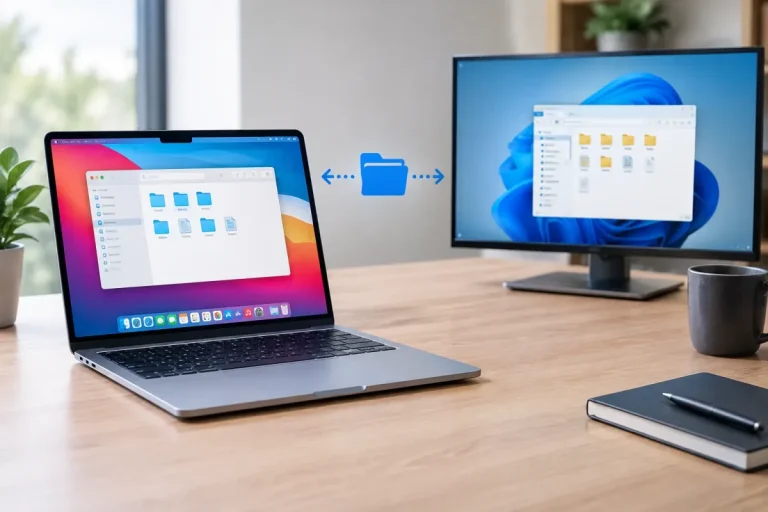
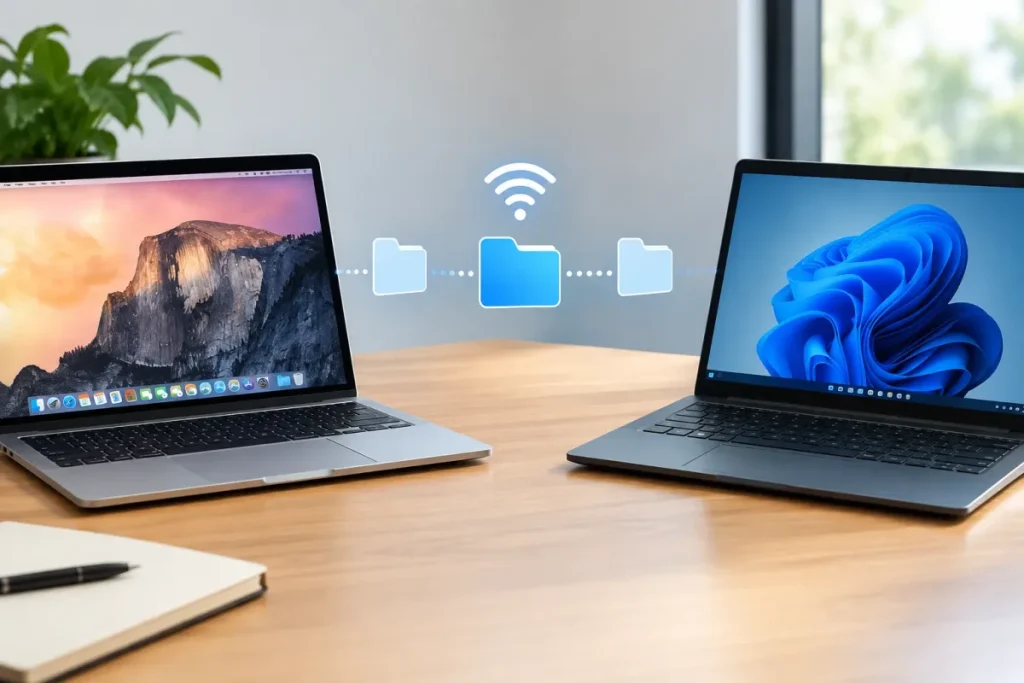
Pour accéder aux fichiers d’un Mac depuis Windows, activez le partage de fichiers sur le Mac dans Réglages Système > Général > Partage. Activez ensuite le partage SMB, sélectionnez les dossiers concernés et autorisez un compte Mac. Dans Windows, ouvrez l’Explorateur de fichiers, sélectionnez Réseau, puis connectez-vous au Mac avec les identifiants de ce compte. Les deux appareils doivent généralement être connectés au même réseau local.
1. Configurer le Mac
Activer le partage de fichiers
- Ouvrez les Réglages Système du Mac.
- Accédez à Général > Partage.
- Activez le partage de fichiers.
Selon la version de macOS, la présentation peut varier légèrement. L’activation du partage ne rend pas tous les fichiers du Mac accessibles : seuls les emplacements sélectionnés seront publiés sur le réseau.
Activer SMB et choisir les dossiers
Dans les options du partage de fichiers, activez « Partager des fichiers et des dossiers via SMB ». Il s’agit du protocole utilisé pour permettre à Windows d’accéder aux dossiers du Mac. Si vous devez effectuer l’opération dans l’autre sens, consultez notre guide sur l’accès aux fichiers Windows depuis un Mac avec SMB.
Ajoutez ensuite les dossiers ou volumes nécessaires. Pour chacun, vérifiez les droits du compte autorisé : ils peuvent limiter l’accès à la lecture ou permettre également la modification des fichiers.
Autoriser un compte Mac
Sélectionnez le compte qui servira à la connexion depuis Windows. Windows demandera le nom d’utilisateur et le mot de passe de ce compte. Un compte qui n’est pas autorisé dans les réglages SMB ne pourra pas forcément ouvrir les dossiers partagés.
Les réglages du partage affichent également le nom du Mac et son adresse réseau. Notez l’une de ces informations : elles seront utiles si le Mac n’apparaît pas automatiquement dans Windows.
2. Accéder au Mac depuis Windows
Utiliser l’Explorateur de fichiers
- Ouvrez l’Explorateur de fichiers.
- Sélectionnez Réseau dans le volet de navigation.
- Repérez le Mac dans la liste des appareils.
- Double-cliquez sur son nom.
La découverte peut prendre quelques instants. Lorsque Windows demande une authentification, saisissez les identifiants du compte Mac autorisé pour le partage SMB.
Se connecter avec le nom du Mac ou son adresse IP
Si le Mac n’apparaît pas dans Réseau, saisissez directement son nom ou son adresse IP dans la barre d’adresse de l’Explorateur de fichiers ou dans la fenêtre Exécuter. Utilisez un chemin réseau tel que :
Nom-du-Mac192.168.1.50
Remplacez ces exemples par les informations relevées dans les réglages du Mac. Cette connexion directe peut fonctionner même lorsque la découverte automatique échoue.
Quels fichiers sont accessibles ?
Windows affiche uniquement les dossiers partagés auxquels le compte utilisé a accès. Le partage SMB ne permet donc pas de parcourir automatiquement l’intégralité du disque ou les emplacements qui n’ont pas été partagés.
3. Résoudre les problèmes de connexion
Si Windows ne voit pas le Mac ou refuse la connexion, effectuez ces vérifications dans l’ordre.
Vérifier le réseau et le Mac
- Confirmez que le PC Windows et le Mac sont connectés au même réseau local.
- Vérifiez que le Mac est allumé et que le partage de fichiers est toujours actif.
- Redémarrez les deux appareils, puis l’équipement réseau si nécessaire.
Contrôler la découverte réseau
Si le Mac reste absent de la rubrique Réseau, vérifiez que la découverte réseau de Windows et les services réseau associés sont activés. Testez ensuite l’accès direct avec le nom du Mac ou son adresse IP.
Revoir SMB, les dossiers et les autorisations
Sur le Mac, confirmez que le partage de fichiers et l’option SMB sont actifs. Vérifiez aussi que le dossier recherché figure parmi les emplacements partagés et que le compte utilisé dispose des droits nécessaires.
Vérifier les identifiants et le pare-feu
Utilisez le nom et le mot de passe exacts du compte Mac autorisé. Examinez également le pare-feu du Mac et les protections réseau de Windows, sans désactiver durablement la sécurité. Le partage doit rester limité à un réseau fiable et aux dossiers nécessaires.
Le composant SMB 1.0/CIFS ne doit être envisagé qu’en dernier recours, si les vérifications précédentes échouent et que la configuration le recommande. Il ne constitue pas une exigence normale du partage SMB actuel.
Sécuriser le partage
- Partagez uniquement les dossiers nécessaires.
- Utilisez un compte Mac protégé par un mot de passe.
- Évitez de partager un emplacement plus large que nécessaire.
- Désactivez les comptes de partage qui ne sont plus utilisés.
- Ne supprimez pas globalement la protection par mot de passe pour simplifier la connexion.
Cas particulier : Windows dans Parallels Desktop
Si Windows fonctionne dans une machine virtuelle sur le Mac, il ne s’agit pas d’un partage SMB entre deux ordinateurs distincts. Parallels Desktop propose alors Shared Profile, qui rend certains dossiers du Mac disponibles dans Windows. Si vous devez d’abord configurer Windows dans la machine virtuelle, consultez notre guide pour installer Windows 11 sur un Mac Apple Silicon.
Pour l’utiliser, Parallels Tools doit être installé et l’isolation entre Windows et le Mac doit être désactivée. Dans les réglages de la machine virtuelle, ouvrez Options > Sharing > Share Mac, puis sélectionnez « Mirror Mac and Windows user folders ».
Ce réglage associe les dossiers utilisateur Windows correspondants à ceux du Mac. Avec Parallels Desktop 19.4 et les versions ultérieures, la suppression d’un fichier depuis Windows dans un dossier partagé peut être définitive plutôt que de passer par la Corbeille de Windows.
Si le partage local n’est pas adapté
Lorsque les appareils ne sont pas sur le même réseau local, une solution de stockage ou de transfert peut convenir : iCloud Drive, OneDrive, Dropbox ou une clé USB. Ces options permettent d’échanger des fichiers, mais elles ne donnent pas accès aux dossiers du Mac via SMB.
Conclusion
La méthode principale consiste à activer le partage SMB sur le Mac, à choisir les dossiers et les droits d’accès, puis à ouvrir le Mac depuis Réseau dans l’Explorateur de fichiers Windows. Si le Mac n’est pas détecté, utilisez son nom ou son adresse IP et vérifiez successivement le réseau, la découverte, les identifiants, le pare-feu et les autorisations.
Avis d’Expert : pour deux ordinateurs distincts, SMB est la méthode la plus directe. Limitez le partage aux dossiers nécessaires et conservez un compte protégé par mot de passe. Si Windows s’exécute sur le Mac dans Parallels, utilisez plutôt Shared Profile, sans le confondre avec un partage réseau classique.