
À retenir
- Partager d’abord le dossier voulu sur le PC Windows.
- Relever le nom du PC ou son adresse réseau, ainsi que le nom du partage.
- Dans le Finder, choisir « Aller > Se connecter au serveur » et saisir une adresse SMB.
- Utiliser les identifiants Windows autorisés, puis vérifier les autorisations en cas d’échec.
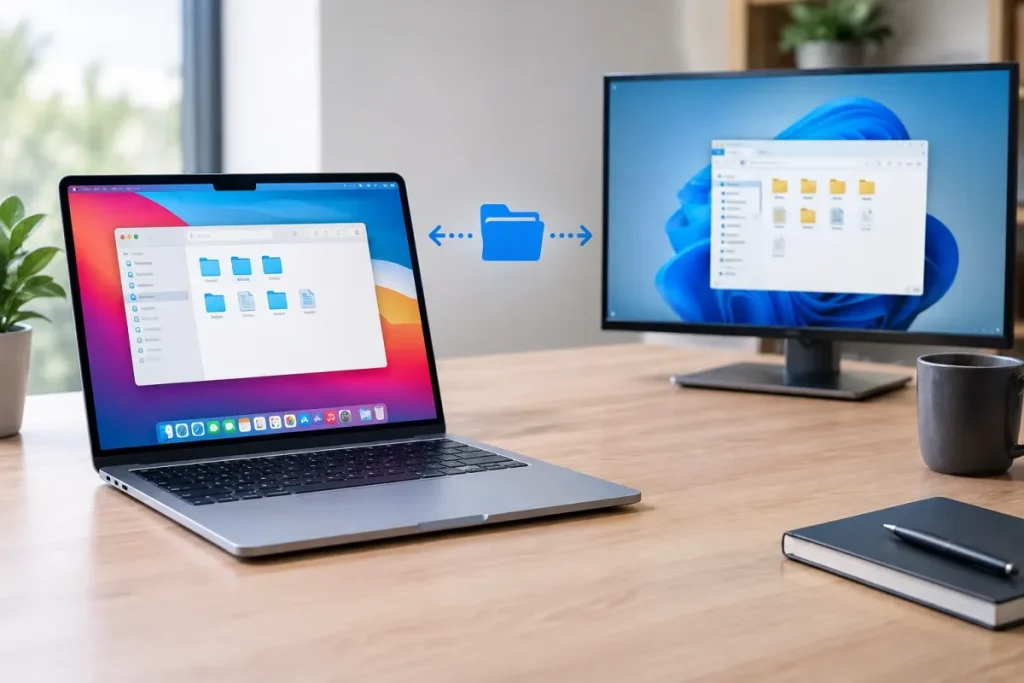
Pour accéder à des fichiers Windows depuis un Mac, partagez d’abord le dossier sur le PC Windows. Relevez ensuite le nom du PC ou son adresse réseau, ainsi que le nom du partage. Dans le Finder, ouvrez Aller > Se connecter au serveur, saisissez une adresse SMB comme smb://nom-du-PC/nom-du-partage, puis utilisez les identifiants Windows demandés. Le Mac et le PC doivent généralement être connectés au même réseau local. Pour découvrir le parcours inverse, consultez notre guide sur accéder aux fichiers d’un Mac depuis Windows avec SMB.
Prérequis et périmètre
Le Mac et le PC Windows doivent généralement être connectés au même réseau local, par Wi-Fi ou par Ethernet. Le PC doit publier un dossier partagé et autoriser le compte utilisé à y accéder.
Cette méthode concerne l’accès à des fichiers ou dossiers partagés. Elle ne permet ni de prendre le contrôle du bureau Windows à distance ni d’ouvrir directement une partition Windows installée sur le Mac en double démarrage.
1. Partager un dossier sous Windows
Choisir le dossier
Sur le PC Windows, localisez le dossier contenant les fichiers à consulter ou à transférer. Limitez le partage au dossier nécessaire plutôt qu’à un emplacement plus large.
Activer le partage
Ouvrez les Propriétés du dossier, puis sélectionnez Partage > Partage avancé. Cochez Partager ce dossier, vérifiez le nom du partage et validez. Les intitulés peuvent légèrement varier selon la version de Windows.
Définir les autorisations
Accordez uniquement les droits nécessaires :
- Lecture pour ouvrir et parcourir les fichiers ;
- des droits supplémentaires si l’utilisateur doit copier, modifier ou déposer des éléments dans le dossier.
Les possibilités dans le Finder dépendent à la fois des autorisations du partage et de celles du dossier Windows. Ne désactivez pas globalement le partage protégé par mot de passe ou les protections de sécurité pour résoudre un problème de connexion.
2. Relever le nom du PC, l’adresse réseau et le partage
Identifier le PC Windows
Notez le nom du PC Windows. Si ce nom n’est pas reconnu par macOS, utilisez l’adresse IP du PC. Vous pouvez la retrouver dans les propriétés de sa connexion réseau ou en ouvrant l’invite de commandes Windows et en exécutant ipconfig.
Noter le nom du partage
Relevez le nom attribué au dossier partagé. Vous pourrez alors utiliser une adresse SMB de la forme suivante :
smb://nom-du-PC/nom-du-partage
Si vous utilisez l’adresse IP, remplacez le nom du PC par cette adresse, par exemple smb://192.168.x.x/nom-du-partage. Remplacez chaque élément par sa valeur réelle.
3. Se connecter au partage depuis macOS
Ouvrir la connexion au serveur
Sur le Mac, ouvrez une fenêtre du Finder, puis sélectionnez Aller > Se connecter au serveur dans la barre des menus.
Saisir l’adresse SMB
Entrez l’adresse complète du partage, par exemple :
smb://nom-du-PC/nom-du-partage
Selon la configuration du réseau, le PC Windows peut aussi apparaître parmi les ordinateurs ou serveurs détectés. Vous pouvez le sélectionner, puis choisir le partage disponible. La saisie directe de l’adresse SMB reste préférable si le PC n’apparaît pas dans la liste.
Entrer les identifiants Windows
Lorsque macOS le demande, saisissez les identifiants du compte Windows autorisé à accéder au dossier : nom d’utilisateur et mot de passe. Windows peut également demander un domaine ou un groupe de travail selon la configuration. En cas de doute, utilisez les informations fournies par l’administrateur du PC ou du réseau.
Après l’authentification, le partage apparaît dans le Finder. Vous pouvez ouvrir et parcourir les fichiers. La copie vers le Mac, la copie vers le PC, la modification et le dépôt de fichiers dépendent des autorisations configurées sous Windows.
4. Résoudre les problèmes de connexion
Si le partage n’apparaît pas ou si macOS refuse la connexion, vérifiez les points suivants :
- Réseau local : assurez-vous que le Mac et le PC sont connectés au même réseau et peuvent communiquer.
- Partage Windows : confirmez que le dossier est toujours partagé et que son nom est correct.
- Découverte réseau : vérifiez que Windows autorise la découverte du PC sur ce réseau.
- Pare-feu : contrôlez qu’il autorise le partage de fichiers, sans désactiver la protection générale.
- Adresse du PC : essayez le nom du PC, puis son adresse IP.
- Autorisations : vérifiez les droits du partage et ceux du dossier lui-même.
- Identifiants : utilisez un compte Windows autorisé et contrôlez le nom d’utilisateur, le mot de passe et, si nécessaire, le domaine ou le groupe de travail.
Les menus peuvent différer entre les versions récentes de Windows et de macOS. Recherchez dans chaque système les réglages consacrés au partage de fichiers, à la découverte réseau et à la connexion à un serveur.
À retenir
Le protocole SMB relie le Finder à un dossier publié par Windows sur le réseau local. Il faut d’abord préparer le partage et ses autorisations sur le PC, puis utiliser l’adresse SMB dans macOS avec un compte Windows autorisé.
Il s’agit d’un partage de fichiers, pas d’une prise en main à distance ni d’un accès direct à une partition Windows en double démarrage.
Avis d’Expert
Privilégiez un réseau de confiance, partagez uniquement le dossier nécessaire et utilisez les identifiants Windows appropriés. Une autorisation en lecture seule suffit lorsqu’il n’est pas nécessaire de modifier ou de déposer des fichiers. Il est inutile de désactiver le pare-feu ou les protections du partage pour mettre en place cet accès.