
À retenir
- L’activation officielle consiste à activer l’Environnement de développement Linux dans ChromeOS ; elle conserve le système et fournit un environnement Debian avec Terminal.
- Le remplacement complet de ChromeOS par une distribution Linux est une opération différente, dépendante du modèle et potentiellement destructive.
- Avant toute modification avancée, vérifiez le modèle, l’architecture, le firmware, le démarrage USB et sauvegardez les données locales.
- Testez Linux depuis une clé USB lorsque la documentation du Chromebook le permet, puis utilisez uniquement les procédures propres à ce modèle.
Oui, il est possible d’installer ou d’utiliser Linux sur un Chromebook. La méthode recommandée consiste à activer l’Environnement de développement Linux dans ChromeOS, via Paramètres > À propos de ChromeOS > Développeurs > Environnement de développement Linux > Configurer, lorsque l’option est disponible. ChromeOS reste alors installé. Le remplacement complet par une distribution Linux est une opération différente, dépendante du modèle et potentiellement destructive.
À retenir
- L’activation officielle ajoute un environnement Debian avec Terminal sans supprimer ChromeOS.
- Le remplacement complet de ChromeOS exige une vérification précise du modèle et peut effacer les données.
- Avant toute modification avancée, vérifiez l’architecture, le firmware, le démarrage USB et la procédure de récupération.
- Lorsque la documentation du Chromebook l’autorise, testez Linux depuis une clé USB avant l’installation interne.
Quelle méthode choisir ?
Activer Linux dans ChromeOS
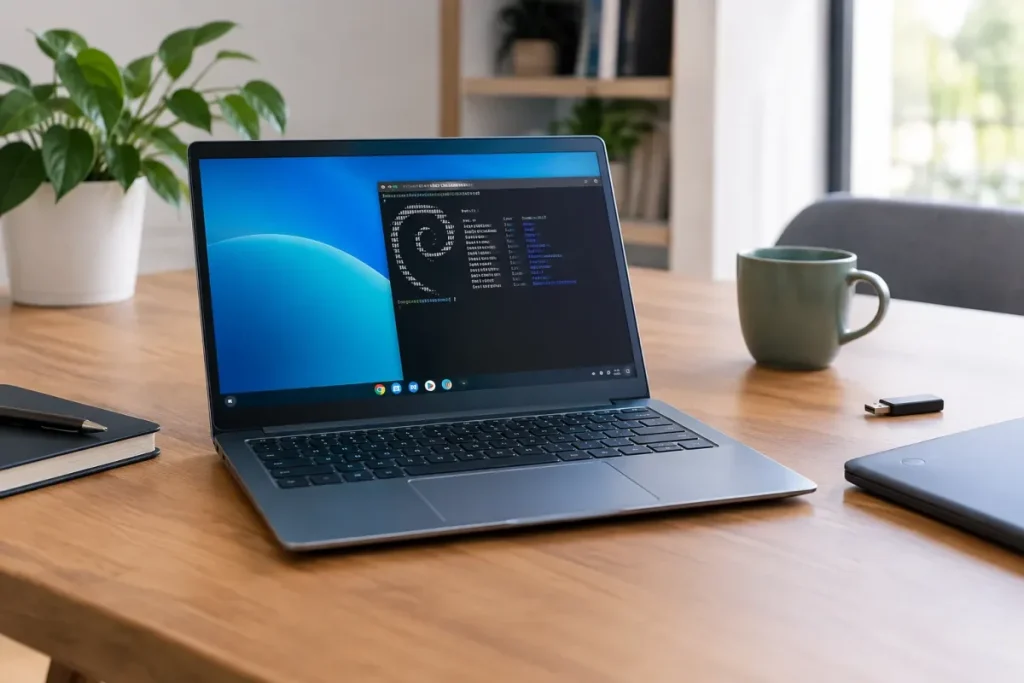
L’environnement Linux officiel ajoute un environnement Debian conteneurisé à ChromeOS. Il fournit un Terminal et permet d’utiliser des outils et applications Linux compatibles, sans remplacer le système installé.
- ChromeOS reste le système principal ;
- l’activation se fait depuis les Paramètres ;
- l’environnement est séparé et cloisonné ;
- il peut ensuite être supprimé depuis ses propres paramètres.
Remplacer complètement ChromeOS
Installer Linux comme système principal implique de modifier le démarrage du Chromebook. Selon le modèle, cette opération peut nécessiter le mode développeur, un firmware ou un chargeur compatible, ainsi qu’une clé USB. Elle peut effacer les données locales et compliquer la récupération de l’appareil. Pour comparer les méthodes permettant de changer le système d’exploitation d’un Chromebook, consultez ce guide dédié.
| Critère | Environnement Linux intégré | Installation complète |
|---|---|---|
| Système | ChromeOS reste installé | ChromeOS est remplacé ou le démarrage est profondément modifié |
| Risque | Limité et réversible depuis les paramètres | Élevé : perte de données et récupération parfois complexe |
| Mode développeur | Pas assimilé au remplacement complet | Souvent nécessaire, selon le modèle et la méthode |
| Usage | Terminal, outils et applications compatibles | Distribution Linux utilisée comme système principal |
Vérifier la compatibilité du Chromebook
Identifier le modèle exact
Commencez par relever la référence complète du Chromebook, sa version de ChromeOS et son architecture. Une appellation comme « Chromebook 14 » peut désigner plusieurs variantes, avec des composants, un firmware et des possibilités de démarrage différents.
Vérifiez également :
- l’espace de stockage disponible ;
- la compatibilité avec l’environnement Linux intégré ;
- pour une installation complète, la compatibilité du firmware et du démarrage USB ;
- les contraintes liées à la protection en écriture ;
- la procédure de récupération propre à l’appareil.
Il n’existe pas de méthode universelle pour tous les Chromebooks. Une procédure prévue pour un ASUS CR1100CKA ou un HP Chromebook 14 ne doit pas être appliquée à un autre modèle sans vérification.
Préparer les données et le matériel
Sauvegardez les fichiers locaux avant toute modification. Prévoyez aussi :
- une alimentation secteur branchée ;
- une connexion Internet stable ;
- suffisamment d’espace de stockage ;
- pour l’installation complète, une clé USB et une solution de récupération adaptée au modèle.
Le passage en mode développeur efface les données locales et les informations utilisateur. Il peut également modifier les conditions de récupération de l’appareil. Ne l’activez qu’après la sauvegarde des données et la consultation de la documentation correspondant exactement à votre Chromebook.
Activer l’environnement Linux officiel dans ChromeOS
- Ouvrez les Paramètres de ChromeOS.
- Accédez à À propos de ChromeOS.
- Ouvrez Développeurs, puis Environnement de développement Linux.
- Sélectionnez Configurer lorsque l’option est proposée.
- Suivez les instructions affichées jusqu’à la fin de la configuration.
Selon la version de ChromeOS, le libellé ou l’emplacement peut légèrement varier. Lorsque l’option est disponible, ChromeOS prépare l’environnement Debian et son Terminal. La configuration peut durer au moins dix minutes.
Une fois l’installation terminée, ouvrez le Terminal Debian depuis le lanceur d’applications. Vous pouvez alors utiliser des commandes Linux et installer des outils avec APT, dans les limites prévues par ChromeOS.
Cette procédure n’installe pas une nouvelle distribution sur le stockage interne : ChromeOS reste en place. Elle ne transforme donc pas le Chromebook en ordinateur Linux autonome.
Utiliser Linux après l’activation
Terminal et paquets
Le Terminal Debian permet d’exécuter des commandes Linux et d’installer des paquets avec APT. Cet environnement convient notamment aux outils de développement, aux scripts et aux applications Linux compatibles. Pour approfondir l’exécution de scripts dans cet environnement, consultez ce guide sur la manière d’exécuter un fichier .sh sous Linux.
Les applications Linux s’exécutent dans l’environnement prévu par ChromeOS. Les fichiers et autorisations partagés avec Linux peuvent être accessibles aux applications de cet environnement.
Fichiers et périphériques
L’accès aux fichiers et aux périphériques n’est pas identique à celui d’une installation Linux classique. Il dépend du cloisonnement de l’environnement et des autorisations accordées.
Les limites concernent notamment :
- certaines caméras ;
- certains périphériques USB qui ne sont pas des appareils Android ;
- les émulateurs Android ;
- l’accélération matérielle ;
- certaines fonctions liées à ChromeVox.
Un outil peut donc fonctionner dans le Terminal tout en ne pouvant pas accéder à un périphérique donné. Distinguez un problème d’autorisation ou de paquet d’une incompatibilité matérielle de l’environnement ChromeOS.
Performances et autonomie
L’environnement intégré ne reproduit pas toutes les fonctions d’un ordinateur Linux classique. Les performances graphiques ou vidéo peuvent être limitées, et l’utilisation d’outils lourds peut réduire l’autonomie du Chromebook. L’installation d’un paquet supplémentaire ne corrige pas nécessairement ces limites.
Installer une distribution Linux complète
Choisir la distribution et préparer une clé USB
Si vous souhaitez remplacer ChromeOS, choisissez une distribution compatible avec le matériel, puis préparez une clé USB avec la méthode adaptée à cette distribution.
Utilisez d’abord cette clé pour tester le démarrage lorsque le modèle et la distribution le permettent. Préparez aussi une sauvegarde indépendante et une solution de récupération de ChromeOS avant toute modification.
Vérifier le firmware et le démarrage
Pour le modèle exact, la documentation doit couvrir explicitement :
- le firmware ou le chargeur compatible ;
- le démarrage depuis un périphérique USB ;
- le démarrage legacy ou UEFI lorsqu’il est concerné ;
- la protection en écriture ;
- les composants pris en charge par la distribution ;
- la procédure de récupération de ChromeOS.
Certains modèles peuvent permettre de conserver ChromeOS dans un scénario de démarrage particulier, mais cette possibilité dépend du matériel et de la méthode. Elle ne constitue pas une fonction universelle de double démarrage.
Suivre le bon ordre
- Identifiez précisément le Chromebook, sa version de ChromeOS et son architecture.
- Confirmez la compatibilité du modèle avec la distribution choisie.
- Sauvegardez toutes les données locales.
- Préparez la clé USB Linux et la solution de récupération de ChromeOS.
- Vérifiez les exigences liées au mode développeur, au firmware et au démarrage USB.
- Activez le mode développeur uniquement si la documentation du modèle le demande.
- Testez Linux depuis la clé USB lorsque cette possibilité est documentée.
- N’installez Linux sur le stockage interne qu’après ces vérifications.
Les étapes de désactivation de la protection en écriture, de modification du firmware ou de flashage ne doivent pas être appliquées à partir de commandes universelles. Une erreur peut provoquer un échec du démarrage ou compliquer la récupération de l’appareil.
Dépannage
L’option Linux est absente
Vérifiez l’éligibilité du modèle et installez les mises à jour disponibles de ChromeOS. Contrôlez aussi les rubriques À propos de ChromeOS et Développeurs, car l’emplacement du réglage peut varier selon la version.
Si l’option reste absente, ne forcez pas une installation complète sans documentation adaptée au Chromebook.
L’espace disponible est insuffisant
Libérez de l’espace dans ChromeOS avant de relancer la configuration et sauvegardez les fichiers importants avant toute suppression. L’environnement intégré et l’installation complète ne répondent pas aux mêmes contraintes de stockage.
Le Terminal ou un paquet ne fonctionne pas
Commencez par redémarrer le Chromebook. Pour un problème lié aux paquets de l’environnement officiel, vous pouvez ensuite les mettre à jour avec la commande suivante :
sudo apt-get update && sudo apt-get dist-upgradeCette commande ne règle ni une incompatibilité matérielle, ni une limitation graphique, ni un périphérique non pris en charge.
Un périphérique n’est pas reconnu
Vérifiez s’il s’agit d’une caméra, d’un périphérique USB ou d’une autre fonction limitée dans l’environnement Linux de ChromeOS. Une autorisation correcte ne suffit pas toujours lorsqu’un périphérique n’est pas pris en charge.
Le Chromebook ne démarre plus après l’installation complète
Après une modification du firmware ou du système de démarrage, utilisez uniquement la procédure de récupération prévue pour le modèle exact. Les étapes de restauration ne sont pas identiques pour tous les Chromebooks.
Supprimer Linux ou revenir à ChromeOS
Supprimer l’environnement Linux intégré
Ouvrez les paramètres de l’Environnement de développement Linux, puis sélectionnez Remove lorsque cette option est affichée. Cette action supprime l’environnement Linux intégré, mais ne désinstalle pas ChromeOS.
Récupérer ChromeOS après une installation complète
Si ChromeOS a été remplacé ou si le Chromebook ne démarre plus, utilisez la procédure de récupération propre au modèle. Préparez cette solution avant l’installation complète : elle peut être indispensable pour restaurer l’appareil. La procédure complète pour réinstaller ChromeOS sur un Chromebook est détaillée dans ce guide.
Pourquoi éviter crouton aujourd’hui ?
Crouton installait Ubuntu dans un environnement chroot tout en conservant ChromeOS. Cette méthode est désormais historique, obsolète et non prise en charge.
Elle ne doit donc pas être privilégiée comme solution actuelle. Pour utiliser des outils Linux sans remplacer ChromeOS, l’environnement Linux officiel est le choix le moins invasif.
Avis d’Expert
Privilégiez l’Environnement de développement Linux officiel si vous avez besoin d’un Terminal, d’outils ou d’applications Linux tout en conservant ChromeOS. Ne remplacez complètement le système qu’après avoir vérifié le modèle exact, sauvegardé vos données, testé le démarrage USB lorsque c’est possible et préparé une procédure de récupération adaptée.