
À retenir avant d’installer Linux
- Linux peut fonctionner sur un Mac Apple Silicon, mais la compatibilité dépend du modèle, de la puce et de la distribution.
- UTM ou Parallels permettent de conserver macOS et constituent la voie la plus prudente pour commencer.
- L’installation native avec Asahi ou Fedora Asahi Remix offre un accès direct au matériel, mais peut modifier le partitionnement et présenter des limites.
- Sauvegardez vos données, choisissez une image ARM64 et consultez la documentation officielle avant toute modification.
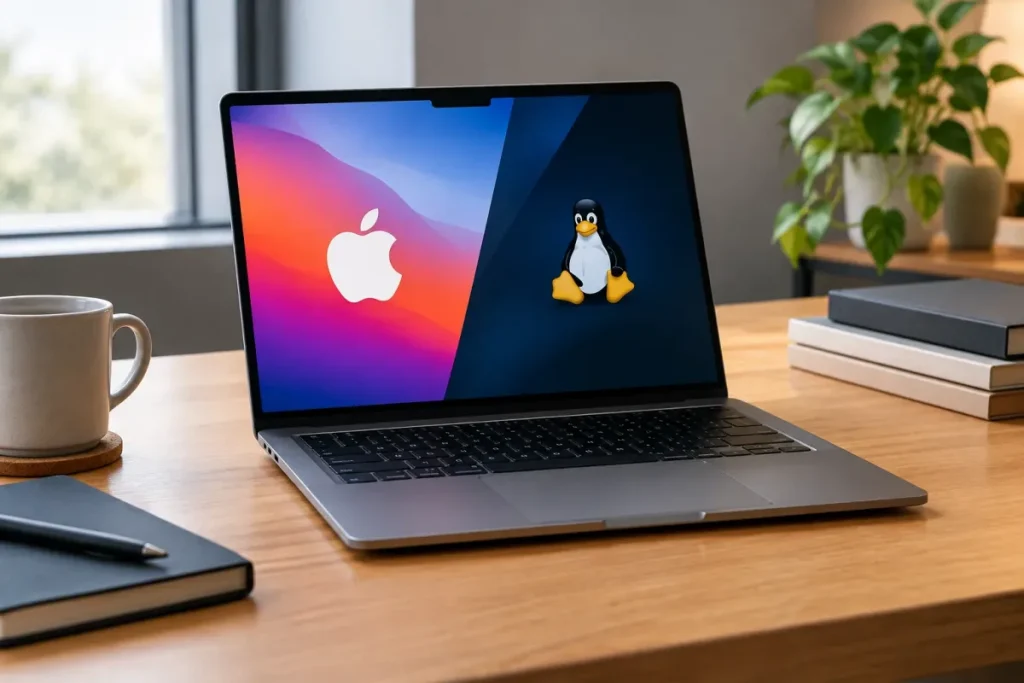
Oui, Linux peut fonctionner sur un Mac Apple Silicon, soit nativement avec Asahi Linux, notamment Fedora Asahi Remix, soit dans une machine virtuelle avec UTM ou Parallels Desktop. La méthode dépend du modèle, de la puce et de votre objectif. Pour tester Linux tout en conservant macOS, la machine virtuelle est l’option la plus prudente.
- Linux peut fonctionner sur un Mac Apple Silicon, mais la compatibilité dépend du modèle, de la puce et de la distribution.
- UTM ou Parallels permettent de conserver macOS et constituent la voie la plus prudente pour commencer.
- L’installation native avec Asahi ou Fedora Asahi Remix offre un accès direct au matériel, mais peut modifier le partitionnement et présenter des limites.
- Sauvegardez vos données, choisissez une image ARM64 et consultez la documentation officielle avant toute modification.
Est-il possible d’installer Linux sur un Mac Apple Silicon ?
Oui, y compris sur un Mac équipé d’une puce M1, M2, M3 ou d’une génération ultérieure, à condition de vérifier la compatibilité exacte du modèle et de choisir une distribution adaptée à l’architecture ARM64.
Trois approches doivent être distinguées :
- UTM exécute Linux dans macOS, sans modifier le système principal.
- Parallels Desktop propose une machine virtuelle avec un parcours plus guidé.
- Asahi ou Fedora Asahi Remix installent Linux directement sur le Mac, avec davantage de contraintes et de risques.
Pour la plupart des utilisateurs, UTM est le meilleur point de départ. L’installation native se justifie surtout si vous avez besoin d’un accès direct au matériel Linux et acceptez une prise en charge parfois incomplète.
Avant de commencer : modèle, compatibilité et sauvegarde
Identifier le Mac et la puce Apple Silicon
Dans macOS, ouvrez > À propos de ce Mac et relevez le modèle ainsi que la puce installée. Un Mac M1, M2, M3 ou d’une génération ultérieure ne suit pas nécessairement la même procédure qu’un autre modèle Apple Silicon.
Cette vérification est indispensable : les images Linux, les méthodes de démarrage et la compatibilité matérielle diffèrent entre ARM64 et x86_64. Une procédure conçue pour un Mac Intel ne doit donc pas être appliquée directement à un Mac Apple Silicon.
Choisir une image Linux ARM64
Pour une machine virtuelle, téléchargez une image ARM64 ou AArch64 compatible avec l’outil choisi. Une image destinée aux PC x86 ou x86_64 n’est pas interchangeable avec une image ARM64.
Ubuntu convient à un usage généraliste. Fedora peut intéresser les utilisateurs qui préfèrent GNOME et des paquets plus récents. Debian convient à certains environnements légers ou serveurs, tandis que Kali Linux vise les tests de sécurité. Alpine Linux et Alpaquita Linux peuvent aussi être envisagées pour des usages serveurs spécifiques.
Vérifiez les exigences propres à la distribution, notamment celles liées à l’architecture et à la taille des pages mémoire. La compatibilité doit être confirmée dans la documentation officielle de la distribution et de l’outil utilisé.
Sauvegarder macOS et vérifier l’espace disponible
Réalisez une sauvegarde complète de macOS et de vos fichiers importants avant toute installation native ou modification du stockage. Contrôlez également l’espace disponible si vous prévoyez de redimensionner la partition macOS.
Préparez une solution de retour à macOS et consultez les instructions de récupération d’Apple ainsi que celles du projet choisi. Les étapes varient selon le Mac et la méthode retenue : il n’existe pas de procédure universelle de restauration ou de désinstallation.
Quelle méthode choisir : UTM, Parallels ou installation native ?
| Méthode | Fonctionnement | macOS conservé | Simplicité et risque | Limites |
|---|---|---|---|---|
| UTM | Linux ARM64 dans une machine virtuelle | Oui | Gratuit, réversible et relativement accessible | Ressources partagées avec macOS |
| Parallels Desktop | Linux dans une machine virtuelle intégrée à macOS | Oui | Parcours guidé, logiciel commercial | La compatibilité concerne la virtualisation, pas l’installation native |
| Asahi / Fedora Asahi Remix | Linux installé directement sur le Mac | Oui, mais le partitionnement peut être modifié | Plus technique et plus risqué | Prise en charge matérielle variable |
Une machine virtuelle permet d’utiliser Linux et macOS simultanément, sans redémarrer. Elle convient pour découvrir Linux, utiliser des outils de développement, des compilateurs, Docker ou des serveurs web.
L’installation native offre un accès direct au matériel, mais ne doit pas être assimilée à une installation Linux classique sur PC. Le double démarrage, la suppression de Linux et le retour à la configuration initiale dépendent du projet et du modèle.
Installer Linux dans UTM sur un Mac Apple Silicon
1. Télécharger une image ARM64
Téléchargez l’image Linux ARM64 depuis le site officiel de la distribution. Pour un premier essai avec une interface graphique, Ubuntu ou Fedora sont des choix généralistes. Vérifiez que l’image est bien prévue pour ARM64 et non pour x86_64.
2. Créer la machine virtuelle
Dans UTM, créez une nouvelle machine virtuelle en choisissant le parcours de virtualisation. Sélectionnez ensuite Linux et l’image ARM64 téléchargée, puis attribuez du stockage, de la mémoire et des cœurs de processeur.
Pour Ubuntu, une configuration de départ peut comprendre :
- 2 Go de mémoire vive ;
- la moitié des cœurs disponibles ;
- 20 Go de stockage virtuel.
Ces valeurs sont des points de départ, pas des exigences universelles. Une interface graphique ou une application exigeante peut nécessiter davantage de ressources. Une distribution légère ou un usage serveur peut, au contraire, fonctionner avec une configuration plus modeste. Gardez suffisamment de ressources pour que macOS reste utilisable.
3. Lancer l’installation de Linux
Démarrez la machine virtuelle depuis l’image ARM64, puis suivez l’installateur de la distribution : langue, clavier, compte utilisateur, stockage virtuel et réseau. Linux est installé dans le disque virtuel, sans remplacer macOS.
Après le premier démarrage, installez les mises à jour proposées par la distribution. Vérifiez ensuite le réseau, l’affichage et les applications nécessaires.
4. Régler l’affichage et les performances
Les réglages d’UTM permettent d’adapter l’affichage à votre écran. Testez le redimensionnement de la fenêtre, le mode Retina et l’accélération graphique disponible dans la configuration de la machine virtuelle. L’option OpenGL peut être pertinente pour les applications graphiques compatibles, mais elle ne transforme pas la VM en carte graphique native.
Si Linux devient lent, réduisez les applications ouvertes dans macOS ou ajustez progressivement la mémoire et le nombre de cœurs attribués. Évitez de réserver à la VM toutes les ressources disponibles.
5. Partager des fichiers et le presse-papiers avec macOS
UTM peut exposer un dossier de macOS à Linux. Ajoutez un dossier partagé dans les réglages de la machine virtuelle, puis suivez les indications de la documentation UTM et de l’environnement Linux invité pour y accéder.
Pour le presse-papiers partagé, le redimensionnement automatique et une meilleure intégration avec macOS, activez les fonctions SPICE lorsqu’elles sont disponibles dans la configuration et l’image Linux utilisée. Leur fonctionnement dépend des composants installés dans le système invité : ne transposez pas une commande identique à toutes les distributions.
La documentation officielle d’UTM détaille les options correspondant à la version installée.
UTM et émulation x86_64
UTM peut aussi émuler un système x86_64. Cette possibilité permet d’exécuter certains systèmes conçus pour les PC, mais l’émulation peut être plus lente et consommer davantage de ressources que la virtualisation d’une distribution ARM64.
Installer Linux avec Parallels Desktop
Parallels Desktop propose un parcours simplifié pour créer une machine virtuelle Linux à côté de macOS. Le déroulement général consiste à créer une machine virtuelle, choisir une distribution compatible, attribuer les ressources, puis lancer l’installation.
Parallels a été présenté comme compatible avec la virtualisation Linux sur des Mac Apple Silicon de M1 à M4. Cette indication concerne les machines virtuelles et ne prouve pas la compatibilité d’une installation native avec Asahi. Pour comparer cette approche avec l’installation d’un autre système dans une machine virtuelle, consultez notre guide pour installer Windows 11 sur un Mac Apple Silicon.
Des options d’installation guidée ont notamment été proposées pour Ubuntu 24.04 LTS et Fedora 40. Les distributions et versions disponibles pouvant évoluer, vérifiez ce que propose votre version actuelle de Parallels.
Cette solution convient si vous privilégiez la simplicité, l’intégration avec macOS et l’utilisation de Linux sans redémarrage. Elle nécessite toutefois un logiciel commercial.
Consultez la page officielle de Parallels Desktop avant l’installation.
Installer Linux nativement avec Asahi ou Fedora Asahi Remix
Une procédure différente d’un PC Linux classique
Sur Apple Silicon, le démarrage repose sur la chaîne Apple et iBoot, et non sur le parcours UEFI habituel de nombreux PC. Télécharger une ISO AArch64 et tenter un démarrage USB classique ne suffit donc généralement pas pour installer Linux nativement.
Le projet Asahi fournit un parcours adapté au démarrage des Mac Apple Silicon. Fedora Asahi Remix est l’option native principalement citée pour cette plateforme.
Déroulement général
- Identifiez le modèle exact et vérifiez qu’il est pris en charge.
- Lisez la documentation officielle correspondant à la version actuelle du projet.
- Ouvrez le Terminal dans macOS.
- Exécutez la commande fournie par la documentation officielle.
- Suivez l’installateur guidé.
- Validez, si nécessaire, le redimensionnement de la partition macOS et la création de l’environnement Linux.
La commande exacte, les écrans proposés, les choix de partitionnement et les étapes de récupération peuvent changer selon le modèle, macOS et l’état du projet. Consultez-les directement dans la documentation Asahi : n’appliquez pas une commande générique ou une procédure de restauration non vérifiée.
Consultez le site officiel d’Asahi Linux avant de confirmer l’installation ou de modifier le stockage.
Quelles limites prévoir après l’installation ?
Une installation réussie ne garantit pas que toutes les fonctions du Mac fonctionneront comme sous macOS. La prise en charge native peut notamment varier pour :
- les écrans externes ;
- la veille et la reprise ;
- l’autonomie ;
- le réseau et certains périphériques ;
- les applications compilées pour ARM ;
- les logiciels x86_64 nécessitant une traduction ou une émulation.
Testez progressivement le démarrage, le réseau, les mises à jour, les applications indispensables, l’affichage et la veille. Une application Linux x86_64 peut fonctionner moins efficacement, ou ne pas fonctionner correctement, lorsqu’elle passe par une couche de traduction.
Les limites dépendent du Mac, de la distribution, du noyau et de la version du projet. Les résultats observés sur un Mac Intel ne permettent pas de conclure au comportement d’un Mac Apple Silicon.
Quelle distribution Linux choisir sur Apple Silicon ?
| Usage | Option à examiner | Vigilance |
|---|---|---|
| Installation native | Fedora Asahi Remix | Vérifier la compatibilité exacte du modèle dans la documentation Asahi |
| Bureau généraliste | Ubuntu ou Fedora ARM64 | Utiliser une image compatible avec UTM ou Parallels |
| Serveur ou environnement léger | Debian, Alpine ou Alpaquita | Contrôler les besoins logiciels et l’architecture |
| Tests de sécurité | Kali Linux ARM64 | Vérifier la disponibilité de l’image adaptée |
Le nom de la distribution ne suffit pas à garantir la compatibilité. Vérifiez l’architecture ARM64, les exigences de la version choisie et le mode d’exécution avant le téléchargement.
Linux natif ou machine virtuelle : quelle méthode retenir ?
- Choisissez UTM si vous voulez tester Linux gratuitement, conserver macOS et disposer d’une solution facilement réversible.
- Choisissez Parallels si vous privilégiez un parcours guidé et une intégration simplifiée avec macOS.
- Envisagez Asahi si vous avez besoin d’un accès direct au matériel Linux et acceptez de vérifier la compatibilité, le partitionnement et les limitations.
Le double démarrage ne fonctionne pas de manière identique sur tous les Mac Apple Silicon. Les modalités de sélection du système, de désinstallation et de restauration dépendent du projet et du modèle. Vérifiez-les avant de modifier le stockage.
Avis d’Expert
Pour la majorité des utilisateurs, une machine virtuelle UTM ou Parallels est le meilleur point de départ sur un Mac Apple Silicon. Elle permet de conserver macOS, d’utiliser Linux sans redémarrer et de limiter les conséquences d’un essai. Fedora Asahi Remix et l’installation native s’adressent plutôt aux utilisateurs ayant un besoin concret de Linux sur le matériel Apple. Dans tous les cas, sauvegarde complète, image ARM64 et vérification de la compatibilité officielle doivent précéder l’installation.