
À retenir
- Windows lit et écrit nativement sur NTFS, tandis que macOS peut généralement le lire mais pas y écrire complètement sans solution supplémentaire.
- Pour conserver NTFS, utilisez un outil tiers compatible avec macOS, comme un logiciel NTFS dédié ou Mounty.
- ExFAT permet la lecture et l’écriture sur Windows et macOS sans logiciel supplémentaire, mais son formatage efface les données.
- Avec Parallels Desktop, un disque NTFS connecté à Windows peut être partagé avec macOS et retrouvé dans le Finder.
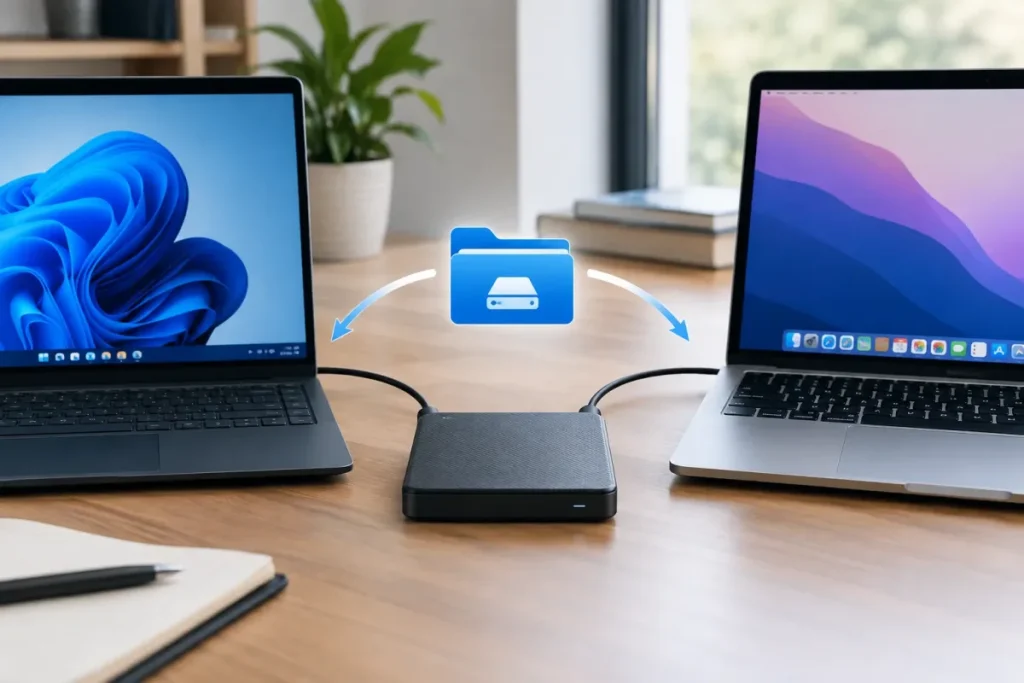
Windows lit et écrit nativement sur NTFS, tandis que macOS peut généralement lire un disque NTFS sans y écrire complètement. Pour utiliser ce disque dans les deux environnements, trois solutions existent : installer un outil NTFS sur le Mac, le reformater en exFAT après sauvegarde, ou le laisser connecté à Windows et y accéder depuis macOS avec Parallels Desktop.
À retenir
- Windows prend en charge la lecture et l’écriture sur NTFS sans logiciel supplémentaire.
- macOS lit généralement les disques NTFS, mais l’écriture nécessite une solution complémentaire.
- Un outil NTFS pour Mac conserve le format du disque, tandis qu’exFAT impose un reformatage qui efface les données.
- Avec Parallels Desktop ou Boot Camp sur un Mac Intel, Windows peut rester l’intermédiaire pour écrire sur le disque.
Que peut-on faire avec un disque NTFS ?
La compatibilité dépend du système utilisé :
- Windows : le disque NTFS peut être lu, modifié et utilisé pour enregistrer de nouveaux fichiers.
- macOS : le disque est généralement accessible en lecture, mais l’écriture native complète n’est pas disponible.
Il faut donc distinguer trois usages : brancher directement le disque au Mac, laisser le disque connecté à Windows puis le partager, ou changer son format pour obtenir une compatibilité en lecture-écriture sur les deux systèmes.
Quelle solution choisir ?
| Méthode | NTFS conservé | Lecture sur macOS | Écriture sur macOS | Effacement des données | Contrainte principale |
|---|---|---|---|---|---|
| Outil NTFS tiers ou Mounty | Oui | Oui | Oui, avec l’outil | Non | Compatibilité à vérifier selon macOS |
| Reformatage en exFAT | Non | Oui | Oui | Oui | Le formatage efface le contenu |
| Parallels Desktop | Oui | Oui, via Windows | Oui, via Windows | Non | Le disque reste connecté à Windows |
| Boot Camp sur Mac Intel | Oui | Depuis Windows | Depuis Windows | Non | Pas d’accès simultané en écriture depuis macOS |
Si le disque doit rester en NTFS, utilisez un outil compatible avec macOS ou faites transiter l’accès par Windows. Si vous souhaitez le brancher directement à un PC et à un Mac avec lecture et écriture, exFAT est l’alternative à envisager lorsque le reformatage est acceptable.
Option 1 : conserver NTFS et activer l’écriture sur macOS
Installer un logiciel NTFS pour Mac
Un logiciel NTFS dédié ajoute la prise en charge de l’écriture sur macOS tout en conservant le disque au format NTFS. Cette solution convient si le disque est déjà utilisé avec Windows et si vous ne souhaitez pas le reformater.
Ces outils peuvent être payants ou gratuits. Leur compatibilité dépend de la version de macOS installée : vérifiez-la avant l’installation et sauvegardez les fichiers importants.
Essayer Mounty
Mounty peut détecter un disque NTFS et proposer son remontage en mode lecture-écriture. Il peut donc être utile pour tenter d’activer l’écriture sur Mac sans modifier le format du disque.
Cette solution n’est pas universelle. Vérifiez qu’elle convient à votre version de macOS et contrôlez le résultat avant de travailler sur des fichiers importants.
Vérifier le disque dans le Finder
Après l’installation, le disque peut apparaître dans le Finder comme un volume utilisable. Testez d’abord la création ou la modification d’un petit fichier.
- Le disque est visible mais en lecture seule : l’outil n’a pas activé l’écriture ou n’est pas compatible avec votre configuration.
- Le disque n’apparaît pas dans le Finder : il n’est pas monté ou n’est pas rendu accessible par la méthode choisie.
Ces deux situations ne se traitent pas de la même manière. Ne transférez pas de données importantes avant d’avoir vérifié le montage et l’écriture.
Option 2 : reformater le disque en exFAT
Si le format NTFS n’est pas indispensable, exFAT permet d’utiliser le même disque en lecture et en écriture depuis Windows et macOS, sans logiciel NTFS supplémentaire.
Le reformatage efface complètement les données présentes sur le disque. Avant de commencer :
- copiez les fichiers importants sur un autre support ;
- vérifiez que la sauvegarde est terminée et lisible ;
- ne lancez le formatage que si vous acceptez de supprimer le contenu actuel.
ExFAT n’est donc pas obligatoire pour partager un disque NTFS. C’est une alternative lorsque vous privilégiez l’accès direct en lecture-écriture sur les deux systèmes et que l’effacement du disque est acceptable.
Option 3 : partager un disque NTFS connecté à Windows avec Parallels Desktop
Cette méthode convient si le disque doit rester branché à Windows, mais que vous souhaitez y accéder depuis macOS dans Parallels Desktop. Il ne s’agit pas d’une écriture native de macOS sur NTFS : Windows reste l’intermédiaire. La méthode de partage réseau est détaillée dans notre guide sur accéder aux fichiers Windows depuis macOS avec SMB.
- Dans Parallels Desktop, ouvrez Options > Sharing > Share Windows.
- Activez « Share Windows network drives with Mac ».
- Activez également « Share Windows-connected drives with Mac ».
- Dans macOS, ouvrez le Finder et consultez la section Partagé.
- Sélectionnez le nom de la machine virtuelle pour retrouver le disque partagé.
L’accès dépend alors de Windows et de Parallels. Il est différent d’un disque branché directement au Mac avec un outil NTFS. Pour cette variante matérielle, consultez notre guide sur installer Windows sur un Mac Apple Silicon avec Parallels.
Option 4 : utiliser Windows sur un Mac Intel avec Boot Camp
Boot Camp permet de démarrer Windows sur un Mac et d’utiliser le disque NTFS depuis cet environnement. Windows prend alors en charge la lecture et l’écriture sur le volume.
Cette possibilité concerne les Mac équipés d’un processeur Intel. Elle ne fournit pas un accès simultané avec écriture native depuis macOS : il faut utiliser le disque depuis Windows.
Accès direct, partage et partitionnement : ne pas confondre
- Accès direct : le disque externe est branché au Mac ou au PC. Le système utilisé doit prendre en charge le format NTFS en lecture et, pour écrire depuis le Mac, disposer d’un outil adapté.
- Partage : le disque reste connecté à Windows et macOS y accède par l’intermédiaire de Windows, notamment avec Parallels Desktop.
- Partitionnement : le disque est divisé en plusieurs volumes. Cette opération ne règle pas à elle seule la limitation d’écriture de macOS sur une partition NTFS.
Un disque NTFS peut donc être partagé sans être partitionné. De même, sa présence dans le Finder ne signifie pas nécessairement que macOS peut y écrire.
Précautions avant d’écrire ou de reformater
- Sauvegardez les fichiers importants avant d’installer un pilote, de modifier une partition ou de reformater le disque.
- Vérifiez que l’outil NTFS choisi est compatible avec votre version de macOS.
- Testez la lecture et l’écriture avec un fichier non critique avant de transférer des données importantes.
- Si vous reformatez le disque en exFAT, assurez-vous que la sauvegarde est complète : le formatage efface les données.
- Éjectez correctement le disque après utilisation afin de limiter les risques liés à un retrait prématuré.
Conclusion — Avis d’Expert
Pour conserver un disque NTFS et écrire depuis macOS, choisissez un outil NTFS compatible avec votre version du système. Si le disque peut être effacé, exFAT offre l’usage direct le plus simple en lecture et en écriture sur Windows et macOS, après sauvegarde. Si le disque doit rester connecté à Windows, Parallels Desktop permet de le rendre accessible dans le Finder. Boot Camp reste une solution distincte pour écrire depuis Windows sur les Mac Intel.