
À retenir
- Un Mac Apple Silicon peut exécuter une application Intel grâce à Rosetta 2.
- Ouvrez l’application pour déclencher l’installation de Rosetta si macOS la demande, avec une connexion Internet.
- Quand elle existe, privilégiez une version universelle ou native Apple Silicon ainsi que des composants compatibles.
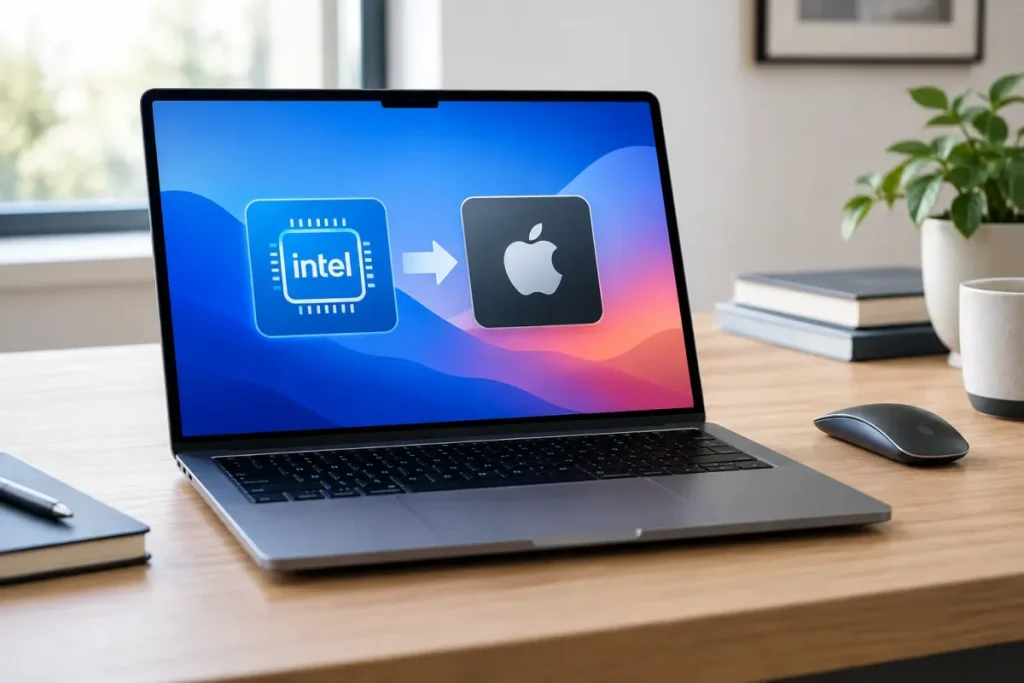
Oui, c’est possible. Un Mac équipé d’une puce Apple Silicon peut exécuter une application conçue pour Intel grâce à Rosetta 2. Ouvrez l’application : si Rosetta n’est pas installée, macOS propose généralement son installation. Une connexion Internet peut être requise.
La procédure en bref :
- Vérifiez si l’application est Intel, universelle ou Apple Silicon.
- Ouvrez l’application Intel et acceptez l’installation de Rosetta 2 si macOS la propose.
- Relancez l’application : Rosetta fonctionne ensuite automatiquement en arrière-plan.
Vérifier le Mac et l’architecture de l’application
Pour confirmer que le Mac utilise Apple Silicon, ouvrez le menu Apple, puis À propos de ce Mac. La présence d’une puce Apple, comme M1, M2 ou M3, indique que le Mac peut utiliser Rosetta 2.
Vérifiez ensuite l’architecture de l’application dans le Finder. Sélectionnez son icône, puis ouvrez Lire les informations avec Commande-I, le menu Fichier ou le menu contextuel.
Lire le champ Type
Dans la fenêtre d’informations, consultez le champ Type. Il peut indiquer :
- Intel : l’application a été conçue pour les processeurs Intel et utilise Rosetta sur un Mac Apple Silicon.
- Universelle : l’application contient une version pour Mac Intel et une autre pour Mac Apple Silicon.
- Apple Silicon : l’application fonctionne nativement sur les Mac équipés d’une puce Apple.
Une application universelle n’a normalement pas besoin de Rosetta. Elle peut toutefois être lancée dans ce mode si un plug-in, une extension ou une autre fonction dépend encore de la version Intel.
Installer Rosetta 2 au premier lancement
Ouvrez normalement l’application Intel. Si Rosetta 2 n’est pas installée, macOS affiche généralement une demande d’installation. Acceptez-la et vérifiez que le Mac est connecté à Internet.
Une fois l’installation terminée, relancez l’application si nécessaire. Rosetta ne se lance pas manuellement : elle fonctionne automatiquement en arrière-plan lorsqu’une application Intel compatible en a besoin.
Installer Rosetta avec le Terminal
Si la demande d’installation n’apparaît pas, ouvrez le Terminal et saisissez :
softwareupdate --install-rosettaSuivez les instructions affichées dans le Terminal, puis essayez à nouveau d’ouvrir l’application depuis le Finder ou le dossier Applications.
Lancer et vérifier une application Intel
Après l’installation de Rosetta, ouvrez l’application comme d’habitude depuis le Finder, le Dock ou le dossier Applications. La traduction du logiciel Intel s’effectue automatiquement en arrière-plan.
Pour vérifier le mode utilisé par une application ouverte, lancez le Moniteur d’activité depuis le dossier Applications > Utilitaires, recherchez l’application, puis consultez la colonne Type. Elle permet de distinguer une exécution Intel d’une exécution Apple.
Vous n’avez donc pas à sélectionner Rosetta à chaque lancement. Les performances et certaines fonctions peuvent toutefois varier selon l’application, ses plug-ins, ses extensions et ses autres composants.
Forcer une application universelle à utiliser Rosetta
Une application universelle fonctionne généralement en mode natif Apple Silicon. Vous pouvez néanmoins forcer le mode Intel lorsqu’un composant ou une fonction n’est pas compatible avec l’exécution native.
- Dans le Finder, sélectionnez l’application universelle.
- Ouvrez Lire les informations avec Commande-I ou le menu contextuel.
- Cochez Ouvrir avec Rosetta.
- Si l’application est ouverte, quittez-la.
- Relancez l’application.
Ce réglage peut être utile avec un plug-in, une extension ou un module complémentaire qui repose encore sur Intel.
Revenir au mode natif Apple Silicon
Ouvrez à nouveau Lire les informations, décochez Ouvrir avec Rosetta, puis quittez et relancez l’application. Elle utilisera alors sa version Apple Silicon, si elle en possède une.
Que faire si l’application ne s’ouvre pas ?
- Vérifiez que l’application est bien destinée au Mac et que Rosetta a pu être installée.
- Si l’installation automatique a échoué, utilisez la commande du Terminal, puis relancez l’application.
- Recherchez une mise à jour de l’application auprès de son éditeur.
- Mettez également à jour ses plug-ins, extensions, programmes de mise à jour et autres modules.
- Pour une application universelle, essayez Ouvrir avec Rosetta si le problème semble lié à un composant Intel.
Après la mise à jour du composant concerné, désactivez l’option Ouvrir avec Rosetta et relancez l’application en mode natif, lorsque cette version est disponible.
Privilégier une version universelle ou Apple Silicon
Rosetta 2 permet d’utiliser une application Intel sur un Mac Apple Silicon, mais une version plus récente est préférable lorsqu’elle existe. Une application universelle ou optimisée pour Apple Silicon évite la traduction et limite les problèmes liés aux composants Intel.
Recherchez cette version dans l’App Store, sur le site du développeur ou dans l’outil de mise à jour intégré à l’application. Contrôlez aussi les plug-ins et extensions associés : l’application peut être compatible Apple Silicon alors qu’un composant reste basé sur Intel.
Avis d’Expert
Pour utiliser une application Intel sur un Mac Apple Silicon, ouvrez-la et installez Rosetta 2 lorsque macOS le propose. La compatibilité fonctionne ensuite automatiquement. Dès qu’une version universelle ou native Apple Silicon existe, privilégiez-la et mettez à jour séparément ses plug-ins, extensions et autres modules.