
À retenir
- AirDrop n’est pas disponible sur tous les appareils Android : la compatibilité dépend du modèle et du déploiement logiciel.
- Quick Share est le mécanisme Android utilisé pour échanger avec AirDrop sur certains appareils compatibles.
- Pour Android vers iPhone, activez AirDrop en mode « Tout le monde » pendant 10 minutes, sélectionnez l’iPhone dans Quick Share et acceptez le transfert.
- Si la compatibilité manque, essayez le partage par code QR ou une solution tierce en contrôlant les autorisations et la confidentialité.
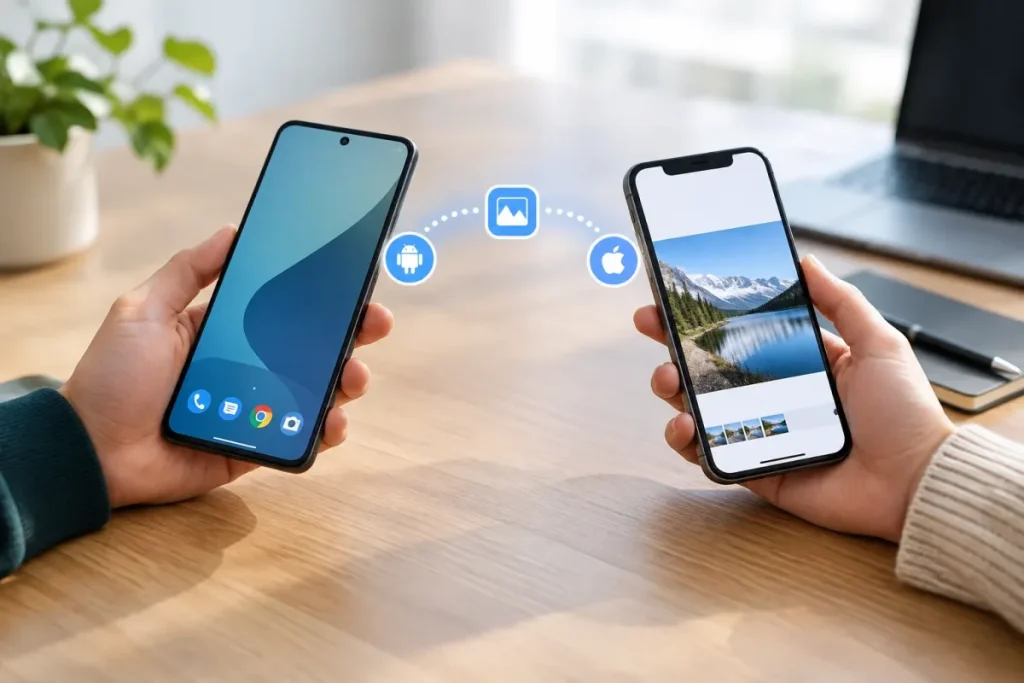
AirDrop n’est pas disponible de manière universelle sur Android. Sur certains appareils compatibles, Quick Share permet toutefois d’échanger des fichiers avec un iPhone via AirDrop. Les deux fonctions restent distinctes et la procédure dépend du modèle Android et de sa version logicielle.
Peut-on utiliser AirDrop avec Android ?
AirDrop est la fonction de partage d’Apple. Android ne l’intègre pas nativement sur tous les téléphones. Il faut donc vérifier si le modèle dispose de la version de Quick Share compatible avec les appareils Apple, plutôt que chercher à installer AirDrop. Consultez notre guide pour partager des fichiers entre AirDrop et Quick Share.
Quels appareils Android sont compatibles ?
La compatibilité dépend du modèle précis, du fabricant et du déploiement logiciel. Des appareils Samsung, Google, Xiaomi, OnePlus, OPPO, HONOR et vivo peuvent être concernés, sans que tous les modèles de ces marques le soient.
Le déploiement a commencé avec la famille Pixel 10 et doit s’étendre à d’autres appareils Android. Recherchez donc Quick Share dans les réglages du téléphone et installez les mises à jour proposées. La marque seule ne suffit pas à confirmer la compatibilité.
Préparer les appareils
- Vérifiez que le téléphone Android prend en charge l’interopérabilité entre Quick Share et AirDrop.
- Activez le Wi-Fi et le Bluetooth sur les appareils.
- Gardez les appareils proches l’un de l’autre.
- Pour un transfert vers un iPhone, réglez AirDrop sur « Tout le monde » pendant 10 minutes.
- Sur Android, activez Quick Share et autorisez la réception lorsque cela est demandé.
Le nom et l’emplacement des réglages peuvent varier selon le modèle Android et la version logicielle. Utilisez la recherche des réglages si Quick Share n’apparaît pas immédiatement.
Transférer un fichier d’Android vers un iPhone
- Ouvrez Quick Share sur le téléphone Android compatible.
- Sélectionnez le fichier ou les fichiers à envoyer.
- Choisissez l’iPhone détecté à proximité.
- Sur l’iPhone, acceptez la demande AirDrop.
Si l’iPhone n’apparaît pas, vérifiez sa visibilité AirDrop, rapprochez les deux appareils et contrôlez la compatibilité exacte du téléphone Android.
Transférer un fichier d’un iPhone vers Android
- Sur Android, activez le mode de réception Quick Share.
- Depuis l’iPhone, ouvrez le menu de partage et choisissez AirDrop.
- Sélectionnez l’appareil Android détecté.
- Sur Android, acceptez la réception si une demande apparaît.
Cette procédure ne fonctionne que si le modèle Android prend en charge l’interopérabilité. Si l’appareil n’est pas proposé, vérifiez son mode de réception, sa visibilité et la sélection du bon destinataire.
Que faire si AirDrop n’est pas disponible ?
Utiliser le partage par code QR
Lorsque le transfert direct n’est pas disponible, Quick Share peut proposer un partage par code QR :
- Sélectionnez les fichiers dans Quick Share.
- Choisissez « Utiliser un code QR ».
- Faites scanner le code affiché avec l’appareil photo du destinataire.
Cette méthode est distincte du transfert direct entre appareils. Elle constitue une solution de repli lorsque l’interopérabilité avec AirDrop n’est pas proposée.
Recourir à une autre solution
Si le téléphone n’est pas compatible, utilisez le partage par code QR ou une application tierce de transfert. Dans ce dernier cas, limitez les autorisations à celles qui sont nécessaires et vérifiez la politique de confidentialité avant de partager des données sensibles.
Vérifier un transfert qui échoue
- Contrôlez le modèle Android exact, et pas seulement la marque.
- Vérifiez que Quick Share est disponible et activé.
- Pour un envoi vers un iPhone, sélectionnez « Tout le monde » pendant 10 minutes dans AirDrop.
- Pour un envoi vers Android, activez le mode de réception Quick Share.
- Confirmez que le Wi-Fi et le Bluetooth sont activés.
- Rapprochez les appareils et sélectionnez le bon destinataire.
- Installez les mises à jour disponibles si la détection échoue.
Si le téléphone reste invisible après ces vérifications, la limitation peut venir du modèle ou du déploiement logiciel. Utilisez alors le code QR ou une solution tierce.
Et avec un Mac ou un iPad ?
Le fonctionnement avec un Mac ou un iPad peut différer de celui observé entre Android et iPhone. Ne reproduisez donc pas automatiquement la procédure précédente : vérifiez la prise en charge du modèle Android, de l’appareil Apple et de leurs versions logicielles.
Si l’interopérabilité n’est pas proposée, le partage par code QR ou une solution tierce peut servir d’alternative. Pour une application tierce, contrôlez les autorisations demandées et évitez de lui confier des données sensibles sans avoir vérifié ses conditions d’utilisation.
Limites et confidentialité
La compatibilité peut évoluer avec les mises à jour et le déploiement sur de nouveaux appareils. Elle n’est donc ni universelle ni nécessairement stable sur tous les modèles.
Activez la visibilité uniquement le temps du transfert, vérifiez le destinataire et contrôlez le résultat après l’envoi. Des informations signalent également une perte possible de métadonnées sur certains appareils Samsung.
Avis d’Expert
Pour utiliser AirDrop avec Android, commencez par vérifier la compatibilité de votre modèle avec Quick Share. Vers un iPhone, rendez AirDrop visible pendant 10 minutes, sélectionnez l’iPhone dans Quick Share, puis acceptez la demande. Dans l’autre sens, activez la réception Quick Share sur Android. Si la fonction n’est pas disponible, utilisez le code QR ou une solution tierce avec prudence.