


À retenir
- Utilisez « Migrer vers iOS » pendant la configuration d’un iPhone neuf ou réinitialisé.
- Sauvegardez l’Android, gardez les deux appareils chargés et ne les effacez pas avant la vérification finale.
- Contacts, messages, photos, vidéos et plusieurs autres données peuvent être transférés automatiquement.
- Les applications, données internes, musiques, livres et PDF peuvent nécessiter une réinstallation ou un transfert manuel.
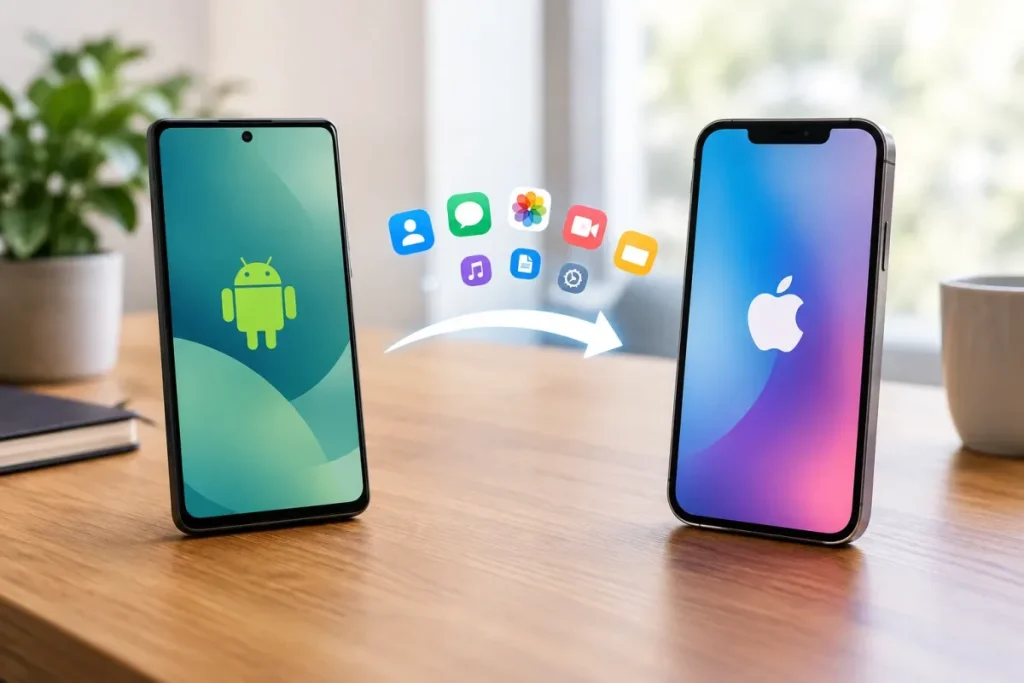
Oui, une grande partie des données Android peut être transférée vers un iPhone avec l’application officielle « Migrer vers iOS », pendant la configuration d’un iPhone neuf ou réinitialisé. Les applications, leurs données internes et certains fichiers devront toutefois être réinstallés ou déplacés séparément.
À retenir
- Utilisez « Migrer vers iOS » pendant la configuration d’un iPhone neuf ou réinitialisé.
- Sauvegardez l’Android, gardez les deux appareils chargés et ne les effacez pas avant la vérification finale.
- Les contacts, messages, photos, vidéos et plusieurs autres données peuvent être transférés automatiquement.
- Les applications, leurs données internes, la musique, les livres et les PDF peuvent nécessiter une réinstallation ou un transfert manuel.
Avant de commencer : préparer les deux appareils
- Sauvegardez l’Android et conservez-le jusqu’à la fin des vérifications.
- Chargez les deux téléphones et gardez-les proches l’un de l’autre.
- Vérifiez que l’espace disponible sur l’iPhone suffit pour les données à transférer.
- Prévoyez une connexion stable et évitez de quitter l’application pendant la migration.
- Installez « Migrer vers iOS » depuis Google Play sur l’Android.
Laissez si possible les deux appareils branchés. La barre de progression affichée sur l’iPhone confirme seule la fin complète du transfert.
Transférer les données avec « Migrer vers iOS »
1. Démarrer la configuration de l’iPhone
- Allumez l’iPhone neuf ou réinitialisé et commencez sa configuration.
- À l’écran consacré au transfert des apps et des données, choisissez l’option permettant de transférer les données depuis Android.
Si cette option n’apparaît pas, l’iPhone est probablement déjà configuré. Il faudra l’effacer avant de recommencer, ou effectuer un transfert manuel.
2. Associer les deux téléphones
- Ouvrez « Migrer vers iOS » sur l’Android et acceptez les conditions affichées.
- Affichez le code de transfert sur l’iPhone.
- Saisissez ce code dans l’application sur l’Android.
Une connexion temporaire est alors créée entre les appareils. Suivez les indications à l’écran sans changer d’application.
3. Choisir les données à transférer
- Sélectionnez sur l’Android les catégories à migrer.
- Lancez le transfert et laissez les deux appareils proches, branchés et inutilisés.
- Attendez la fin de la barre de chargement sur l’iPhone avant de poursuivre sa configuration.
Selon le matériel disponible, un câble USB-C compatible peut aussi être utilisé. Il peut rendre le transfert plus rapide ou plus fiable, sans garantir une durée précise.
Quelles données peuvent être transférées ?
Selon les appareils, les versions et les catégories proposées, « Migrer vers iOS » peut transférer notamment :.
- les contacts et les messages ;
- les photos, vidéos et albums ;
- les favoris web ;
- les calendriers ;
- certains fichiers et dossiers ;
- les comptes de messagerie ;
- l’historique des appels ;
- certains réglages d’affichage et d’accessibilité ;
- les mémos vocaux ;
- les messages et médias WhatsApp lorsque les conditions de compatibilité sont réunies.
Pour WhatsApp, vérifiez que le transfert est bien disponible avant d’effacer l’Android. Pour WhatsApp, consultez aussi notre guide sur le transfert de WhatsApp d’Android vers iPhone.
Les applications et leurs données
Les applications Android ne sont pas transférées comme des applications déjà installées sur l’iPhone. Certaines applications gratuites disponibles sur les deux boutiques peuvent être identifiées et proposées au téléchargement depuis l’App Store.
Il faut généralement réinstaller les applications, puis se reconnecter à ses comptes. Leurs réglages internes, données locales, sauvegardes propres et contenus protégés ne sont pas nécessairement récupérés automatiquement.
| Contenu | Traitement à prévoir |
|---|---|
| Contacts, messages, photos et vidéos | Généralement transférables avec « Migrer vers iOS ». |
| Calendriers, fichiers, comptes et historique des appels | Transférables selon le flux et les catégories disponibles. |
| Transfert possible lorsque les conditions de compatibilité sont réunies. | |
| Applications Android | À télécharger à nouveau depuis l’App Store lorsqu’une version iPhone existe. |
| Données internes des applications | À récupérer séparément selon l’application, son compte ou son système de sauvegarde. |
| Musique, livres et fichiers PDF | Peuvent nécessiter un transfert manuel. |
Si l’iPhone est déjà configuré
La migration automatisée se lance pendant la configuration initiale. Si celle-ci est terminée, il faut généralement effacer l’iPhone puis recommencer sa configuration pour retrouver l’option de transfert depuis Android. Découvrez si vous pouvez utiliser Migrer vers iOS après la configuration de l’iPhone.
Sauvegardez d’abord les données déjà présentes sur l’iPhone. Si vous ne souhaitez pas l’effacer, transférez les contenus séparément selon leur type.
Transférer manuellement les contenus restants
- Photos et vidéos : utilisez un service de stockage déjà associé à vos comptes, puis ouvrez-le sur l’iPhone. Un transfert par ordinateur peut aussi être nécessaire.
- Contacts et calendriers : vérifiez leur synchronisation avec le compte utilisé sur Android, puis ajoutez ce même compte sur l’iPhone.
- Musique en streaming : réinstallez l’application du service et reconnectez-vous. Les fichiers musicaux stockés localement doivent être déplacés séparément.
- Documents, livres et PDF : copiez-les vers un espace de stockage ou un ordinateur, puis ouvrez-les ou importez-les sur l’iPhone avec l’application adaptée.
Ces méthodes ne recréent pas nécessairement l’organisation du téléphone Android. Conservez donc l’ancien appareil jusqu’à ce que les fichiers importants soient retrouvés et lisibles. Pour les messages, consultez notre guide sur le transfert des SMS Android vers iPhone.
Alternative sans l’application « Migrer vers iOS »
Certains appareils compatibles proposent un transfert avec un code QR, ou avec la saisie manuelle d’un identifiant de session et d’un code de jumelage. Cette possibilité dépend de l’appareil et ne remplace pas « Migrer vers iOS » lorsque la méthode officielle est disponible. Pour une alternative d’échange par QR code, consultez le guide sur le partage de fichiers entre AirDrop et Quick Share.
Si le scan échoue, utilisez la saisie manuelle proposée à l’écran. En cas d’incompatibilité, transférez les contenus concernés séparément.
Numéro de téléphone, SIM et eSIM
Le numéro, la carte SIM ou l’eSIM peuvent parfois être activés sur l’iPhone pendant la migration. Des démarches auprès de l’opérateur peuvent néanmoins rester nécessaires.
Après le transfert, vérifiez les appels, les SMS et la connexion cellulaire séparément des données copiées.
Que faire si le transfert bloque ?
- Laissez « Migrer vers iOS » affiché sur l’Android et ne passez pas à une autre application.
- Rapprochez les deux appareils et gardez-les branchés.
- Vérifiez l’espace disponible sur l’iPhone.
- Désactivez les réglages Android susceptibles d’interférer avec la connexion Wi-Fi.
- Si le code ou la connexion pose problème, redémarrez les deux appareils et recommencez.
- Après une interruption, contrôlez ce qui a déjà été copié avant toute nouvelle réinitialisation.
Si des éléments manquent, vérifiez les catégories sélectionnées, l’espace disponible et les applications concernées. Les données internes ou les contenus non pris en charge doivent parfois être récupérés séparément.
Vérifier le transfert avant d’effacer l’Android
Contrôlez méthodiquement :
- les contacts, messages et calendriers ;
- les photos, vidéos et albums ;
- les fichiers, dossiers, livres et PDF ;
- les comptes de messagerie et l’accès aux services ;
- l’historique des appels ;
- les messages et médias WhatsApp pris en charge ;
- la musique et les autres contenus déplacés séparément.
Réinstallez les applications depuis l’App Store, reconnectez-vous aux comptes nécessaires et testez les services importants. Ne supprimez ni ne réinitialisez l’Android avant cette validation complète.
Avis d’Expert
Pour passer d’Android à un iPhone neuf ou réinitialisé, « Migrer vers iOS » est le meilleur point de départ pour récupérer une grande partie de ses données. Il faut toutefois distinguer la migration automatique, la réinstallation des applications et le transfert manuel des éléments incompatibles. La procédure est large, mais elle ne garantit pas la copie intégrale de toutes les applications, de leurs données internes ou de tous les fichiers.


