


À retenir
- Utilisez Migrer vers iOS et le parcours de transfert WhatsApp pour déplacer l’historique d’Android vers l’iPhone.
- L’iPhone doit être neuf ou réinitialisé aux réglages d’usine pour cette procédure.
- Sauvegardez WhatsApp et vérifiez l’espace disponible avant de commencer.
- Les messages, photos, vidéos et documents peuvent notamment être transférés, selon les compatibilités et limites applicables.
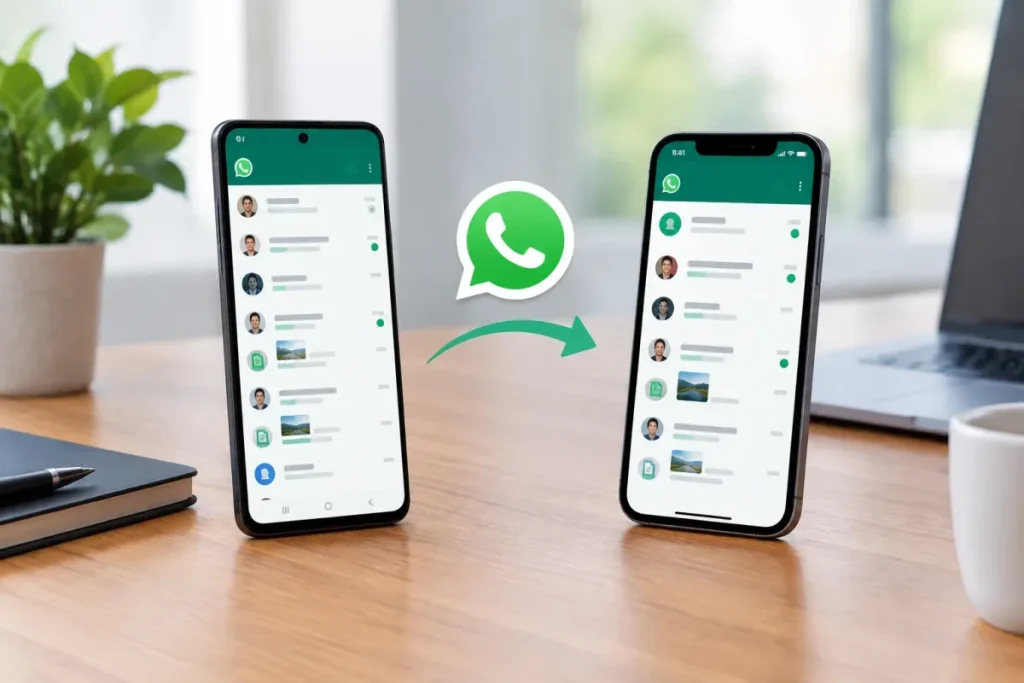
La méthode officielle à privilégier est Migrer vers iOS. Sauvegardez d’abord WhatsApp sur Android, ouvrez l’application, saisissez le code affiché par l’iPhone, puis sélectionnez WhatsApp dans le parcours de transfert. Pour cette procédure, l’iPhone doit être neuf ou réinitialisé aux réglages d’usine. Les messages, photos, vidéos et documents peuvent notamment être transférés, selon les compatibilités et limites applicables.
La méthode officielle : Migrer vers iOS
Migrer vers iOS est l’application à utiliser pour transférer WhatsApp d’Android vers un iPhone dans le cadre du parcours officiel. Le transfert s’effectue pendant la configuration de l’iPhone et comprend le parcours WhatsApp proposé sur Android. Si l’iPhone est déjà configuré, consultez notre guide sur Migrer vers iOS après la configuration.
Dans WhatsApp, l’option peut apparaître sous le chemin suivant : photo de profil > Discussions > Transférer les discussions vers un iPhone > Commencer. L’intitulé ou la disponibilité de cette fonction peut varier selon les versions installées.
La condition essentielle
L’iPhone doit être neuf ou réinitialisé aux réglages d’usine. Migrer vers iOS ne permet donc pas de reprendre cette procédure telle quelle depuis un iPhone déjà configuré. Avant toute réinitialisation, sauvegardez les données présentes sur l’iPhone.
Prérequis à vérifier avant de commencer
- Effectuez une sauvegarde préalable de WhatsApp sur Android.
- Vérifiez que l’espace disponible sur l’iPhone est suffisant pour les données à transférer.
- Préparez les deux téléphones et assurez-vous de pouvoir réinitialiser l’iPhone si nécessaire.
- Contrôlez la compatibilité du modèle et des versions d’Android, d’iOS et de WhatsApp.
- Vérifiez les conditions d’accès et de vérification du compte WhatsApp.
Les exigences peuvent dépendre des versions utilisées. Faites donc ces vérifications avant de réinitialiser l’iPhone.
Quel câble faut-il utiliser ?
Dans la procédure décrite ici, le transfert repose sur Migrer vers iOS et le code affiché par l’iPhone. Le câble ou le matériel exact peut dépendre de la configuration et n’est pas précisé de manière générale. Ne déduisez donc pas le câble requis d’un tutoriel consacré à un outil tiers.
Transférer WhatsApp d’Android vers iPhone étape par étape
1. Sauvegarder WhatsApp sur Android
Réalisez la sauvegarde WhatsApp recommandée avant toute manipulation. Ne supprimez pas l’application et ne réinitialisez pas l’ancien téléphone avant d’avoir vérifié le résultat sur l’iPhone.
2. Préparer l’iPhone
Si l’iPhone est déjà configuré, sauvegardez les données qu’il contient, puis réinitialisez-le aux réglages d’usine. S’il est neuf, démarrez sa configuration jusqu’à l’étape prévue pour le transfert de données.
3. Installer Migrer vers iOS sur Android
Installez et ouvrez Migrer vers iOS sur le téléphone Android. Suivez les instructions affichées sur les deux appareils jusqu’à ce que l’iPhone présente un code.
4. Saisir le code
Entrez sur Android le code affiché par l’iPhone, puis poursuivez le parcours de transfert proposé par l’application.
5. Sélectionner WhatsApp et lancer le transfert
Sélectionnez WhatsApp lorsque l’option est proposée. Dans WhatsApp sur Android, ouvrez également le parcours photo de profil > Discussions > Transférer les discussions vers un iPhone > Commencer, si cette option est disponible.
Suivez les instructions jusqu’à la fin de l’opération. Les écrans et les options visibles peuvent varier selon les versions d’Android, d’iOS et de WhatsApp.
6. Vérifier les discussions sur l’iPhone
Installez ou ouvrez WhatsApp sur l’iPhone, puis contrôlez les discussions transférées. Vérifiez notamment la présence des messages, photos, vidéos et documents attendus.
Quelles données WhatsApp sont transférées ?
La méthode est présentée comme permettant de transférer notamment :
- les messages et l’historique des discussions ;
- les photos ;
- les vidéos ;
- les documents WhatsApp.
Cette liste ne doit pas être étendue automatiquement à d’autres réglages, contenus du téléphone ou éléments non confirmés. La prise en charge exacte dépend du parcours affiché et des versions utilisées.
Ce qui ne remplace pas une migration WhatsApp
Le transfert de WhatsApp ne déplace pas automatiquement toutes les données de l’ancien Android. Les autres fichiers et contenus du téléphone doivent être traités séparément.
L’export par e-mail peut envoyer une discussion sélectionnée à une adresse e-mail, mais il ne restaure pas cette conversation dans WhatsApp sur l’iPhone et ne constitue pas une migration native des médias.
De même, une sauvegarde Google Drive ne doit pas être considérée comme une restauration directe équivalente dans WhatsApp sur iPhone. Pour déplacer l’historique, utilisez le parcours de transfert proposé par Migrer vers iOS.
Peut-on transférer WhatsApp sans ordinateur ?
La méthode officielle décrite ici s’effectue avec Migrer vers iOS sur Android et le parcours de configuration de l’iPhone. Elle ne nécessite pas de logiciel tiers présenté comme indispensable.
Des outils tiers peuvent proposer un transfert avec ou sans ordinateur, notamment pour éviter la réinitialisation de l’iPhone. Ils ne sont toutefois ni nécessaires ni garantis dans le cadre de la méthode officielle. Leur coût, leurs exigences matérielles, leur traitement des données et leur fiabilité peuvent varier.
Avant d’en utiliser un, vérifiez sa compatibilité avec vos appareils, ses conditions d’utilisation et la possibilité de récupérer vos données. Ne le considérez pas comme un équivalent garanti de Migrer vers iOS.
Que faire si le transfert échoue ou reste incomplet ?
Commencez par vérifier l’espace disponible sur l’iPhone ainsi que la compatibilité des appareils et des versions. Si le problème persiste, relancez la procédure dans l’ordre suivant :
- réinitialisez l’iPhone aux réglages d’usine ;
- réinstallez WhatsApp sur le téléphone Android ;
- relancez Migrer vers iOS ;
- reprenez le parcours de transfert WhatsApp lorsque l’option est disponible ;
- ouvrez WhatsApp sur l’iPhone et contrôlez les discussions et les médias.
Conservez les données de l’ancien téléphone jusqu’à ce que le résultat corresponde à vos attentes.
iPhone déjà configuré : quelles solutions ?
Pour utiliser Migrer vers iOS, l’iPhone doit être neuf ou réinitialisé. Vous ne pouvez donc pas reprendre cette procédure depuis l’écran d’accueil d’un iPhone déjà configuré sans passer par une réinitialisation.
Les outils tiers qui annoncent un transfert sans réinitialisation constituent une solution de dernier recours. Étudiez attentivement leur coût, leur confidentialité, leur compatibilité et leurs conditions de récupération avant toute manipulation.
À retenir
- Utilisez Migrer vers iOS et le parcours de transfert WhatsApp pour déplacer l’historique d’Android vers l’iPhone.
- L’iPhone doit être neuf ou réinitialisé aux réglages d’usine pour cette procédure.
- Sauvegardez WhatsApp et vérifiez l’espace disponible avant de commencer.
- Les messages, photos, vidéos et documents peuvent notamment être transférés, selon les compatibilités et limites applicables.
Avis d’Expert
Pour transférer WhatsApp d’Android vers iPhone, Migrer vers iOS reste l’option la plus prudente. Préparez une sauvegarde, vérifiez les compatibilités et anticipez la réinitialisation éventuelle de l’iPhone. Ne supprimez les données de l’ancien téléphone qu’après avoir contrôlé l’historique transféré et les médias importants.


