


À retenir
- Le transfert direct de Signal d’Android vers iPhone ne fonctionne pas, et une sauvegarde locale Android ne peut pas être restaurée sur iPhone.
- La méthode officiellement prise en charge est Signal Secure Backups, avec une clé de récupération indispensable.
- Conservez l’ancien Android et vérifiez les conversations et les médias sur l’iPhone avant d’effacer les anciennes données.
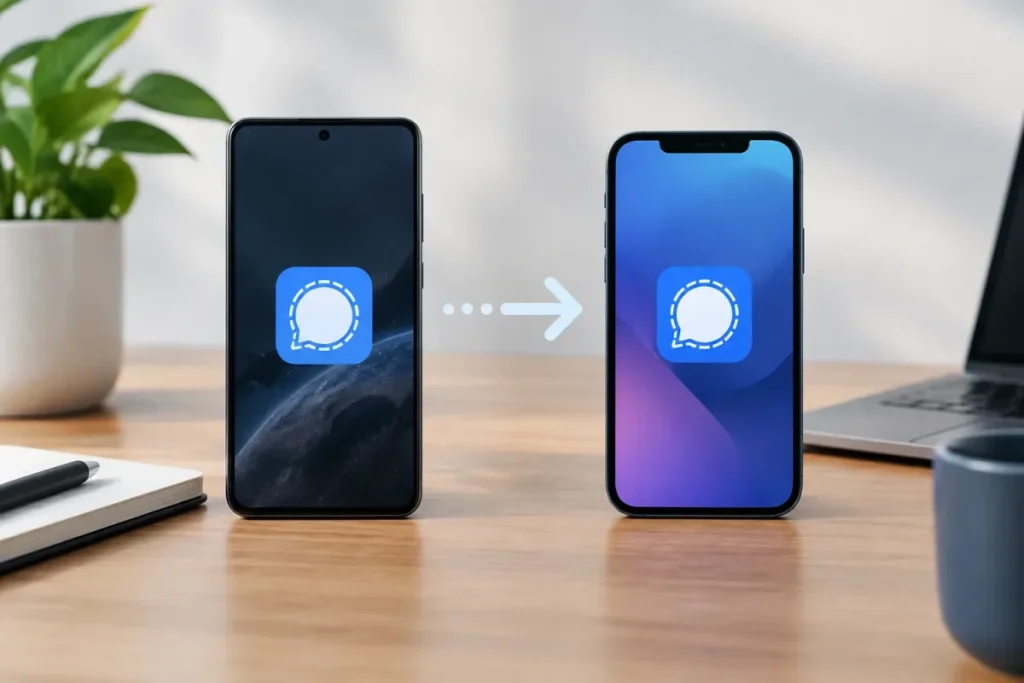
Le transfert direct de Signal d’Android vers iPhone n’est pas pris en charge, et une sauvegarde locale Android ne peut pas être restaurée sur iPhone. La méthode officiellement prévue pour changer de plateforme est Signal Secure Backups, à condition de disposer de la clé de récupération.
- Possible : restaurer l’historique couvert par Signal Secure Backups sur l’iPhone.
- Impossible : transférer directement les conversations entre Android et iPhone ou importer une sauvegarde locale Android.
- Prudence : conservez la clé de récupération et l’ancien Android jusqu’à la vérification finale.
Les méthodes Signal compatibles avec Android vers iPhone
| Méthode | Compatible Android vers iPhone ? | Condition principale | Limite |
|---|---|---|---|
| Signal Secure Backups | Oui | Clé de récupération | La restauration dépend du contenu couvert par la sauvegarde |
| Transfert direct | Non | Appareils utilisant la même plateforme | Ne fonctionne pas entre Android et iPhone |
| Sauvegarde locale Android | Non | Fichier et phrase secrète | Restauration limitée à Android |
Il ne faut donc pas essayer de relier directement l’Android et l’iPhone pour déplacer les conversations. De même, le fichier de sauvegarde locale chiffré créé sur Android n’est pas compatible avec iOS.
Ce qu’il faut préparer avant la migration
- Vérifiez que vous disposez d’une sauvegarde sécurisée Signal utilisable.
- Retrouvez et conservez soigneusement la clé de récupération.
- Mettez Signal à jour sur les appareils si une mise à jour est proposée.
- Gardez l’ancien Android en état de fonctionnement, sans supprimer Signal ni ses données.
- Ne confondez pas la réactivation du compte avec la restauration de l’historique.
La clé de récupération est distincte du compte et du numéro de téléphone. Sans sauvegarde sécurisée accessible et sans cette clé, la récupération des anciennes conversations ne peut pas être garantie.
Comment restaurer ses conversations Signal sur l’iPhone ?
1. Vérifier Secure Backups sur l’ancien Android
La migration doit s’appuyer sur Signal Secure Backups, et non sur le fichier de sauvegarde locale Android. Vérifiez que la sauvegarde est disponible et que vous possédez sa clé de récupération.
Les écrans et les options peuvent varier selon la version de Signal. Suivez le parcours affiché par l’application et les indications de la documentation officielle.
2. Installer Signal sur le nouvel iPhone
Sur l’iPhone, lancez le parcours officiel de restauration de Secure Backups lorsqu’il est proposé par Signal, puis saisissez la clé de récupération demandée. N’essayez pas d’importer le fichier de sauvegarde Android : il ne peut pas être restauré sur iPhone.
La réinitialisation complète de l’iPhone n’est pas présentée comme une étape nécessaire de cette migration. Ne réinitialisez donc pas l’appareil pour tenter de rendre une sauvegarde Android locale compatible.
3. Vérifier l’historique restauré
Ouvrez plusieurs conversations importantes sur l’iPhone et contrôlez les médias attendus. Ne supprimez rien sur l’ancien Android avant d’avoir terminé ces vérifications.
Quels messages et médias sont récupérés ?
| Élément | À retenir |
|---|---|
| Messages | Les messages couverts par Secure Backups peuvent être restaurés. |
| Médias récents | Ils sont inclus selon la couverture de la sauvegarde sécurisée. |
| Historique des médias | Un niveau payant permet de conserver l’historique des médias au-delà de 45 jours. |
| Pièces jointes, paramètres et autres éléments | La couverture exacte doit être vérifiée sur l’iPhone. |
La restauration ne garantit donc pas, sans contrôle, la présence de chaque élément. Vérifiez en particulier les conversations sensibles, les photos, les vidéos et les fichiers importants.
Peut-on récupérer les conversations sans l’ancien Android ?
Secure Backups peut permettre une récupération même si l’ancien téléphone est perdu, endommagé ou indisponible. Cette possibilité dépend toutefois de l’existence de la sauvegarde sécurisée et de l’accès à la clé de récupération.
À l’inverse, réinstaller Signal ou réactiver simplement le compte sur l’iPhone ne restaure pas automatiquement les anciens messages. Sans sauvegarde sécurisée et sans clé, l’historique ne peut pas être considéré comme récupérable.
Que faire en cas d’échec ?
Vérifiez d’abord que vous n’avez pas :
- tenté un transfert direct d’Android vers iPhone ;
- essayé de restaurer une sauvegarde locale Android sur l’iPhone ;
- lancé la restauration sans la clé Secure Backups.
Si le problème concerne l’inscription de Signal sur l’iPhone, fermez l’application, redémarrez l’iPhone puis, si nécessaire, déchargez et réinstallez Signal. Ces manipulations peuvent résoudre un problème d’inscription, mais elles ne remplacent pas la restauration de l’historique.
Si l’échec persiste, consultez le support officiel de Signal. Évitez les logiciels tiers qui prétendent transférer les conversations Signal : leur compatibilité n’est pas établie ici et ils peuvent exposer des données privées.
Export, sauvegarde et consultation sur le web
Secure Backups n’est pas un export lisible que l’on peut ouvrir ou importer dans une autre application. Il faut distinguer :
- l’export, qui crée un fichier réutilisable ailleurs ;
- la sauvegarde chiffrée, conservée dans le mécanisme prévu par Signal ;
- la restauration, qui réimporte l’historique couvert sur un appareil compatible.
Le client web de Signal ne constitue pas une solution pour consulter l’historique de l’Android depuis l’iPhone.
Quand effacer l’ancien Android ?
Attendez d’avoir vérifié sur l’iPhone :
- la présence de plusieurs conversations importantes ;
- l’accès aux médias attendus ;
- la disponibilité des pièces jointes essentielles ;
- le fonctionnement normal de Signal sur le nouvel appareil.
Vous pourrez ensuite envisager de supprimer Signal ou les données de l’ancien Android. Consultez également la documentation Signal sur les sauvegardes et transferts d’appareil pour suivre les indications correspondant à votre version.
Avis d’Expert : pour passer de Signal sur Android à Signal sur iPhone, utilisez Secure Backups plutôt qu’un transfert direct ou une sauvegarde locale. Protégez la clé de récupération, ne vous contentez pas de réactiver le compte et gardez l’ancien Android jusqu’à la vérification complète de l’historique restauré.


